1、首先我们先随便打开一个WPS表格的文件

2、打开之后,我们打开左上角的文件选择打印预览,之后进入到打印预览页面选择横向、分页预览
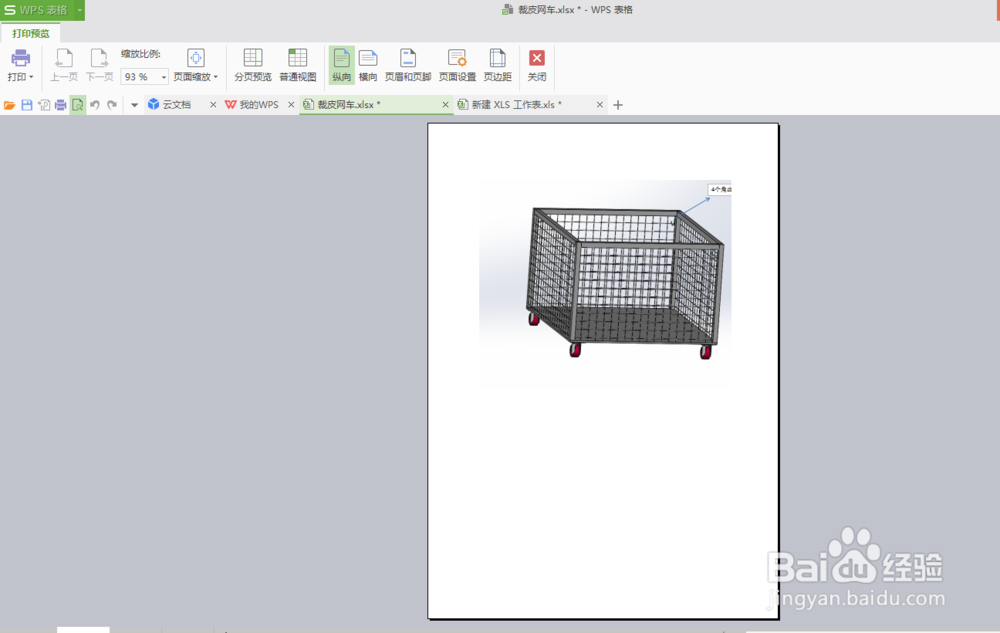
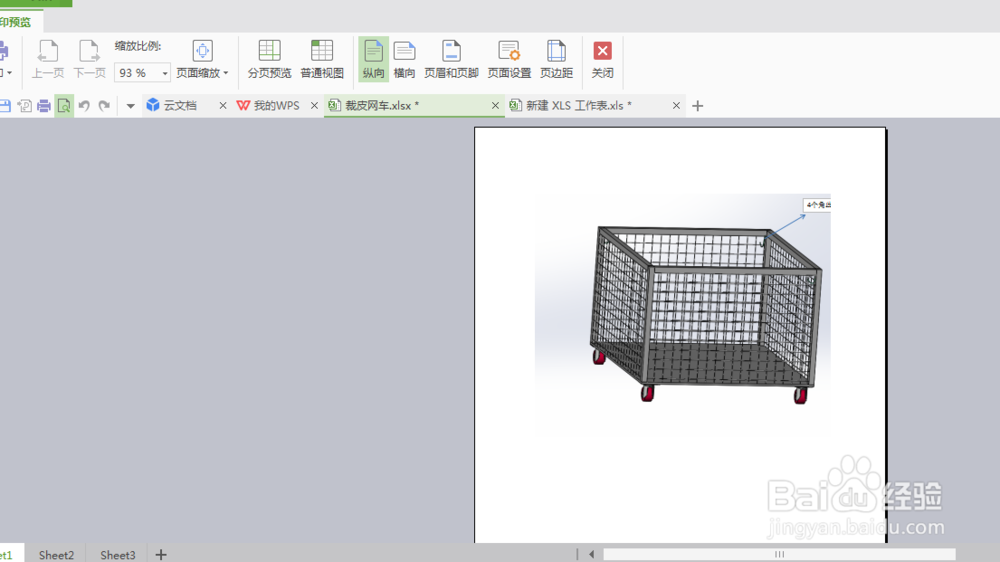
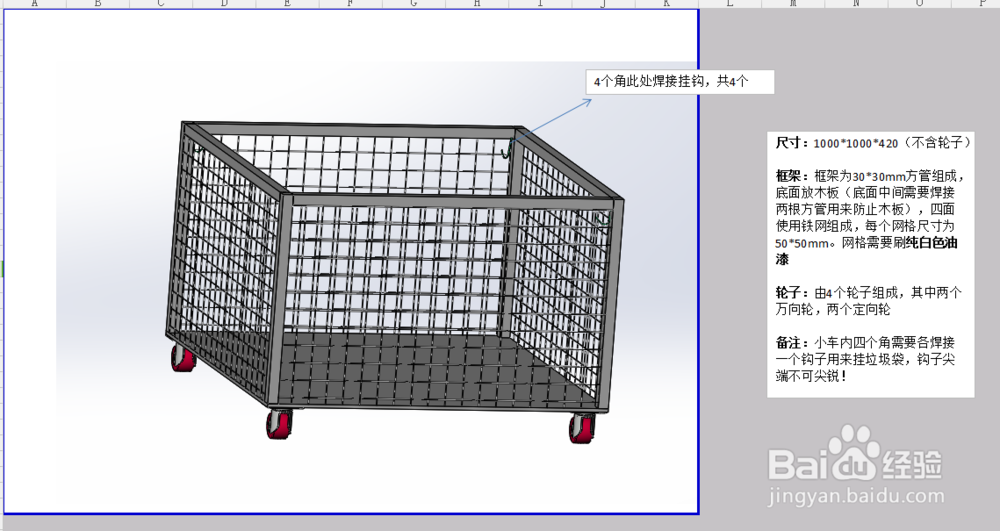
3、之后我们就会发现,表格中的内容有一部分不在蓝线范围内,此时我们调节蓝色线框将所有内容调节至范围内。

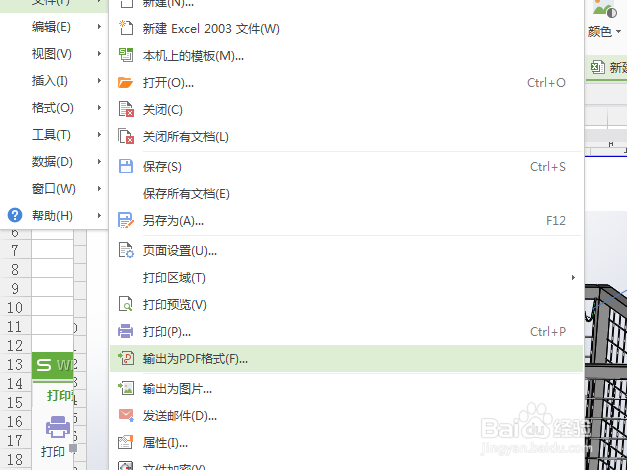
4、之后我们点击左上角的文件选择输出为PDF格式,跳出提示栏,选择好保存路径,并根据需求选择输出工作表还是工作簿,最后点击确定。

5、最后我们打开我们输出的PDF文件看看效果是否合适!,大家可以看到效果还是可以的,这样我们就完成了我们的任务。
时间:2026-04-23 07:14:24
1、首先我们先随便打开一个WPS表格的文件
2、打开之后,我们打开左上角的文件选择打印预览,之后进入到打印预览页面选择横向、分页预览
3、之后我们就会发现,表格中的内容有一部分不在蓝线范围内,此时我们调节蓝色线框将所有内容调节至范围内。
4、之后我们点击左上角的文件选择输出为PDF格式,跳出提示栏,选择好保存路径,并根据需求选择输出工作表还是工作簿,最后点击确定。
5、最后我们打开我们输出的PDF文件看看效果是否合适!,大家可以看到效果还是可以的,这样我们就完成了我们的任务。
