word文档怎么放图片进去

 时间:2026-02-15 05:03:38

1、第一步:单击选择菜单栏“插入”中的“图片”。

word文档怎么放图片进去

2、第二步:在弹出的“插入图片”对话框中,选中要放进word文档中的图片,单击“插入”按钮。

word文档怎么放图片进去

3、第三步:如下图所示,图片被添加到word文档中。

word文档怎么放图片进去

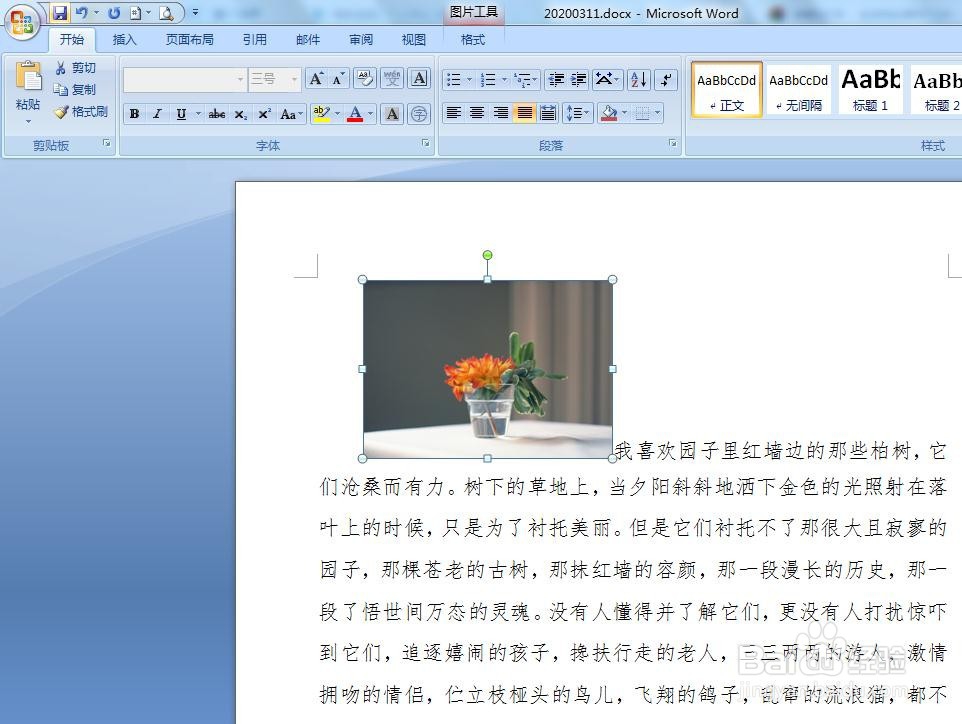
4、第四步:选中图片,选择“格式”菜单中的“文字环绕--穿越型环绕”,直接将图片拖动至需要的位置即可。

word文档怎么放图片进去

word文档怎么放图片进去

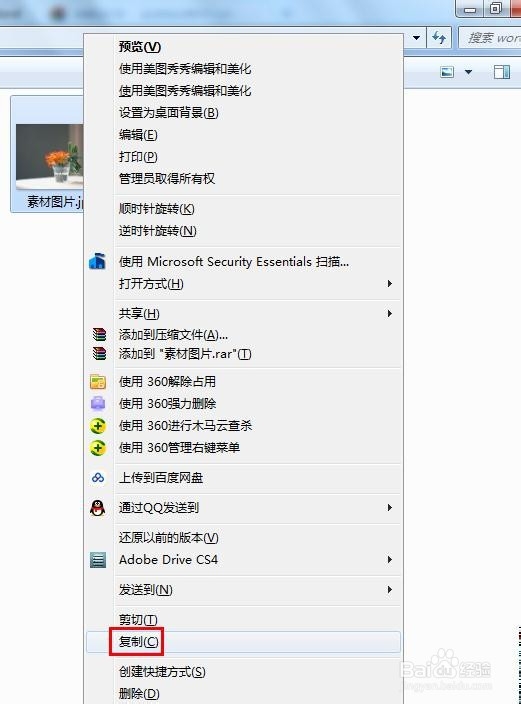
1、第一步:选中要放进word文档中的图片,单击鼠标右键选择“复制”。

word文档怎么放图片进去

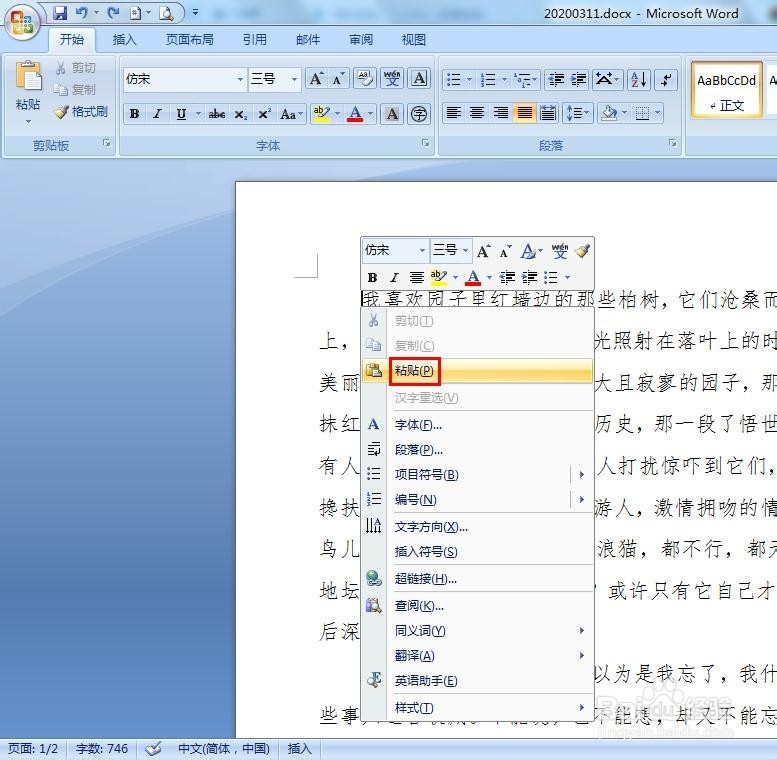
2、第二步:打开word文档,选择要放图片的位置,单击鼠标右键选择“粘贴”。
word文档怎么放图片进去

word文档怎么放图片进去

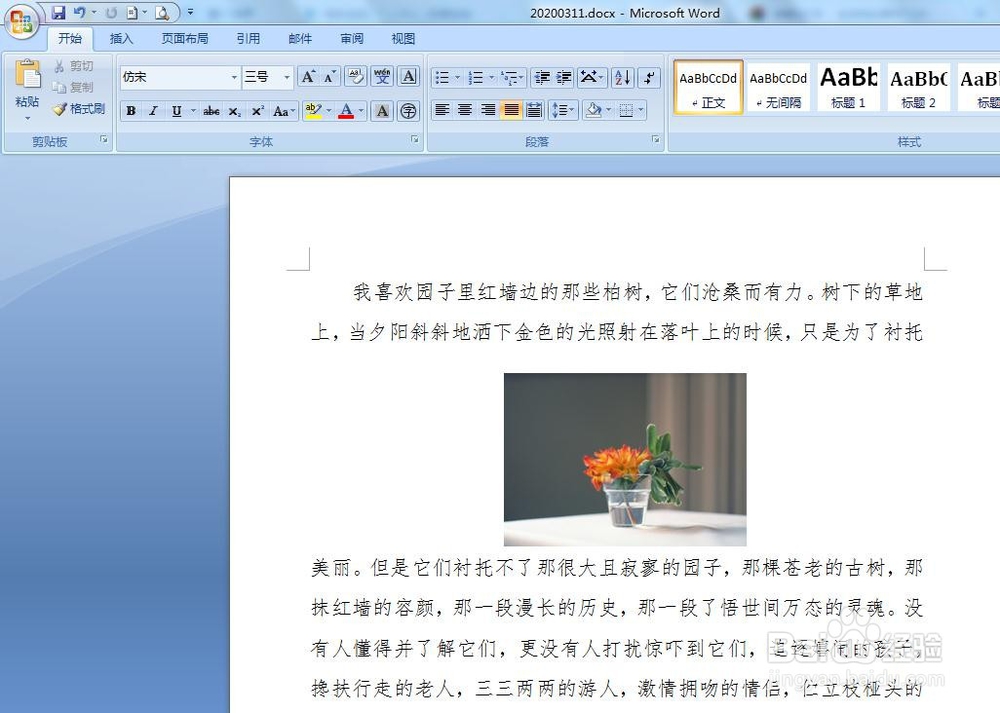
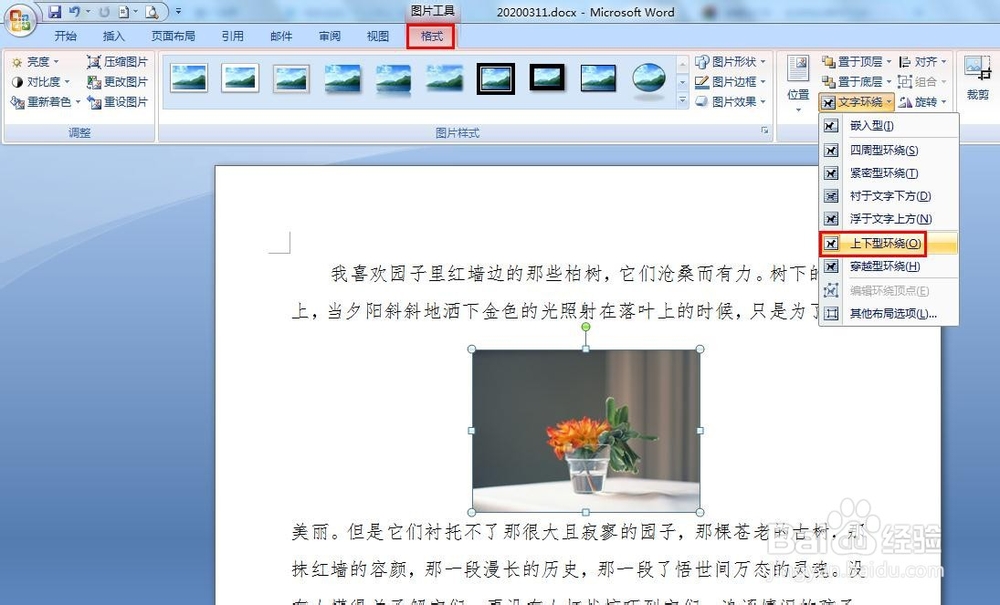
3、第三步:单击选中图片,在“格式”菜单中,选择“文字环绕--上下型环绕”方式。
word文档怎么放图片进去

4、如下图所示,图片被放进word文档中。

word文档怎么放图片进去

  • 段前段后间距0.5行怎么设置
  • WPS文档如何增加字符宽度
  • word怎么设置行距为固定值?
  • word怎么以字符宽度为度量单位?
  • word如何设置封面页样式
  • 热门搜索
    宝宝打嗝怎么办 怎么查自己手机号码 煤气中毒怎么办 重庆话怎么说 怎么变魔术 腰间盘突出怎么治疗 冷面汤怎么调 定活两便利息怎么算 瞬时速度怎么求 手机发热怎么办