如何用PS使用高斯模糊给图片增加光晕?(下篇)

 时间:2026-04-22 02:05:07

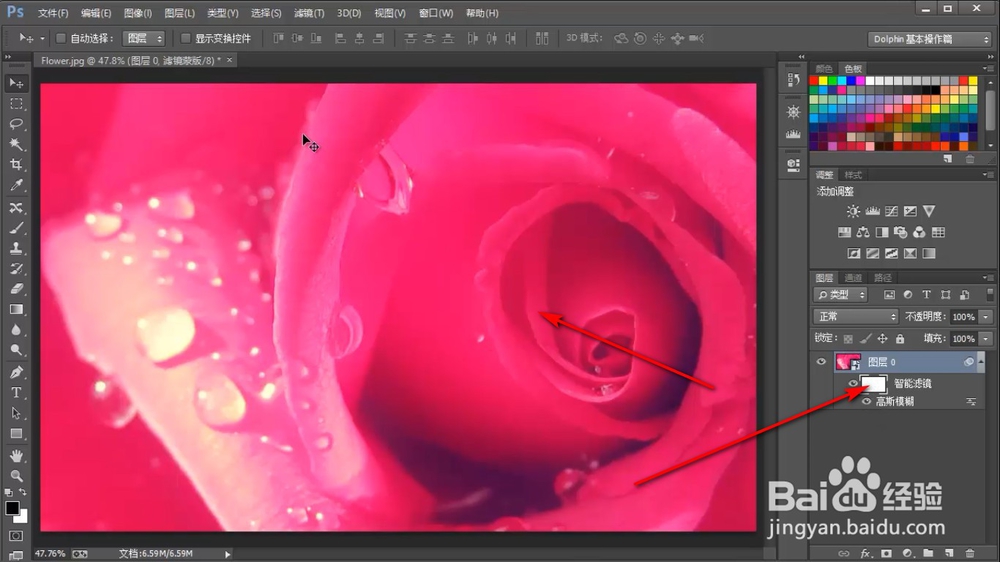
1、在右下角的图层区能够看到图层下面的滤镜效果,鼠标点击滤镜的蒙版。
如何用PS使用高斯模糊给图片增加光晕?(下篇)

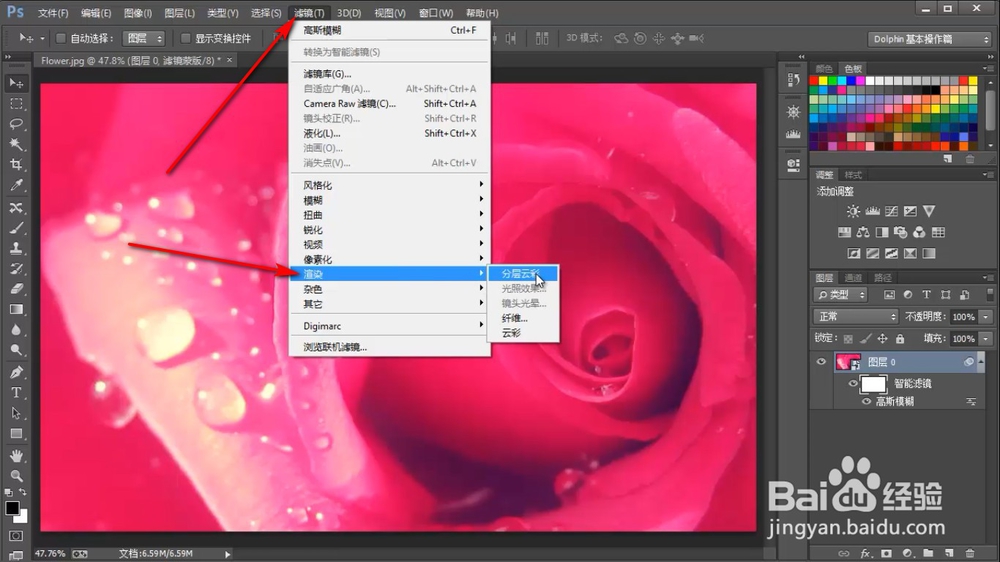
2、然后在上方的——滤镜选项卡中点击下拉菜单中的——渲染选项。

如何用PS使用高斯模糊给图片增加光晕?(下篇)

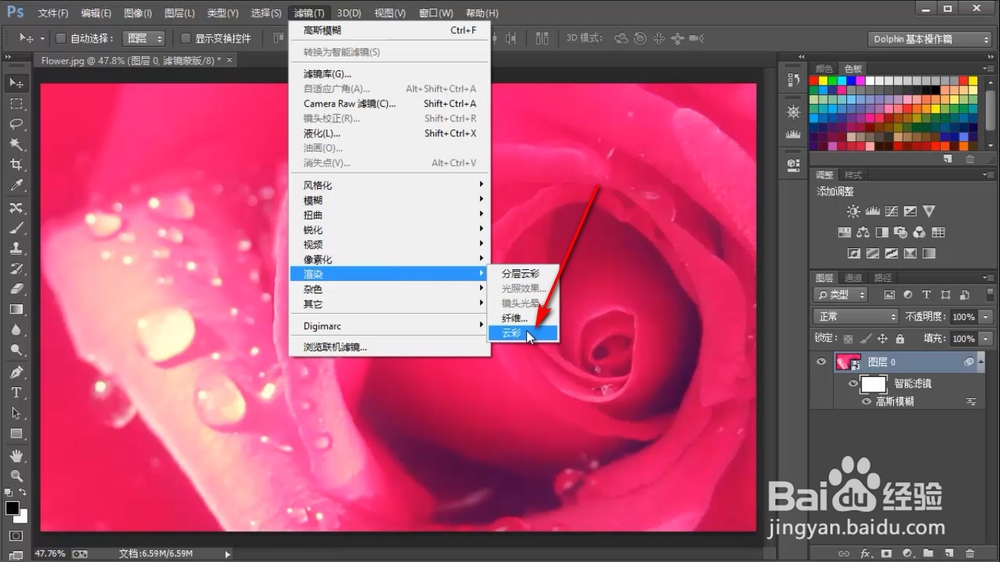
3、在渲染选项会弹出下拉列表,我们在其中找到——分层云彩的效果,鼠标点击一下。
如何用PS使用高斯模糊给图片增加光晕?(下篇)

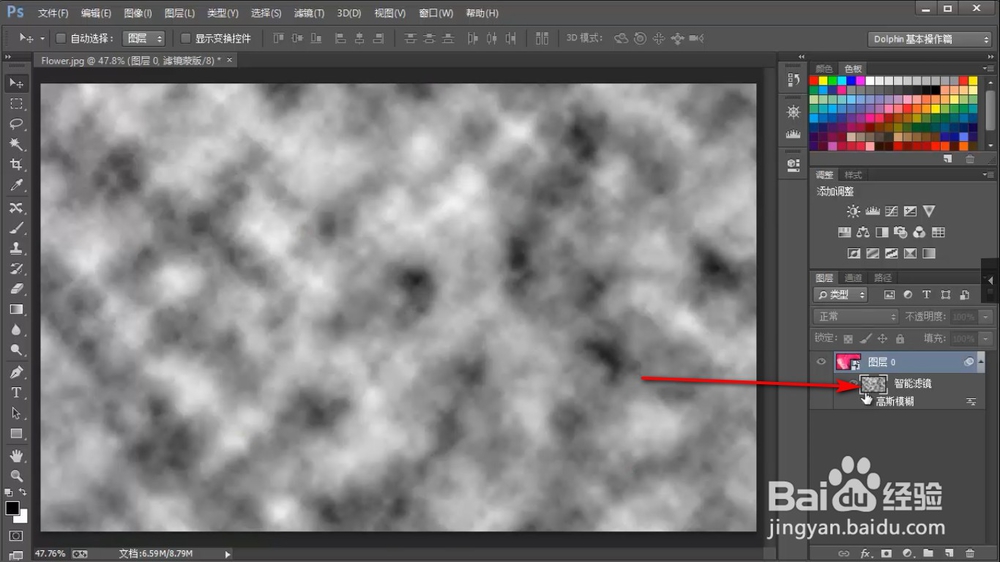
4、这样就会发现滤镜蒙版变为虚实分层的了,当前点击的是滤镜蒙版效果。

如何用PS使用高斯模糊给图片增加光晕?(下篇)

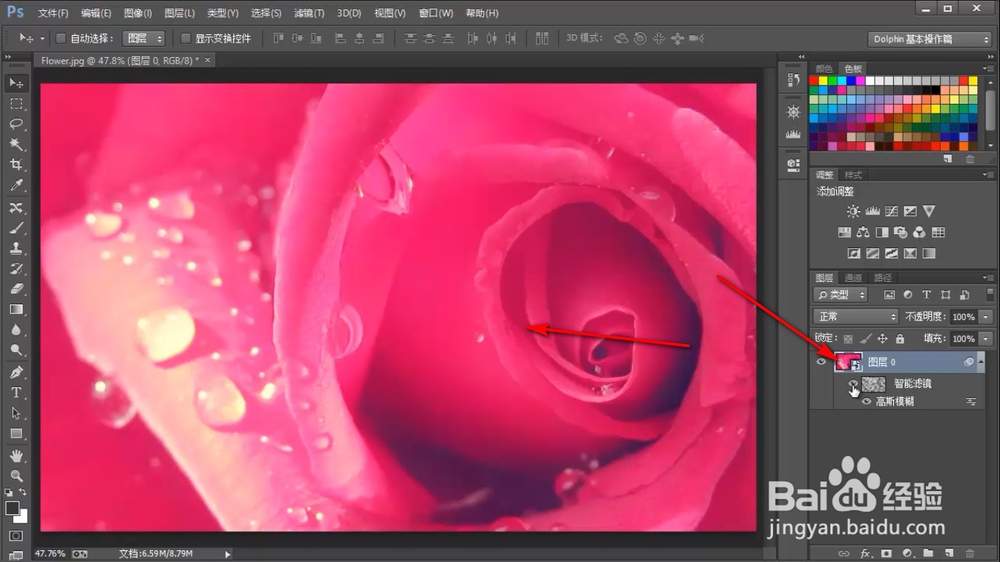
5、我们点击上方的图层就会看到最终的效果图了,赶紧来操作试试吧!

如何用PS使用高斯模糊给图片增加光晕?(下篇)

1、1.在右下角的图层区能够看到图层下面的滤镜效果,鼠标点击滤镜的蒙版。

2.然后在上方的——滤镜选项卡中点击下拉菜单中的——渲染选项。

3.在渲染选项会弹出下拉列表,我们在其中找到——分层云彩的效果,鼠标点击一下。

4.这样就会发现滤镜蒙版变为虚实分层的了,当前点击的是滤镜蒙版效果。

5.我们点击上方的图层就会看到最终的效果图了,赶紧来操作试试吧!

  • PS后期制作复古风格的植物
  • 如何用PS制作混合颜色网络文字图片
  • PS几个人物提亮小技巧
  • 怎样在PS中给图片添加上晶格化效果
  • 怎样创建PS选框工具的预设
  • 热门搜索
    骨刺怎么治疗 木瓜怎么吃最好 教学设计怎么写 项目描述怎么写 鬼压床怎么解决 怎么盗别人的qq密码 淘宝怎么改评价 华润漆怎么样 宝宝喉咙有痰怎么办 输入法不见了怎么恢复