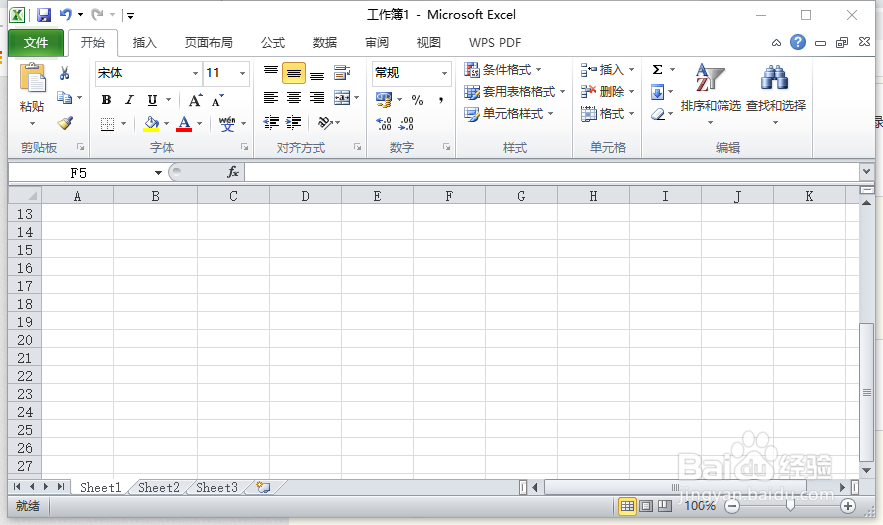
1、打开Microsoft EXCEL 2010,新建一个EXCEL表格。
2、录入准备好的数据,粘贴到表格。这时,会发现单元格左上角会出现绿色小三角形图标。

3、点击绿色小三角形,会提示“无效名称”错误等可能会出现错误的原因。

4、选择“忽略错误”,绿色小三角形就会消失。但不是所有的都消失了。

5、一个一个消除很麻烦,我们可以使用快捷键,选中第一个单元格,按“Ctrl”+“shift”+“pgdn(向下)”按钮,选中全部。

6、然后,再点击右边出现的“!”提示。

7、选择“忽略错误”选项,此时所有的绿色小三角形都消失了。

1、点击绿色小三角形,会提示“无效名称”错误等可能会出现错误的原因。
2、选择“忽略错误”,绿色小三角形就会消失。
3、使用快捷键,选中第一个单元格,按“Ctrl”+“shift”+“pgdn(向下)”按钮,选中全部。
4、点击右边出现的“!”提示。
5、选择“忽略错误”选项,此时所有的绿色小三角形都消失了。
