OBS Studio 推流软件在直播中的应用

 时间:2026-02-16 01:53:02

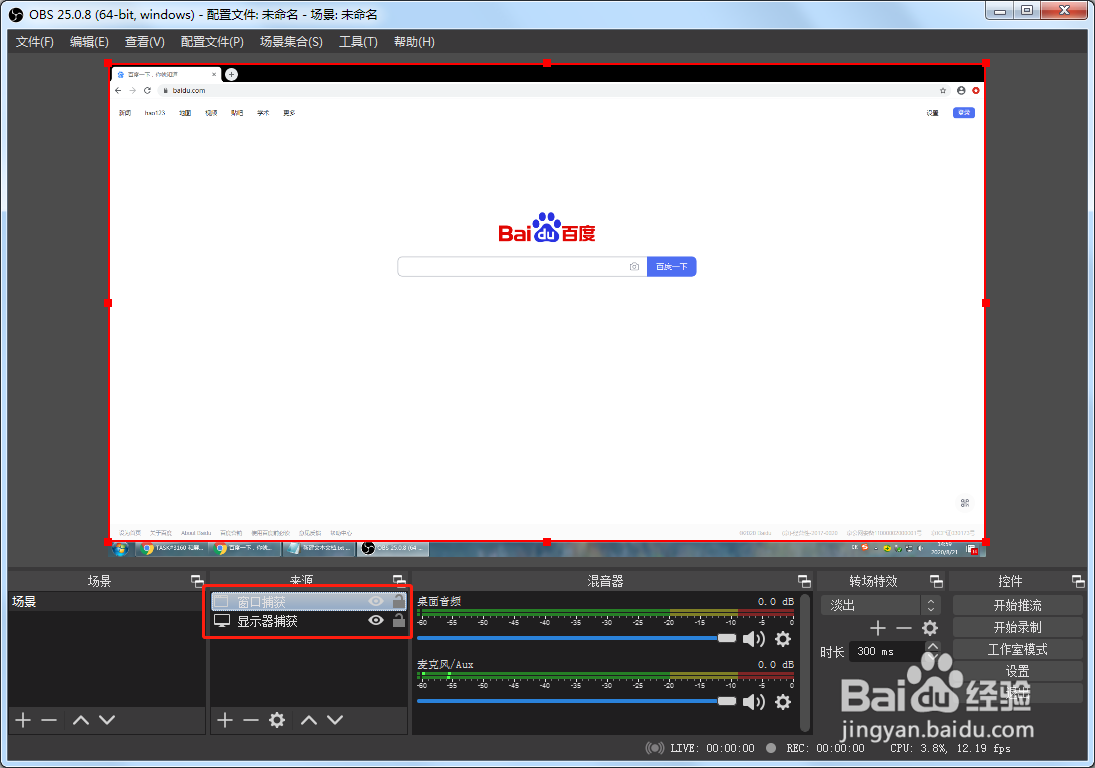
1、打开软件,默认的录制内容为整个显示器的画面,如下图

OBS Studio 推流软件在直播中的应用

2、增加录制源

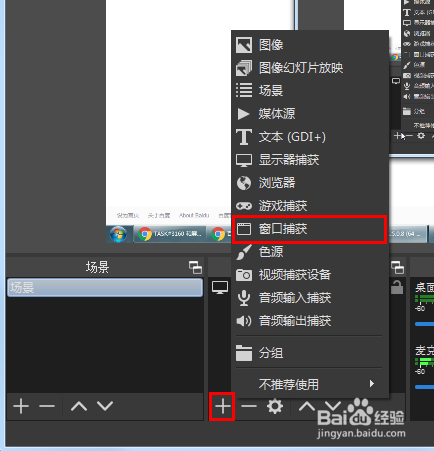
点击“来源”工具中的加号按钮,在弹出的菜单中选择“窗口捕获”,这样我们就能录制指定软件的画面
OBS Studio 推流软件在直播中的应用

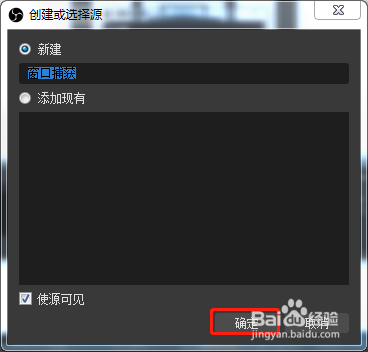
3、创建源

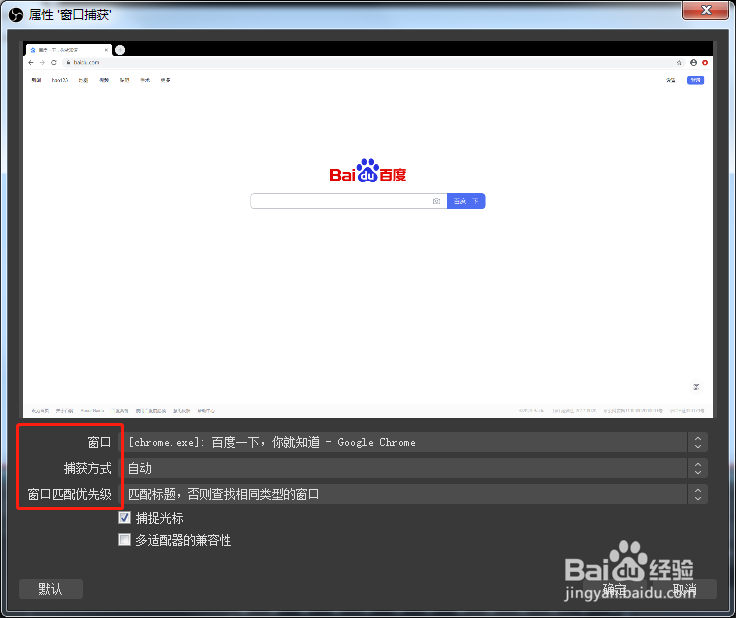
第一步给新建的源设置名称

第二步给新建的源指定软件,默认是当前激活的一个软件窗口

预览新建的源的画面,如下图
OBS Studio 推流软件在直播中的应用

OBS Studio 推流软件在直播中的应用

OBS Studio 推流软件在直播中的应用

4、设置推流地址

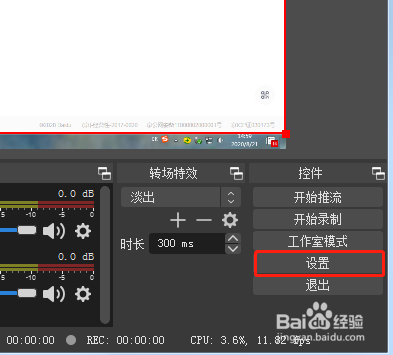
在“控件”工具栏中,点击“设置”

OBS Studio 推流软件在直播中的应用

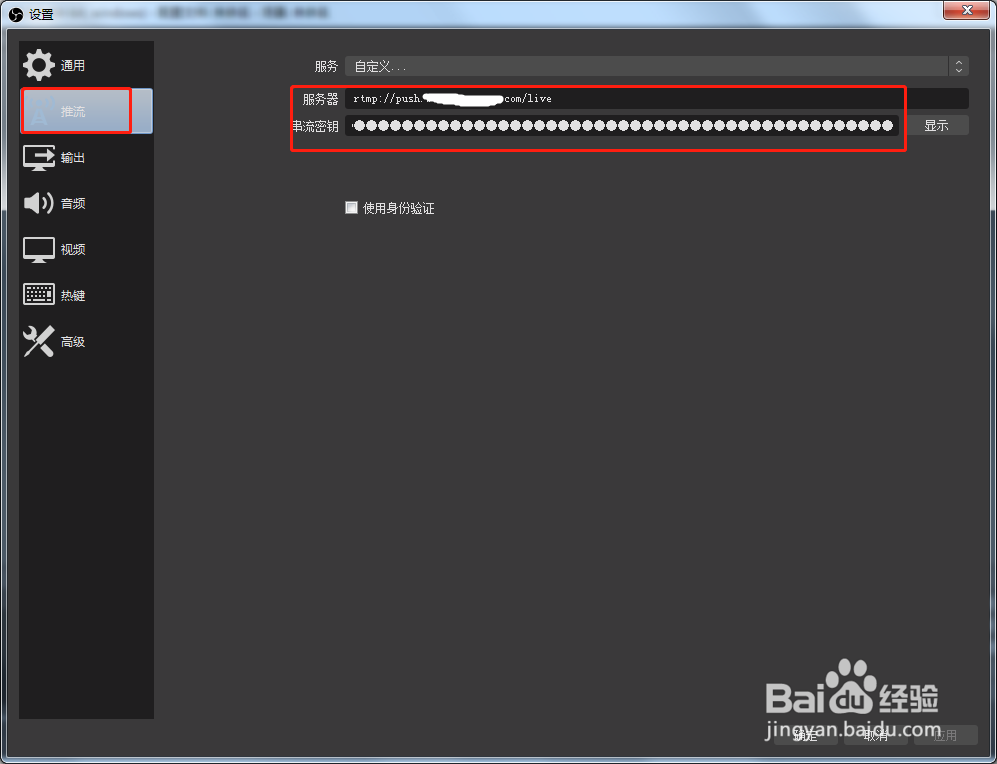
5、在打开的设置窗口中,点击左边的推流选项,输入服务器的串流密钥(在直播平台里有)
OBS Studio 推流软件在直播中的应用

6、开始推流

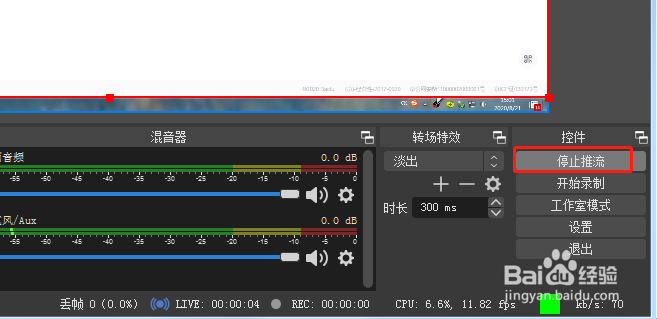
在“控件”工具栏中,点击“开始推流”,这样在直播前台页面就能看到画面了。

然后在“控件”工具栏中,点击“停止推流”,就停止直播了,如下图

OBS Studio 推流软件在直播中的应用

OBS Studio 推流软件在直播中的应用

  • pr删除空白间隙,其他轨道视频不前移怎么操作?
  • vegas视频剪辑教程
  • 如何开通微信小程序直播间
  • 百家号如何设置关键词回复?
  • 抖音如何上传横版视频
  • 热门搜索
    小米手机死机怎么办 苜蓿怎么吃 纹身怎么洗掉 英文名字怎么取 大思英语怎么样 老婆出轨了怎么办 tp-link无线路由器怎么设置 晚上睡眠不好怎么调理 nba2k怎么玩 婴儿坐飞机怎么买票