1、新安装的WIN7桌面上图标也不是全部都有,尤其是需要“网络”图标的时候:

2、这时我们可以右击桌面空白的地方,在弹出的菜单中选择“个性化”命令:
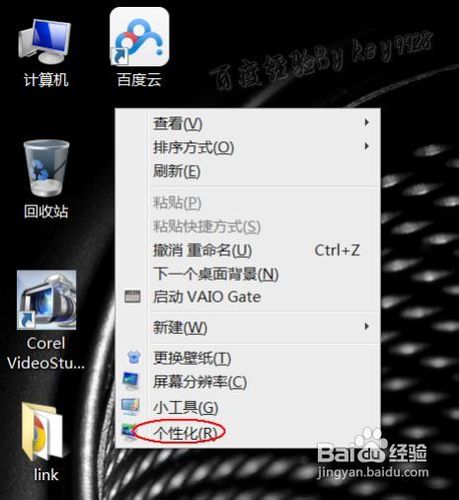
3、在打开的“个性化”对话框中单击“更改桌面图标”链接:

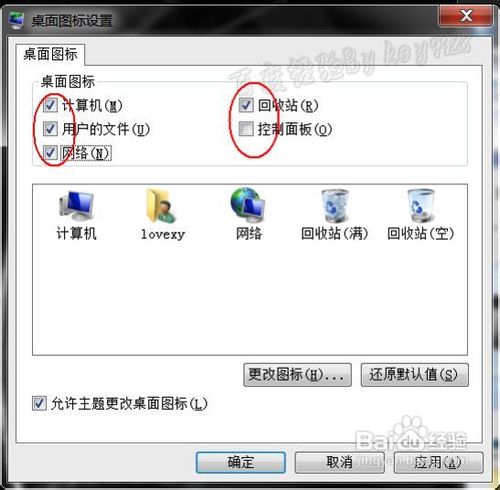
4、在弹出的“桌面图标设置”对话框中勾选上你需要显示的图标:
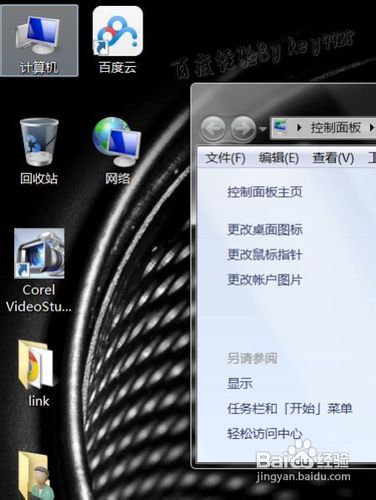
5、单击“确定”按钮后我们可以看到桌面上已经多了你需要的图标了:
6、有的时候,我们发现桌面上的图标都没有了:
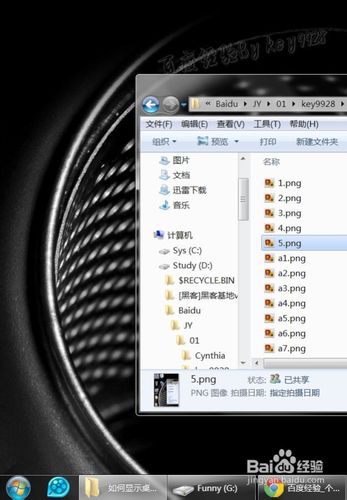
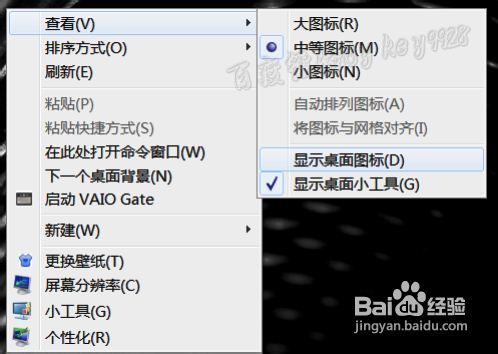
7、这时我们可以右击桌面空白地方,从弹出的菜单中选择“查看”,再选择“显示桌面图标”命令既可:
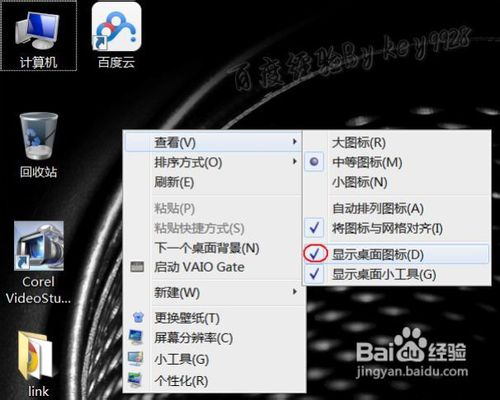
8、当“显示桌面图标”命令前面有了对勾时我们可以看到图标已经显示出来了:
9、而有的时候,我们还可以看到,我们的桌面完全的倒转过来了:
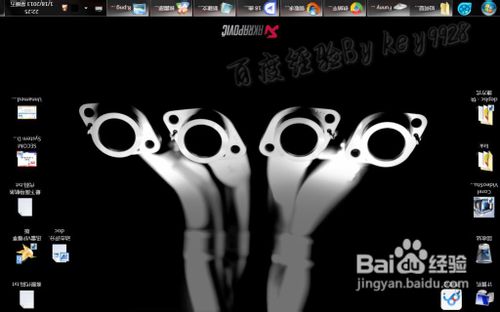
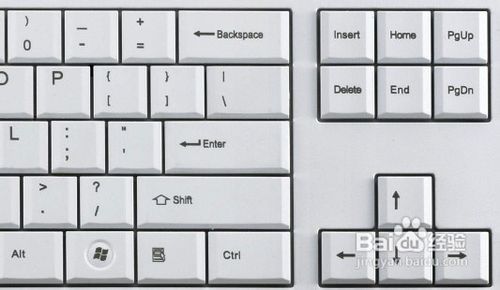
10、这一般是在Intel上会才有的现象,这时我们可以按键盘上的Ctrl+shift+向上或向下方向键切换回来: