1、打开桌面上的Adobe Illustrator CS6(其他版本也可以)。
2、新建文档。

3、在控制面板上找到并点击【文档设置】。
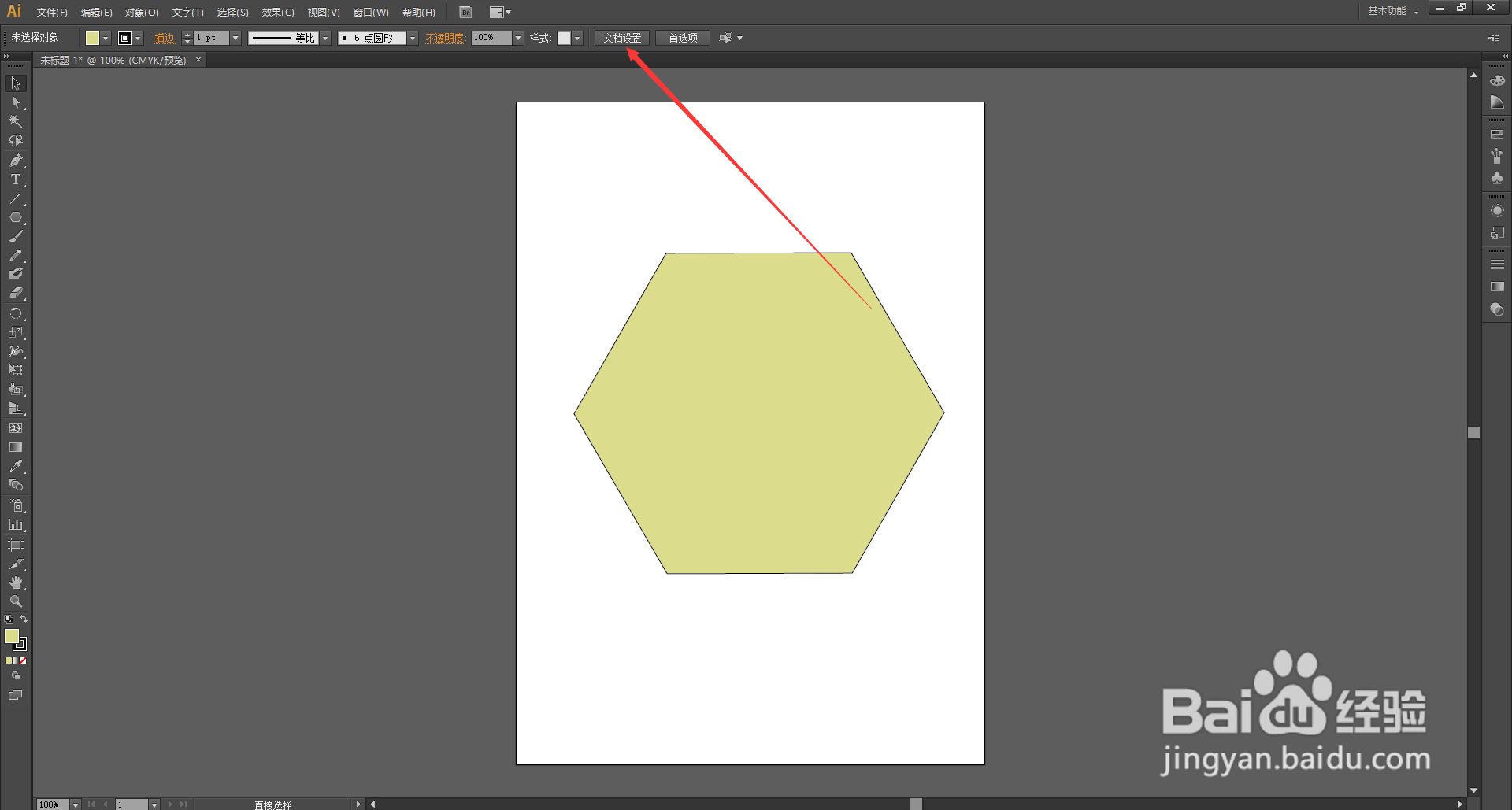
4、在弹出的窗口里,点击【编辑画板】。

5、进入画板编辑界面,可以调整画布的四条边。
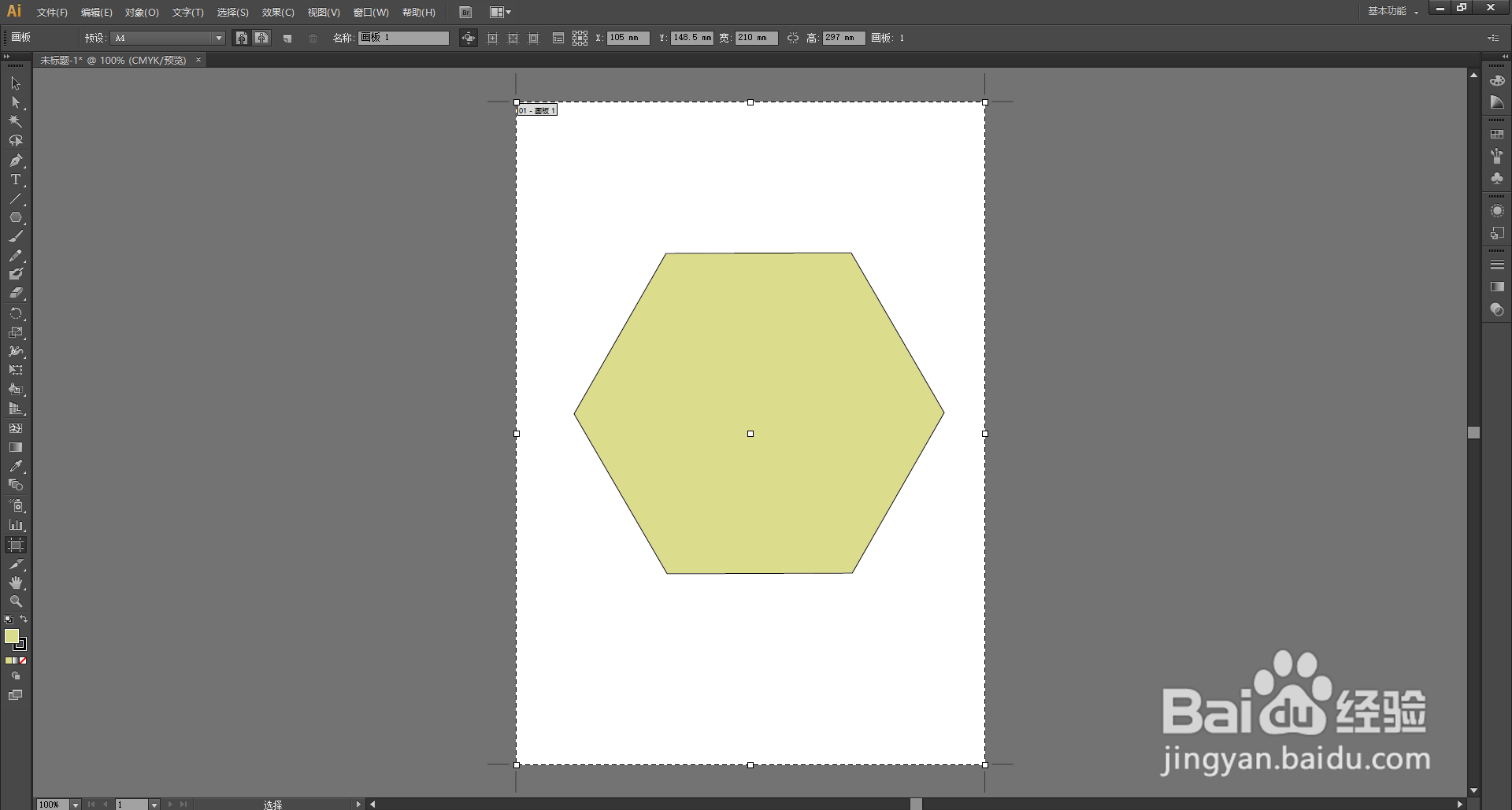
6、图中是向左边扩大画布。
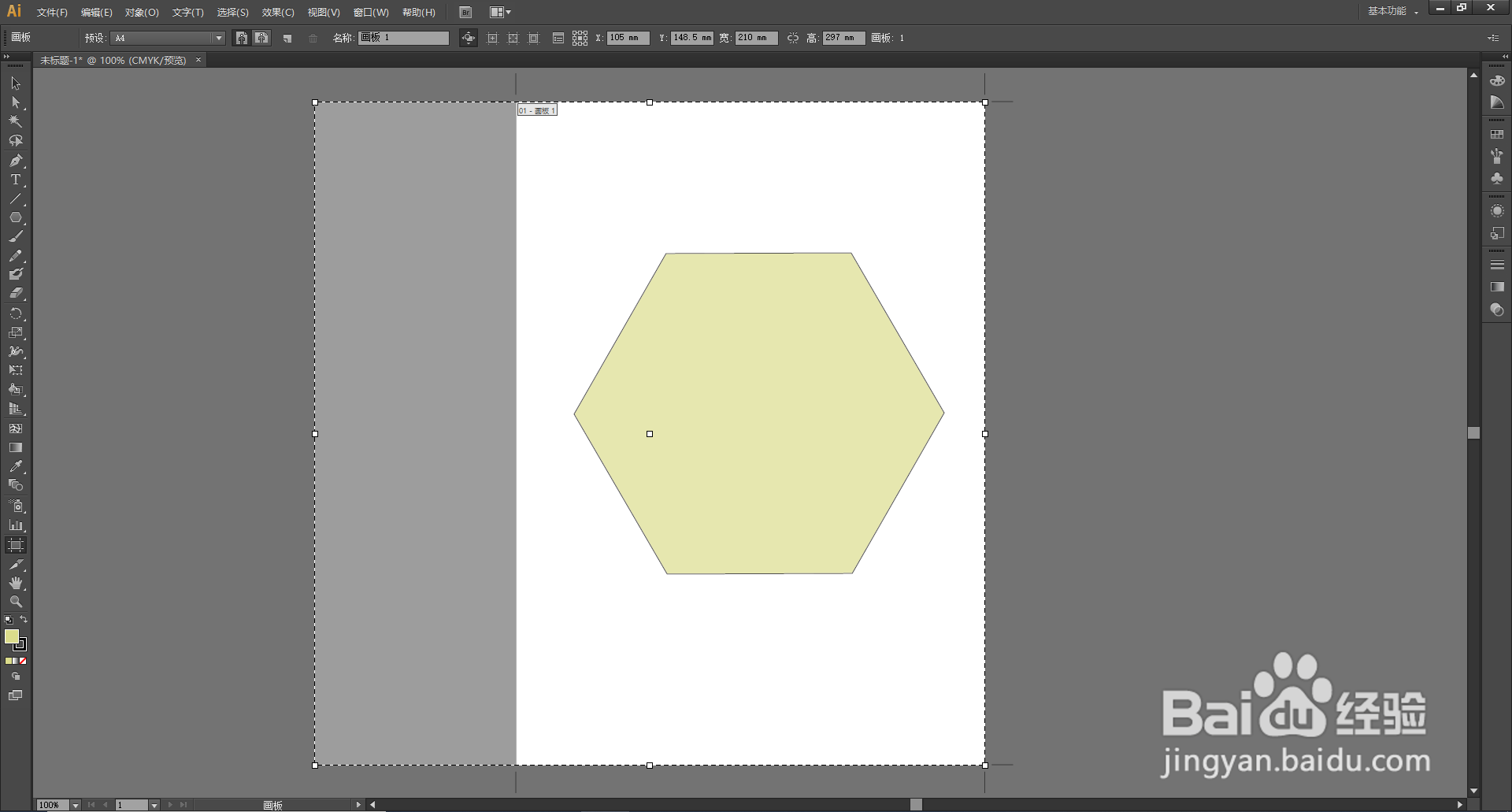
7、图中是向右边扩大画布。
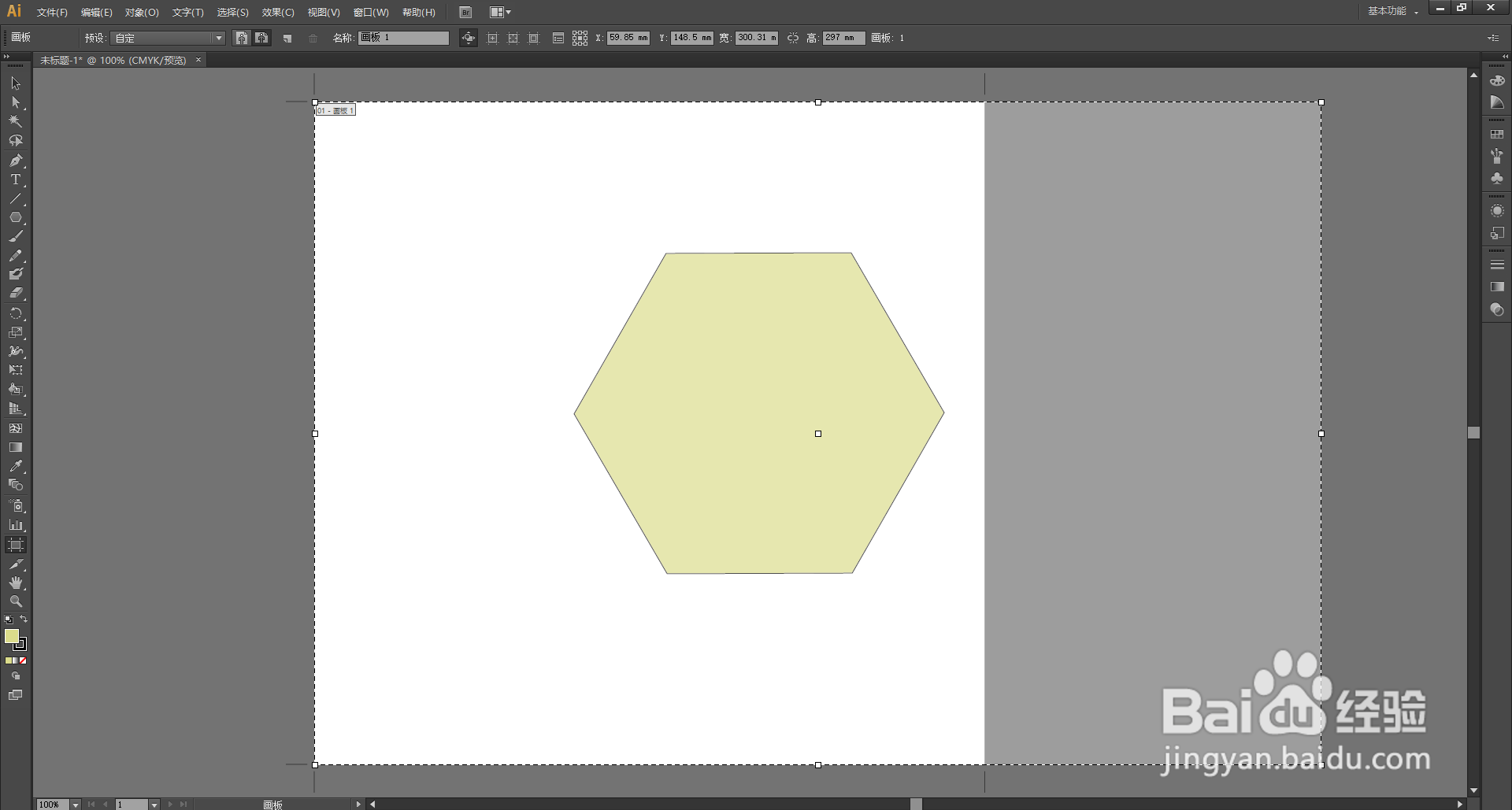
8、编辑好画布之后,点击左边工具栏除了【画板工具】以外的任意一个工具就可以退出画板编辑界面了。
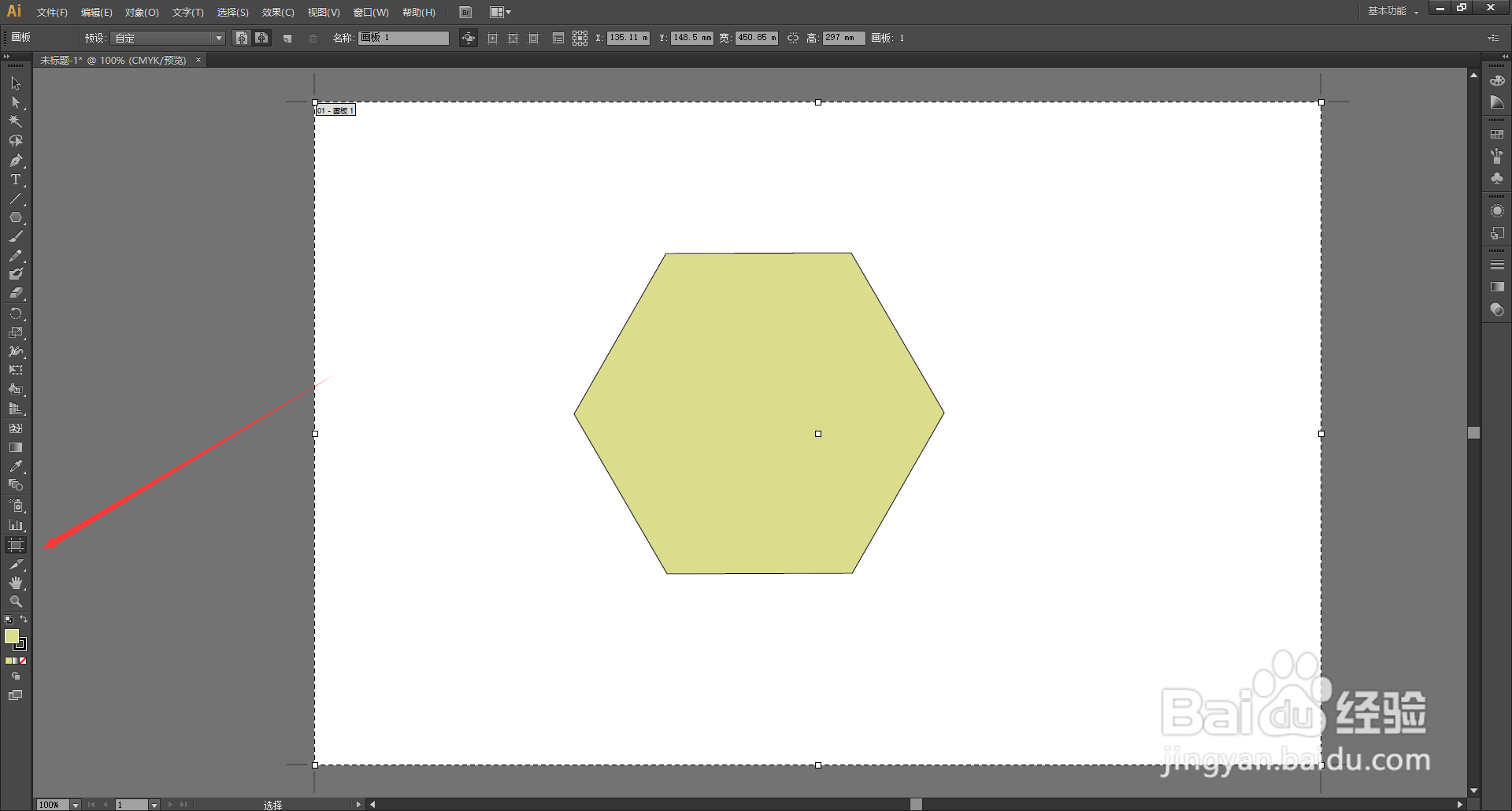
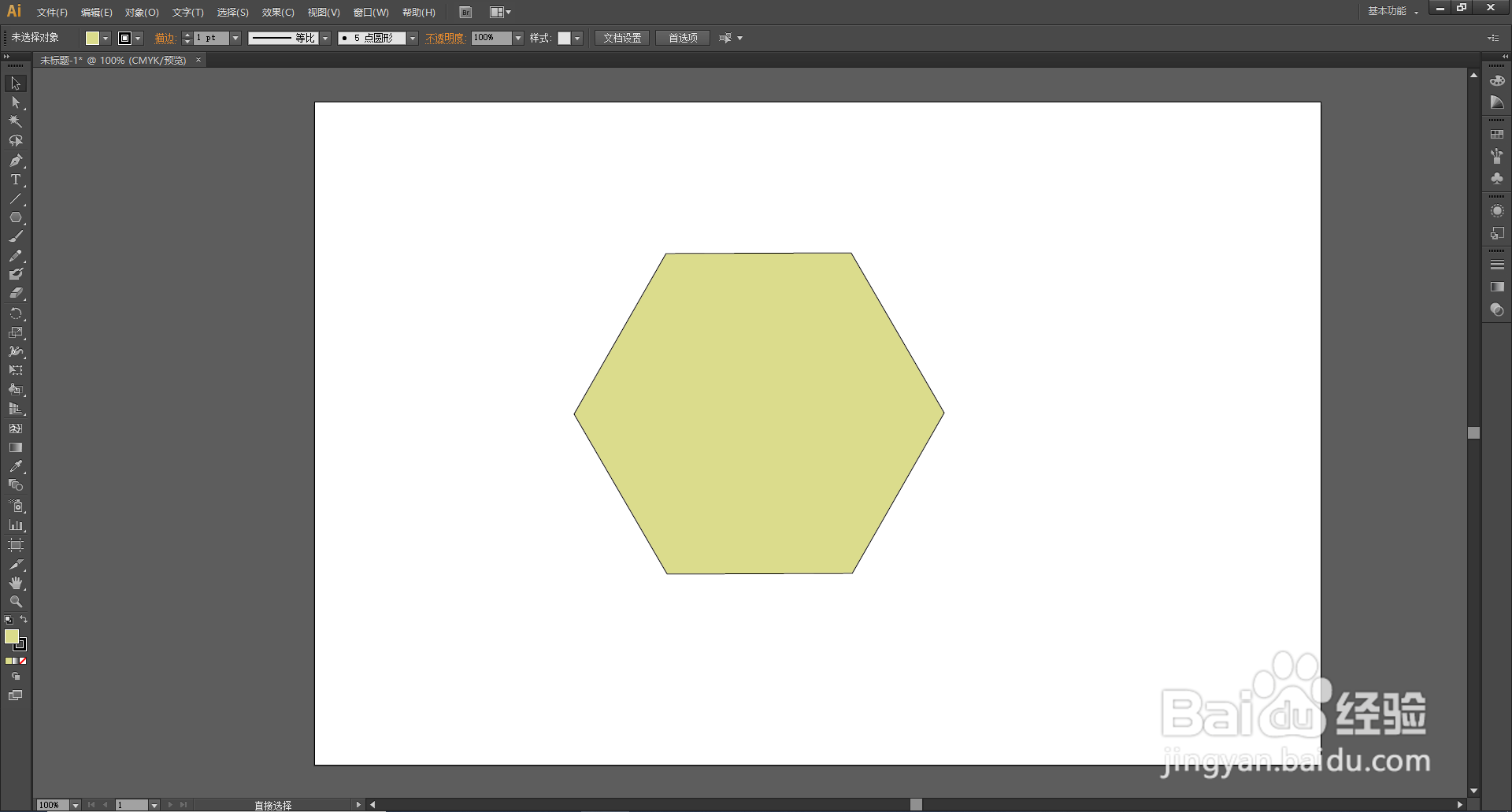
9、这样,画布的大小就调整好了。
时间:2026-05-13 09:12:39
1、打开桌面上的Adobe Illustrator CS6(其他版本也可以)。
2、新建文档。
3、在控制面板上找到并点击【文档设置】。
4、在弹出的窗口里,点击【编辑画板】。
5、进入画板编辑界面,可以调整画布的四条边。
6、图中是向左边扩大画布。
7、图中是向右边扩大画布。
8、编辑好画布之后,点击左边工具栏除了【画板工具】以外的任意一个工具就可以退出画板编辑界面了。
9、这样,画布的大小就调整好了。
