WPS文档如何制作原始误差图示

 时间:2026-02-12 15:25:27

1、如下所示,

打开WPS文档,新建一空白的横向文档,

保存为:原始误差、

WPS文档如何制作原始误差图示

2、如下所示,

在文档的中间插入一个正六边形,选择绿色效果,

添加文字“原始误差”,

字号50,黑色,

WPS文档如何制作原始误差图示

3、如下所示,

在六边形的正上边插入一个标注椭圆图框,

选择蓝色效果,

添加文字:原理误差,

字号40,橙色效果,

箭头指向上边。

WPS文档如何制作原始误差图示

4、如下所示,

复制粘贴标注椭圆图框,

总共六个,一个箭头指向一个边。

WPS文档如何制作原始误差图示

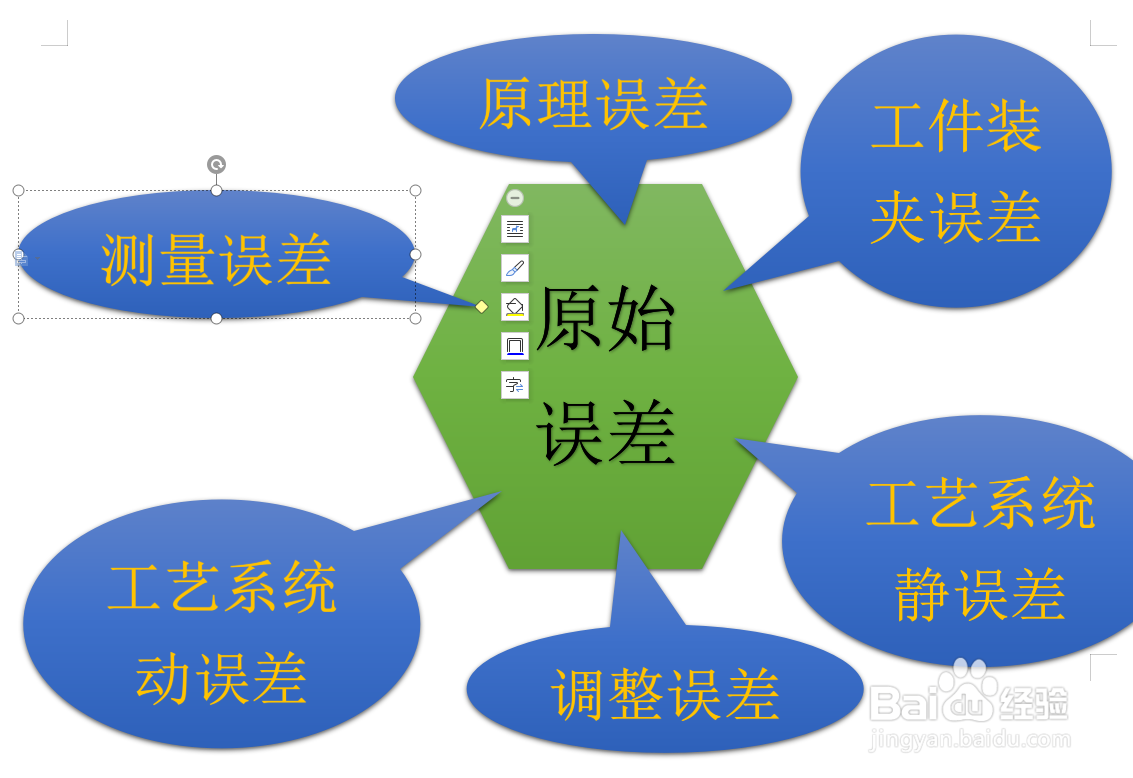
5、如下所示,

修改图框中的文字,

分别为:工件装夹误差、工艺系统静误差、调整误差、工艺系统动误差、测量误差。
WPS文档如何制作原始误差图示

6、如下所示,

选中所有图框,

点击组合,

~~~~~至此,

这个原理误差图示就制作完成了。

WPS文档如何制作原始误差图示

  • WPS怎么做方差分析
  • wps怎么求标准差
  • WPS表格怎样利用CORREL函数计算数据集相关系数
  • excel标准差怎么计算
  • wps如何求数值的方差
  • 热门搜索
    泥鳅池塘养殖 什么是夫妻相 神态自若的意思是什么 toast是什么意思 维生素d的食物 缺乏维生素的症状 自行车运动 什么牌子的奶粉最好 trf是什么意思 tpu是什么