Photoshop如何制作羽毛?

 时间:2026-02-13 16:59:37

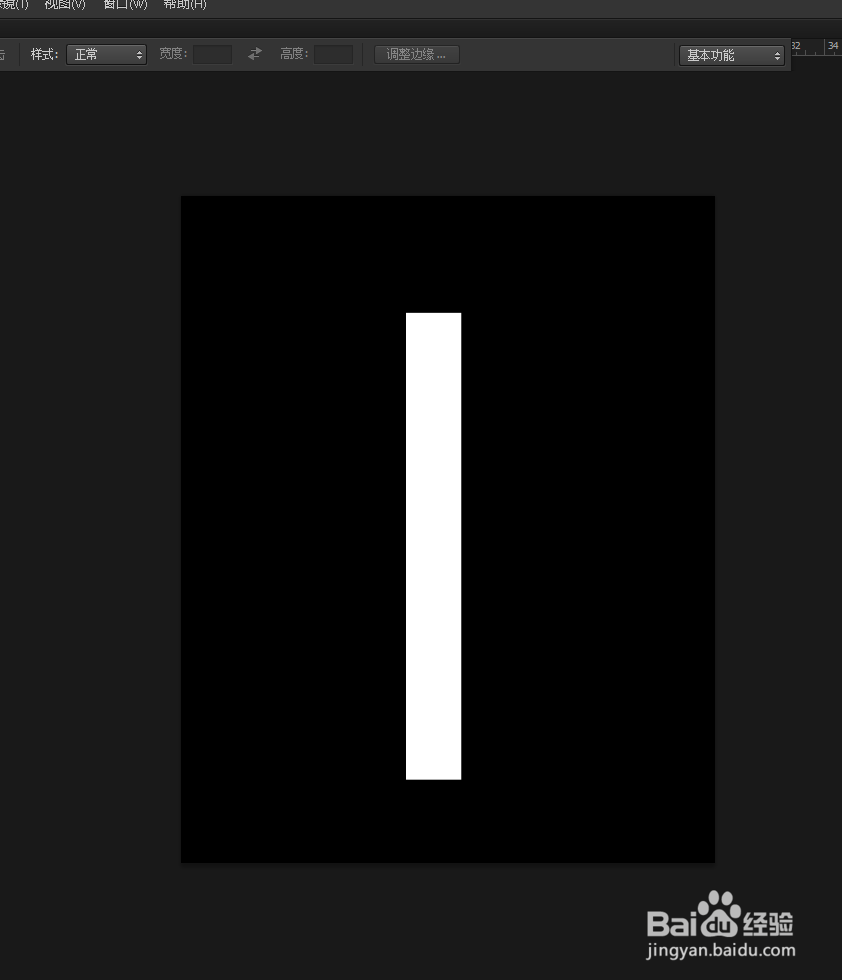
1、使用矩形选框工具,画出一个矩形。

Photoshop如何制作羽毛?

2、新建一个图层,将其填充为白色,然后取消选区。

Photoshop如何制作羽毛?

3、依次点击上方的【滤镜】-【风格化】-【风】。

Photoshop如何制作羽毛?

4、选择【大风】-【从右】。

Photoshop如何制作羽毛?

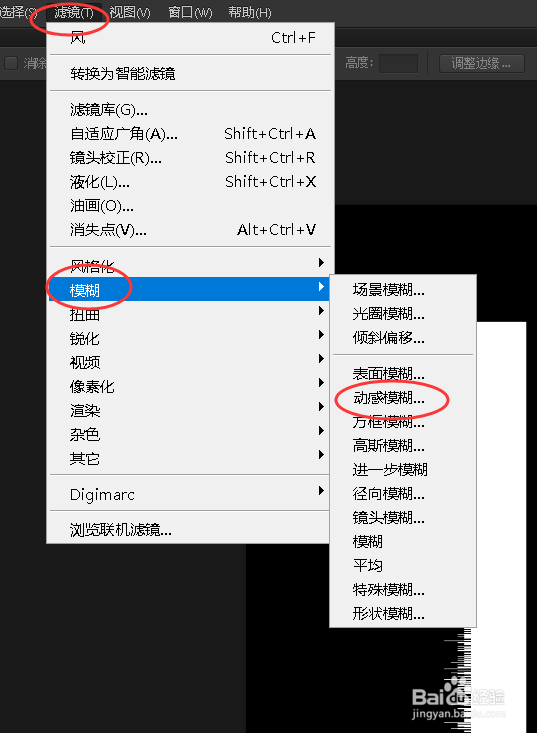
5、依次点击上方的【滤镜】-【模糊】-【动感模糊】。

Photoshop如何制作羽毛?

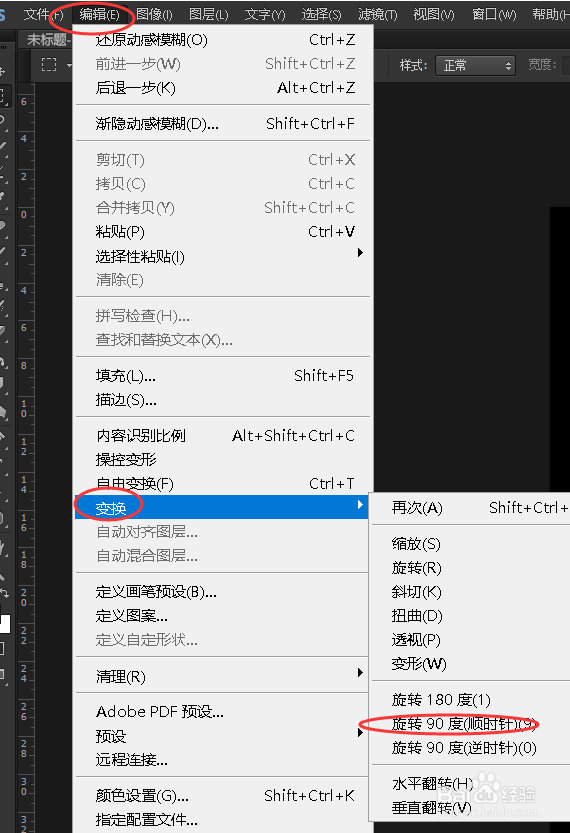
6、依次点击上方的【编辑】-【变换】-【顺时针旋转90度】。

Photoshop如何制作羽毛?

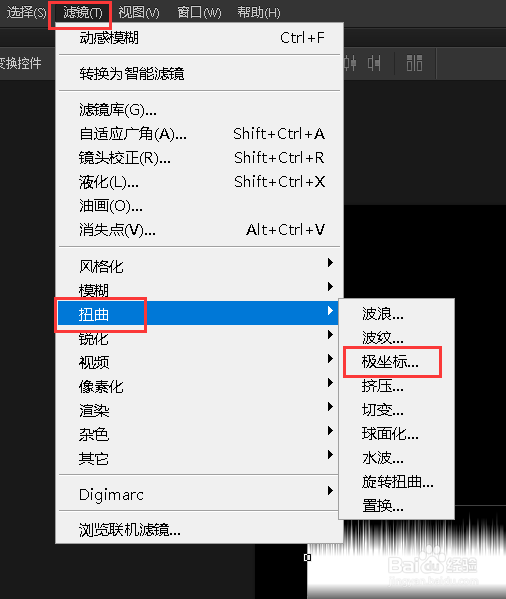
7、依次点击上方的【滤镜】-【扭曲】-【极坐标】。

Photoshop如何制作羽毛?

8、勾选极坐标到平面坐标,然后将其缩小。

Photoshop如何制作羽毛?

9、选用矩形选框工具,将一部分截取,然后复制。

Photoshop如何制作羽毛?

10、再进行复制,然后进行【水平翻转】。

Photoshop如何制作羽毛?

11、将其进行排版。

Photoshop如何制作羽毛?

12、最后适当增加透明度即可。

Photoshop如何制作羽毛?

  • ps描边怎么使用
  • ps怎么给指定区域填充渐变颜色
  • ps怎么调色彩饱和度
  • ps钢笔抠图变成选区,然后怎么移出来
  • ps怎么水平复制平移多个图像
  • 热门搜索
    空气刘海怎么打理 睡眠面膜怎么用 大写九怎么写 大地保险车险怎么样 贷款怎么贷 脸上青春痘怎么治 小米怎么抢 怎么看股票 五音不全怎么办 罗志祥怎么了