我们如何去更改Windows系统中防火墙的设置?

 时间:2026-02-15 15:44:53

1、第一步,我们打开我们的电脑,进入桌面,点击开始菜单,在开始菜单,点击打开控制面板,我们进入控制面板主界面;
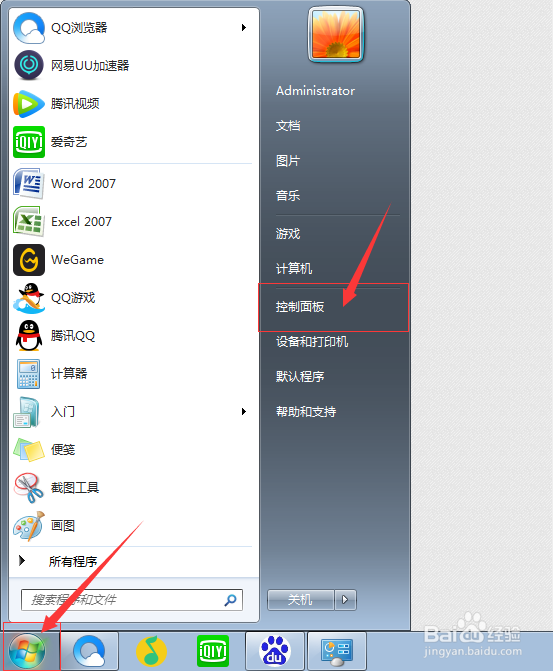
我们如何去更改Windows系统中防火墙的设置?

2、第二步,在进入控制面板主界面后,我们点击打开Windows 防火墙,进入Windows 防火墙主界面;

我们如何去更改Windows系统中防火墙的设置?

3、第三步,在进入Windows 防火墙主界面后,我们点击左侧菜单栏中的更改通知设置按钮,进入Windows防火墙设置主界面;

我们如何去更改Windows系统中防火墙的设置?

4、第四步,在进入Windows防火墙设置主界面后,我们直接对我们所需要的防火墙设置进行相应的设置;
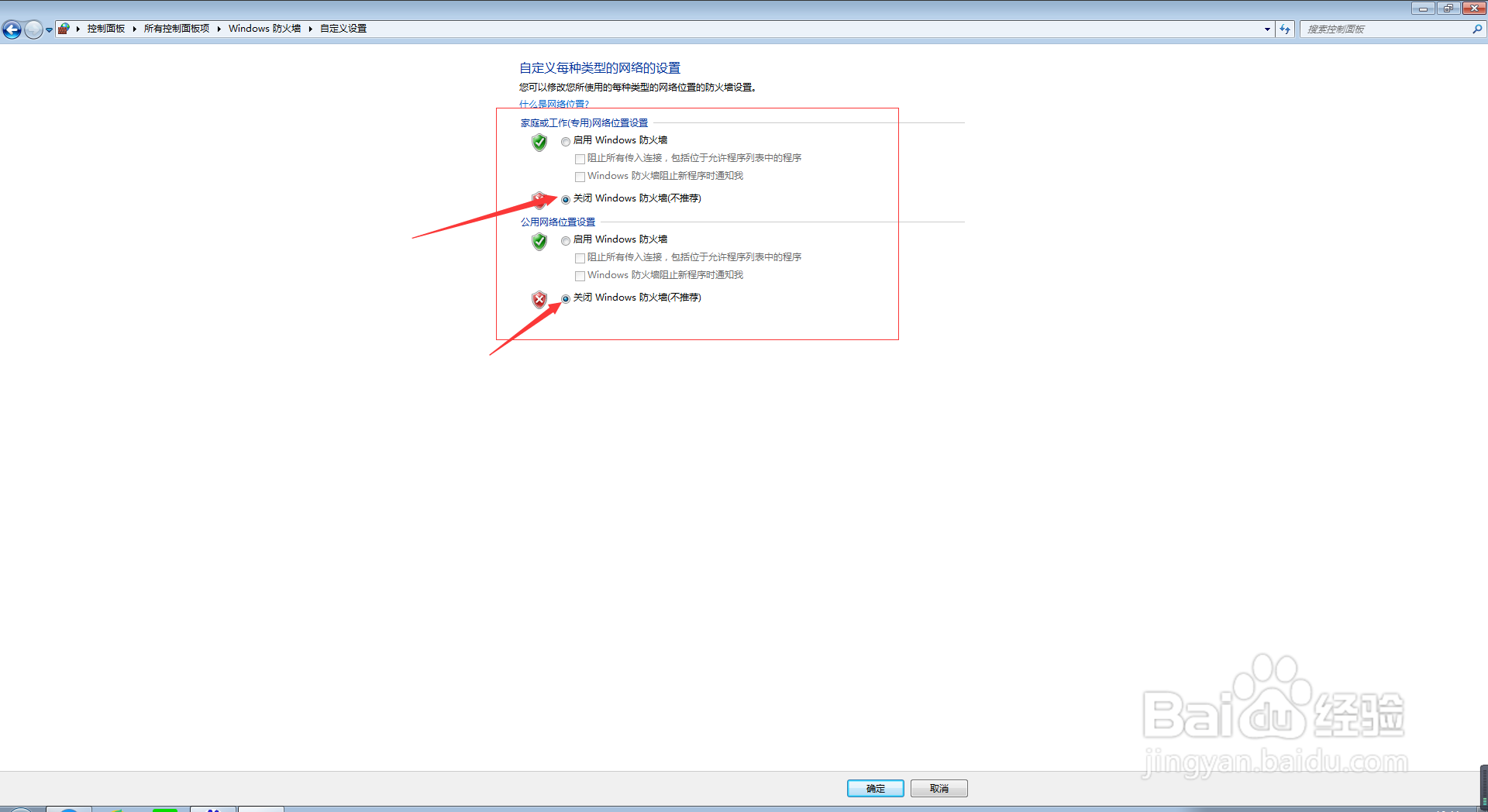
我们如何去更改Windows系统中防火墙的设置?

5、第五步,在我们所需要的设置被设置完毕以后,我们直接点击该界面下方的确定按钮;
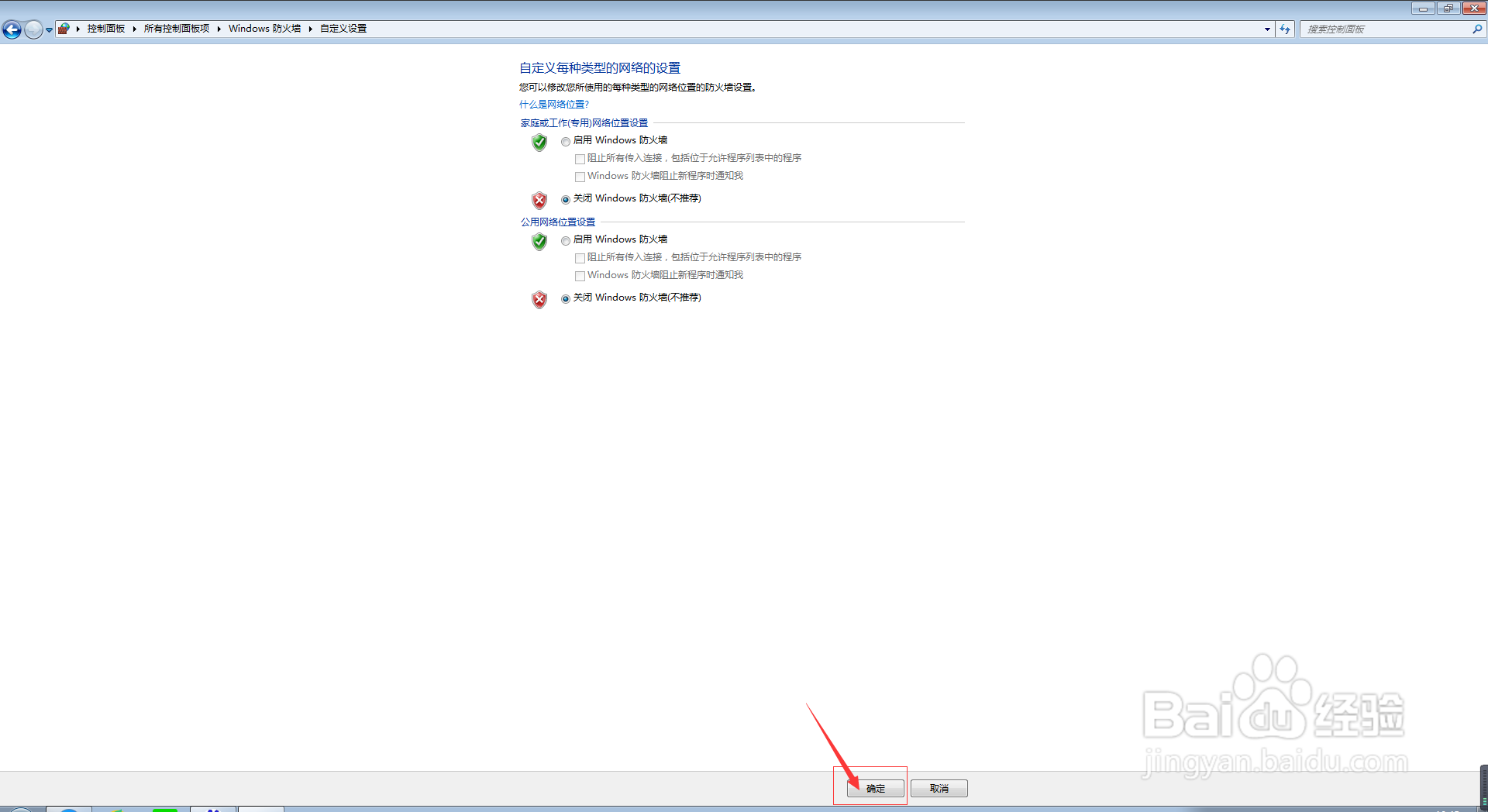
我们如何去更改Windows系统中防火墙的设置?

6、第六步,此时,我们会返回到Windows 防火墙主界面,最后,我们直接点击该界面右上角的关闭按钮,退出该界面即可。
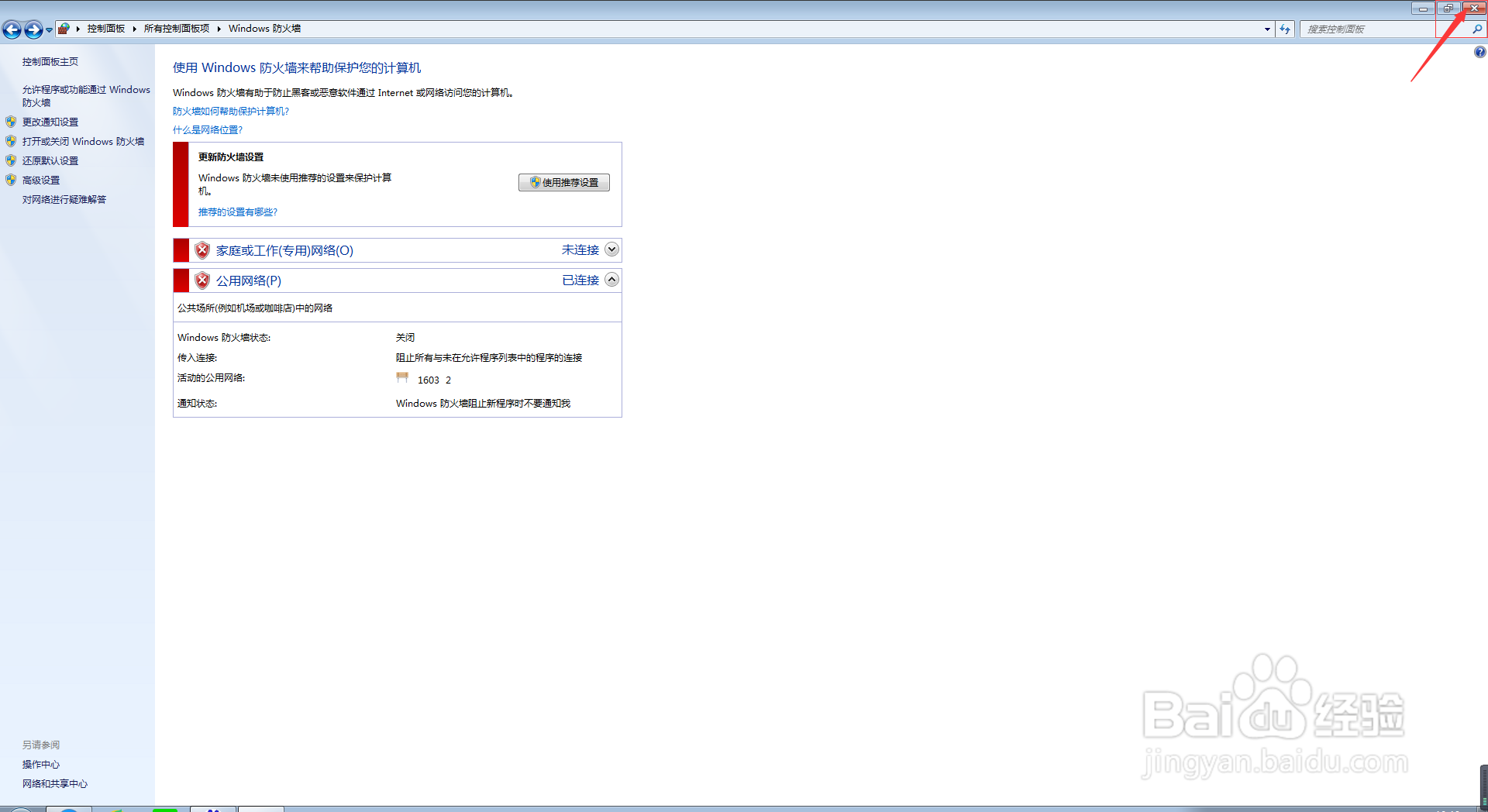
我们如何去更改Windows系统中防火墙的设置?

  • 电脑防火墙怎么打开
  • 如何将电脑中的网络位置设置为公用网络?
  • windows11连接宽带方法
  • 电脑windows11系统桌面如何显示网络图标
  • 电脑网卡怎么查看
  • 热门搜索
    梅子酒的功效与作用 酸奶的功效与作用 dha的作用 橘皮的功效与作用 什么时间锻炼最好 过生日送什么好 苦瓜茶的功效与作用 collection什么意思 火龙果的功效与作用 高中数学知识点总结