1、首先,点击菜单栏中的“插入”按钮

2、其次,点击“插入”中的“Smart Art”按钮

3、之后,在弹出的对话框中选择“列表”标签

4、再之后,选择需要的图形样式,点击确定插入图形

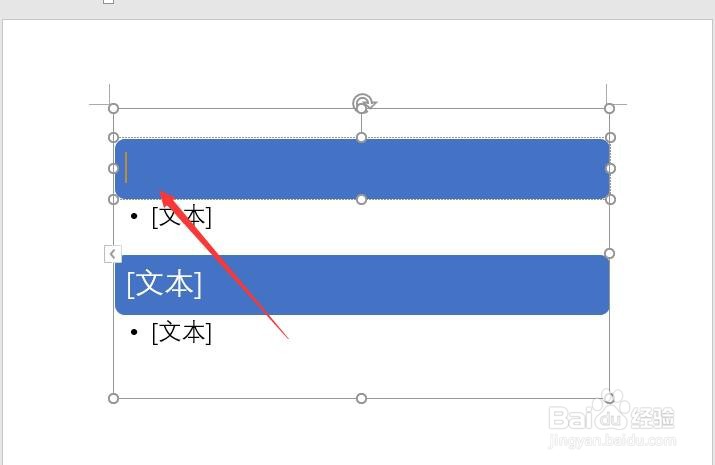
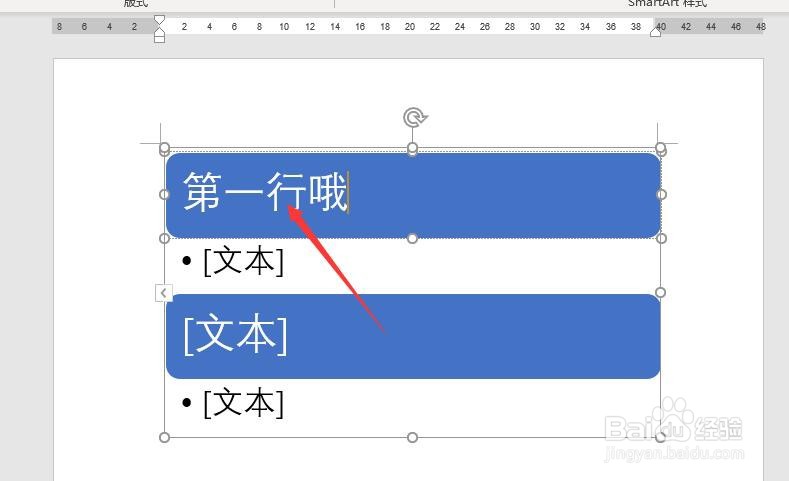
5、最后,选择Smart Art图形的文件框,显示光标后输入文字即可,最终的效果如图2所示
时间:2026-04-27 14:56:07
1、首先,点击菜单栏中的“插入”按钮
2、其次,点击“插入”中的“Smart Art”按钮
3、之后,在弹出的对话框中选择“列表”标签
4、再之后,选择需要的图形样式,点击确定插入图形
5、最后,选择Smart Art图形的文件框,显示光标后输入文字即可,最终的效果如图2所示
