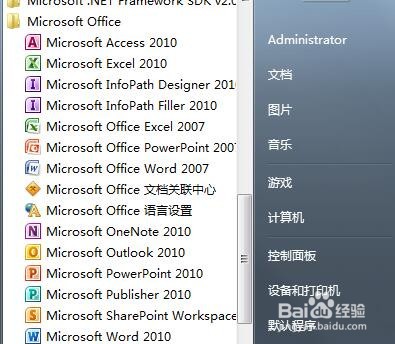
1、点击桌面左下角开始按钮,点击所有程序,找到word软件。
2、打喝岔开word,如图,是word中不同大小的三张图片。

3、选择第一张图片,点击鼠标右键,选择“大小和位置"。

4、把高度设置为”8“,同时在”锁定纵横比“、”相对原始大小“前打勾。

5、第一张图设置撤斤完毕,选择第二张图片,按一下”F4“,就会发现该图敏胆低片变成和上图一样大的图片了。以同样的方法设置第三幅图片。

6、这样,word中不同图片就批量设置完毕了。

时间:2026-05-07 01:22:21
1、点击桌面左下角开始按钮,点击所有程序,找到word软件。
2、打喝岔开word,如图,是word中不同大小的三张图片。
3、选择第一张图片,点击鼠标右键,选择“大小和位置"。
4、把高度设置为”8“,同时在”锁定纵横比“、”相对原始大小“前打勾。
5、第一张图设置撤斤完毕,选择第二张图片,按一下”F4“,就会发现该图敏胆低片变成和上图一样大的图片了。以同样的方法设置第三幅图片。
6、这样,word中不同图片就批量设置完毕了。
