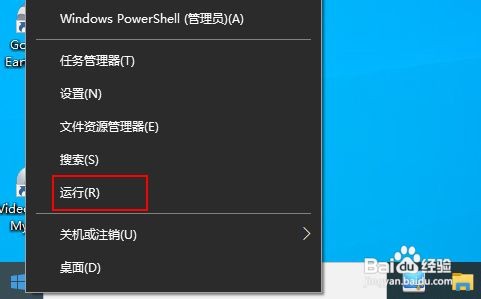
1、右键点击开始,启动运行。
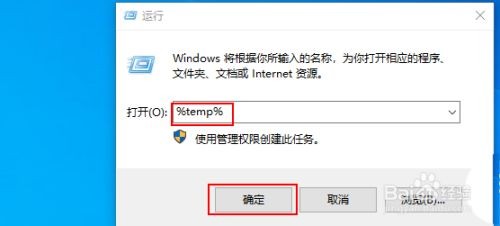
2、要访问临时文件夹,您需要键入"%temp%",然后点击确定。
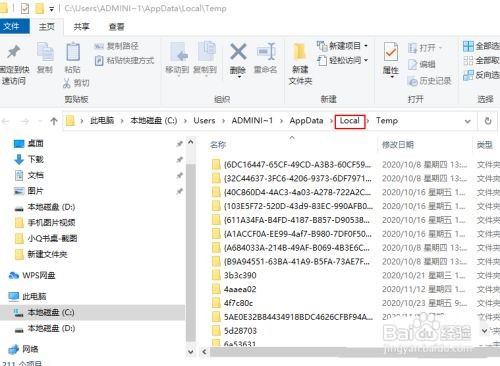
3、在"临时"文件夹中,单击地址栏上的"Local"以返回指定的文件夹。
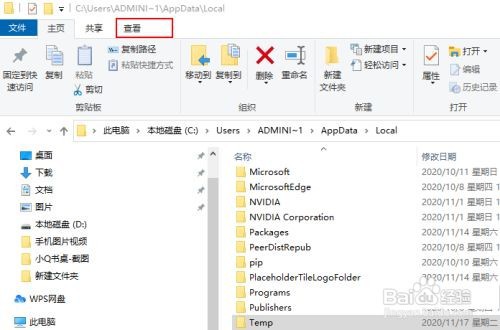
4、在"本地"文件夹中,在菜单栏上,单击"查看"。然后转到选项。
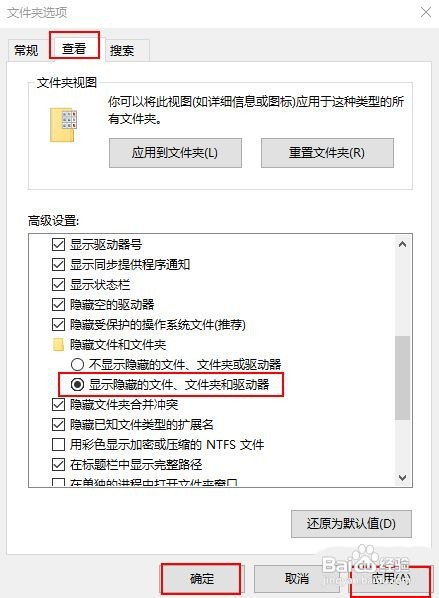
5、现在,转到查看选项卡。选中选项"显示隐藏的文件、文件夹和驱动器"。点击 应用 和确定。
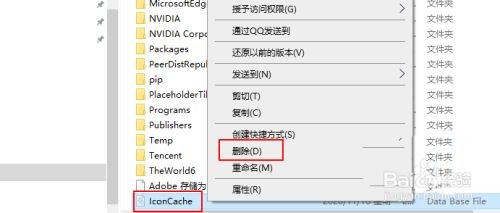
6、您将在计算机上看到隐藏的文件夹/文件。 现在,向下滚动并找到图标缓存文件。右键单击该文件,然后单击 删除将其从您的计算机中删除。
时间:2026-04-26 04:44:20
1、右键点击开始,启动运行。
2、要访问临时文件夹,您需要键入"%temp%",然后点击确定。
3、在"临时"文件夹中,单击地址栏上的"Local"以返回指定的文件夹。
4、在"本地"文件夹中,在菜单栏上,单击"查看"。然后转到选项。
5、现在,转到查看选项卡。选中选项"显示隐藏的文件、文件夹和驱动器"。点击 应用 和确定。
6、您将在计算机上看到隐藏的文件夹/文件。 现在,向下滚动并找到图标缓存文件。右键单击该文件,然后单击 删除将其从您的计算机中删除。
