如何用visio绘制【停车检查】标志?

 时间:2026-02-14 08:54:04

1、首先,打开visio软件,新建一个“基本框图”工程文件,如图所示。

如何用visio绘制【停车检查】标志?

2、从左侧拖入一个“圆形”,如图所示。

如何用visio绘制【停车检查】标志?

3、单击鼠标右键,选中“格式”-“线条”选项,将其线条设置为“”,如图所示。

如何用visio绘制【停车检查】标志?

如何用visio绘制【停车检查】标志?

4、再从左侧形状栏拖入一个“圆形”,单击鼠标右键,选中“格式”-“线条”选项,将其线条设置为“纯红色12pt”,如图所示。

如何用visio绘制【停车检查】标志?

如何用visio绘制【停车检查】标志?

如何用visio绘制【停车检查】标志?

5、左侧形状栏拖入一个“矩形”,调整其大小,并单击鼠标右键,选中“格式”-“填充”选项,将其填充设置为“纯黑色无阴影”,如图所示。

如何用visio绘制【停车检查】标志?

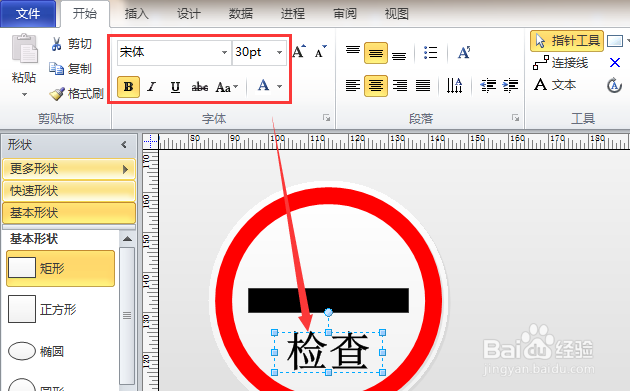
6、接着,点击上方“插入”-“文本框”-“横排文本框”选项,输入“检查”字样并调整其字体大小和格式至合适,如图所示。

如何用visio绘制【停车检查】标志?

如何用visio绘制【停车检查】标志?

7、按照上述编辑完成后,即可看到如下图所示的【停车检查】的交通标志了。

如何用visio绘制【停车检查】标志?

  • caxa三维设计训练五十一拉伸中字
  • creo 4.0怎么关闭显示顶点
  • creo怎么使用列选择方式默认元件界面为单个位置
  • creo 4.0怎么设置循环参考为警告
  • Creo如何创建域基基准点
  • 热门搜索
    血精的最佳治疗方法 板栗怎么煮好吃好剥壳 怎么样追女孩子 莲蓬怎么吃 脸上长癣起皮怎么办 游戏大全 心梗的最好治疗方法 象形字图片大全 癫痫病的最新治疗方法 怎么下载ie浏览器