如何用ps将图片中局部放大

 时间:2026-04-30 02:25:36

1、第一步:在ps软件中,选择菜单栏中的“文件-打开”选项。

如何用ps将图片中局部放大

2、第二步:在弹出的打开对话框中,选择并打开一张需要局部放大的图片。

如何用ps将图片中局部放大

如何用ps将图片中局部放大

3、第三步:使用快捷键Ctrl+J键,复制背景图层。

如何用ps将图片中局部放大

4、第四步:选择左侧工具栏中的“椭圆选框工具”。

如何用ps将图片中局部放大

5、第五步:在图片中需要局部放大的位置,创建一个椭圆形选区。

如何用ps将图片中局部放大

6、第六步:使用快捷键Ctrl+T键,椭圆形选区四周出现小方块。

如何用ps将图片中局部放大

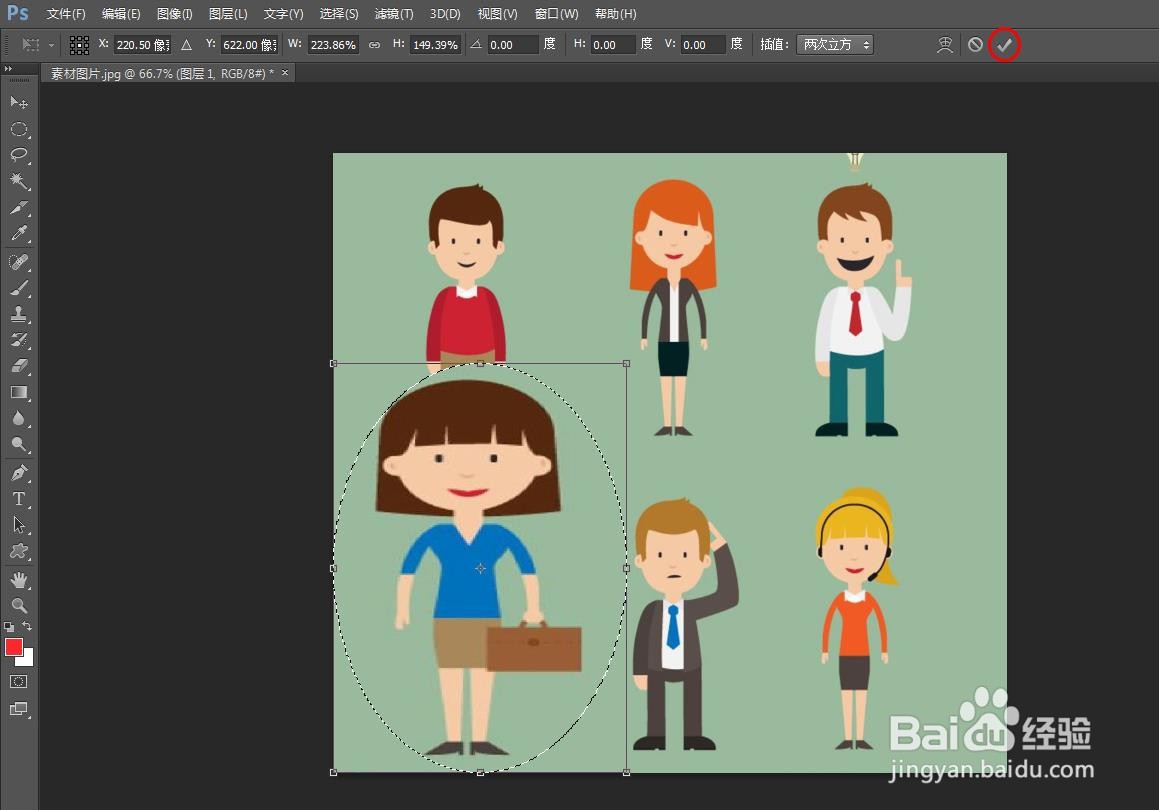
7、第七步:拖动选区四周的小方块,将选区调整至合适的大小,单击上方工具栏中的“√”按钮。
如何用ps将图片中局部放大

8、如下图所示,ps软件中图片局部放大设置完成。

如何用ps将图片中局部放大

  • ps如何放大图片的某一个部分
  • photoshop怎么对照片局部放大
  • ps怎么局部放大缩小
  • 如何用PS局部放大照片中的一部分
  • PS 如何放大图片的局部区域
  • 热门搜索
    杂烩菜的家常做法 珍珠粉怎么用 涪怎么读 小腹坠痛是怎么回事 翡翠怎么鉴定真假 为什么连不上wifi 怎么投诉快递 社保怎么自己缴费 张柏芝为什么离婚 猪肉怎么做好吃