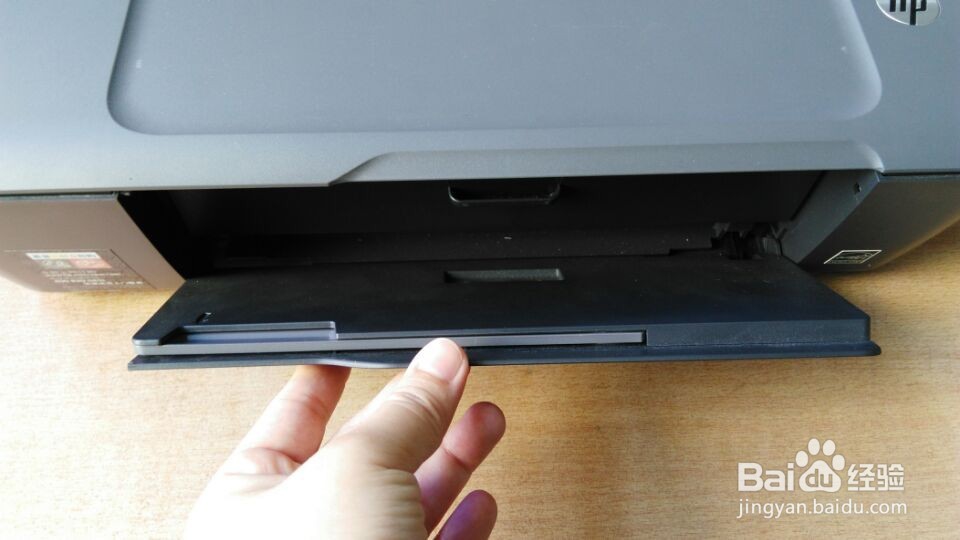
1、打开打印机前方的盖子。

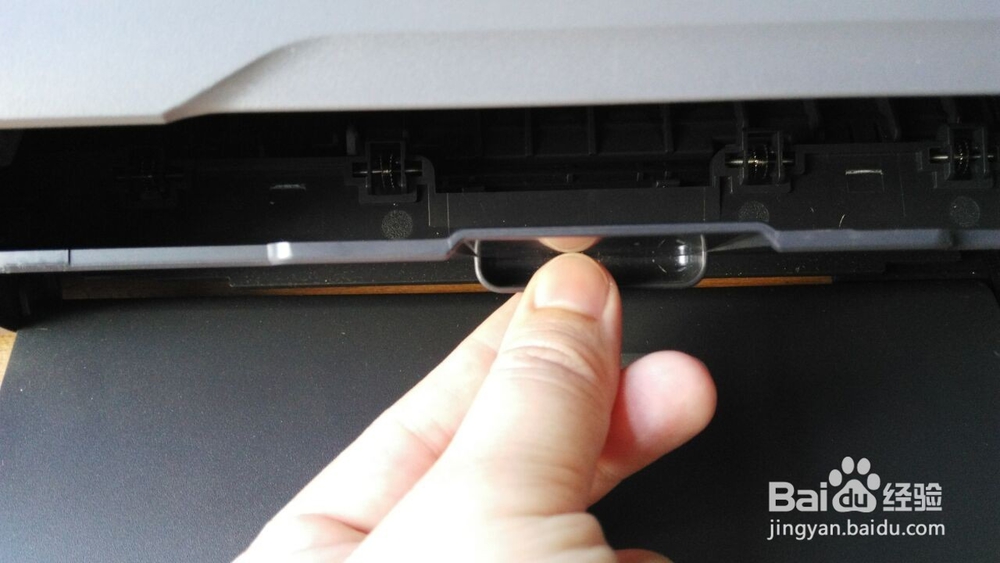
2、再打开里面一层的盖子,打开后,你会看到两个墨盒移动到中间的位置停住。

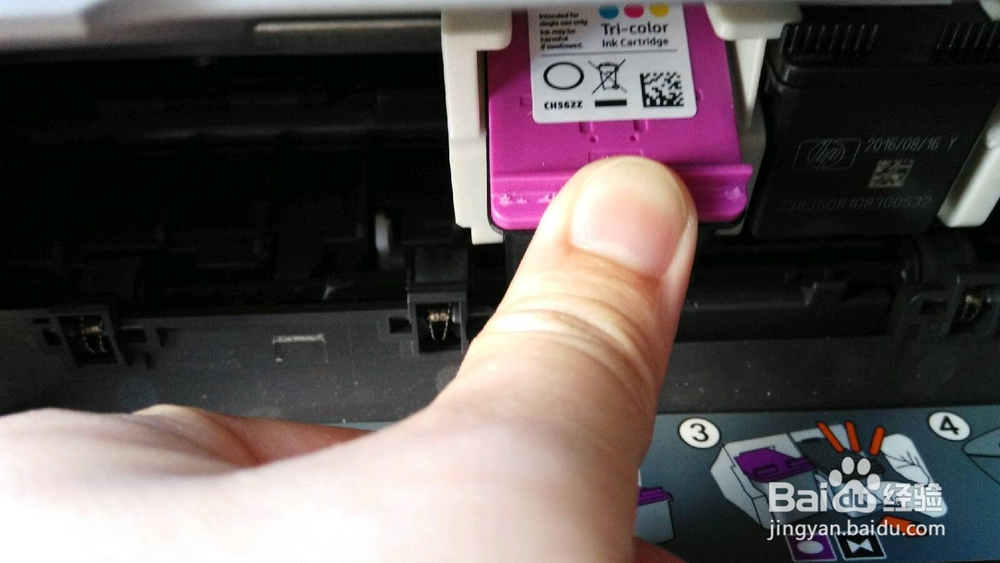
3、用大拇指按住需要更换的墨盒的上方向下方按,咔哒一声后,就可以轻松的取出墨盒了!

4、取来新的墨盒,墨盒底部的一层薄膜要撕去,再放入墨盒槽。

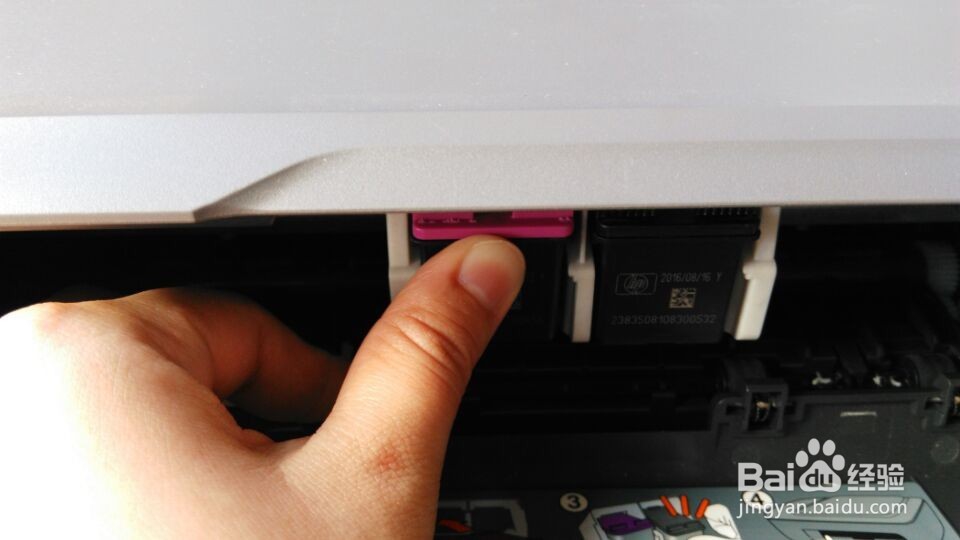
5、用大拇指用力将墨盒按入墨盒槽,听到咔哒一声就好了。
6、最后关上打印机的内盖和外盖就好了~


时间:2026-04-22 17:43:24
1、打开打印机前方的盖子。
2、再打开里面一层的盖子,打开后,你会看到两个墨盒移动到中间的位置停住。
3、用大拇指按住需要更换的墨盒的上方向下方按,咔哒一声后,就可以轻松的取出墨盒了!
4、取来新的墨盒,墨盒底部的一层薄膜要撕去,再放入墨盒槽。
5、用大拇指用力将墨盒按入墨盒槽,听到咔哒一声就好了。
6、最后关上打印机的内盖和外盖就好了~
