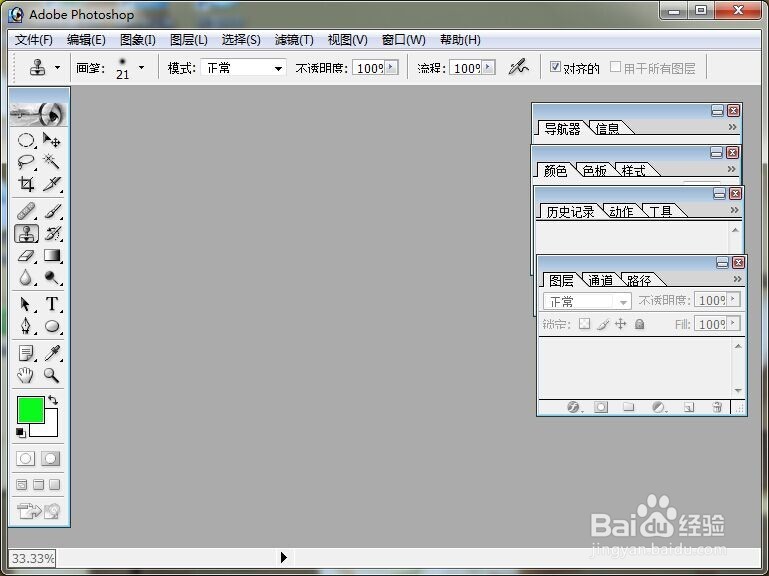
1、打开 Photoshop 应用程序。
如下图。
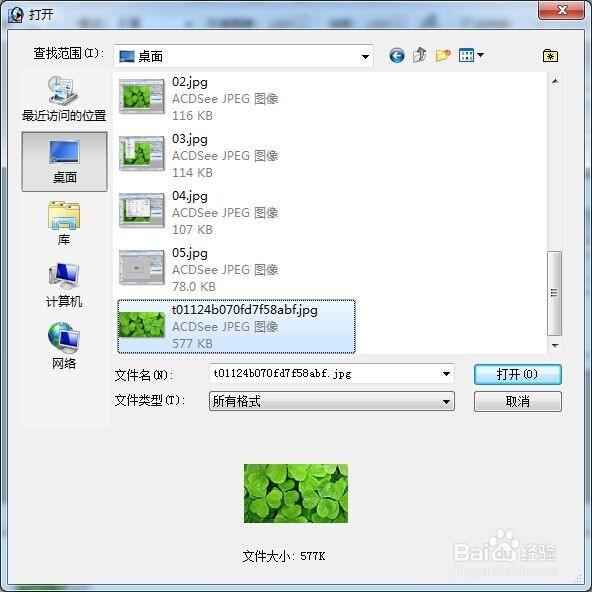
2、然后,单击 文件欠政-->打开 ,选择要设置的图片。
(或者把沃舍图片直接拖入工作区肤政针域。)
如下图。
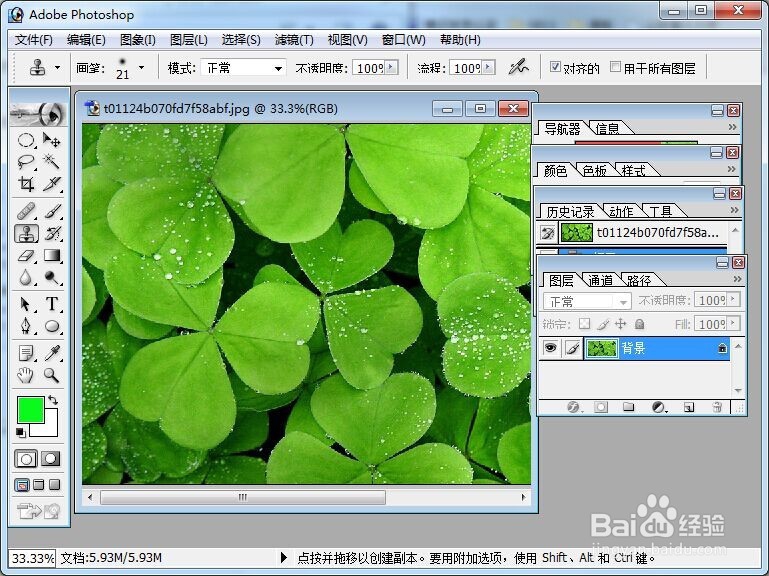
3、单击 打开,就可以在工作区域看到要设置的图片了。
如下图。
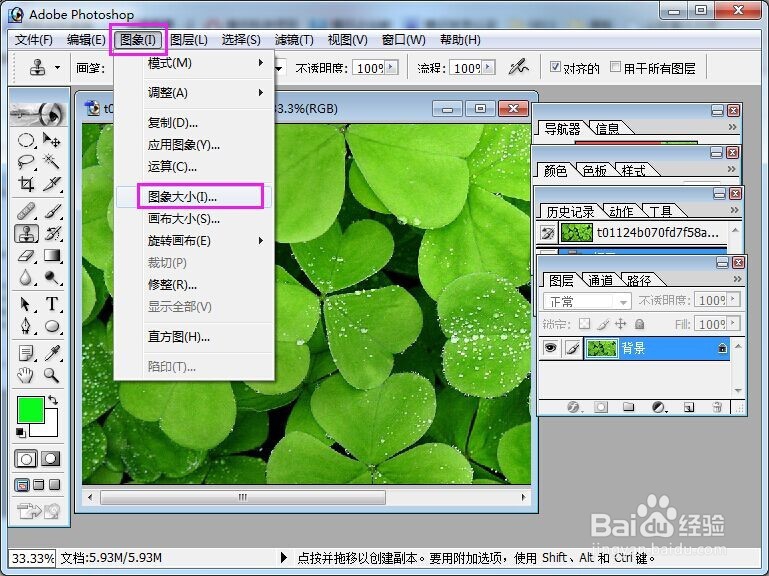
4、单击 图像 -->图像大小 命令。打开设置图像大小的对话框。
如下图。
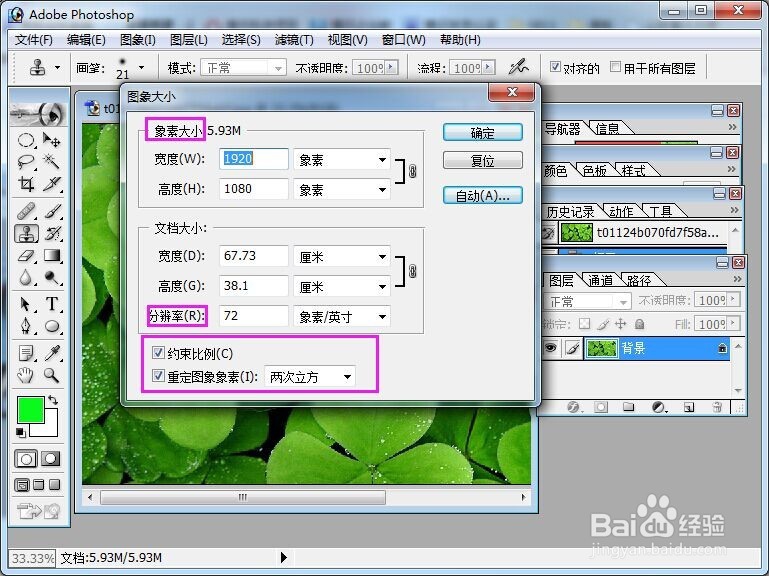
5、在打开的 图片大小对话框中 首先要勾选 “重定图像像素”,然后就可以对相应的数据进行设置。
如下图。
6、修改完成后 单击 确定,就可以看到修改后的效果了。
如下图。

时间:2026-04-25 17:44:23
1、打开 Photoshop 应用程序。
如下图。
2、然后,单击 文件欠政-->打开 ,选择要设置的图片。
(或者把沃舍图片直接拖入工作区肤政针域。)
如下图。
3、单击 打开,就可以在工作区域看到要设置的图片了。
如下图。
4、单击 图像 -->图像大小 命令。打开设置图像大小的对话框。
如下图。
5、在打开的 图片大小对话框中 首先要勾选 “重定图像像素”,然后就可以对相应的数据进行设置。
如下图。
6、修改完成后 单击 确定,就可以看到修改后的效果了。
如下图。
