ps怎么保存图片,ps保存图片,ps如何保存图片

 时间:2026-02-13 21:05:03

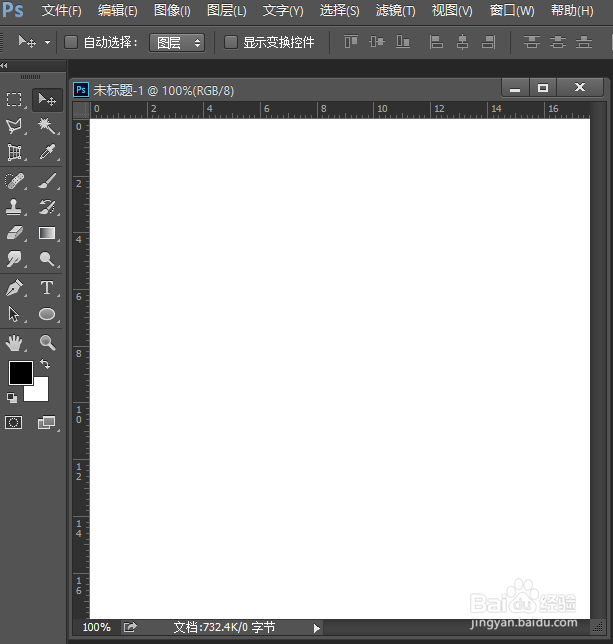
1、打开ps软件,执行菜单栏中的文件—新建,或者直接使用快捷键Ctrl+N新建一个画布。
ps怎么保存图片,ps保存图片,ps如何保存图片

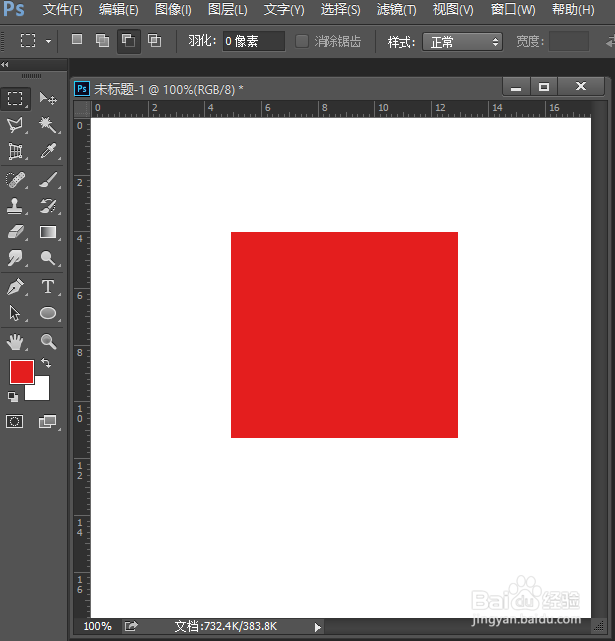
2、我们选择工具箱中的椭圆选框工具,绘制一个矩形,给其填充任意的颜色。现在我们就来保存这张我们制作的图片。
ps怎么保存图片,ps保存图片,ps如何保存图片

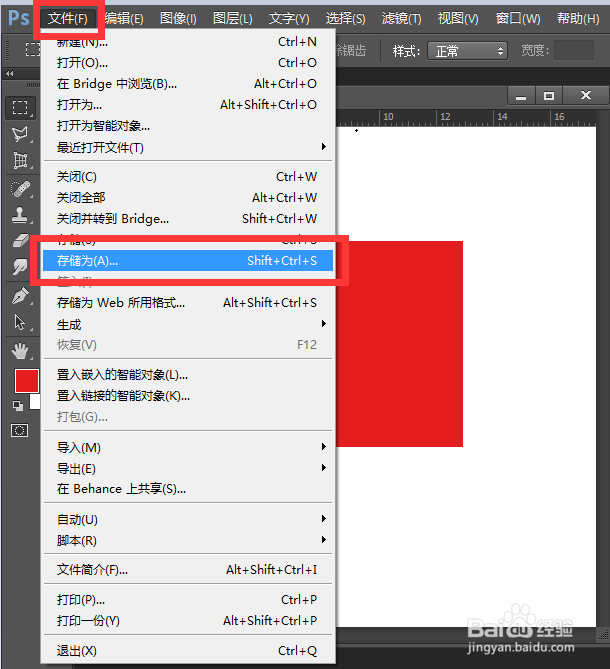
3、执行菜单栏中的文件—存储为,或者直接使用快捷键shift+Ctrl+S,如下图所示。
ps怎么保存图片,ps保存图片,ps如何保存图片

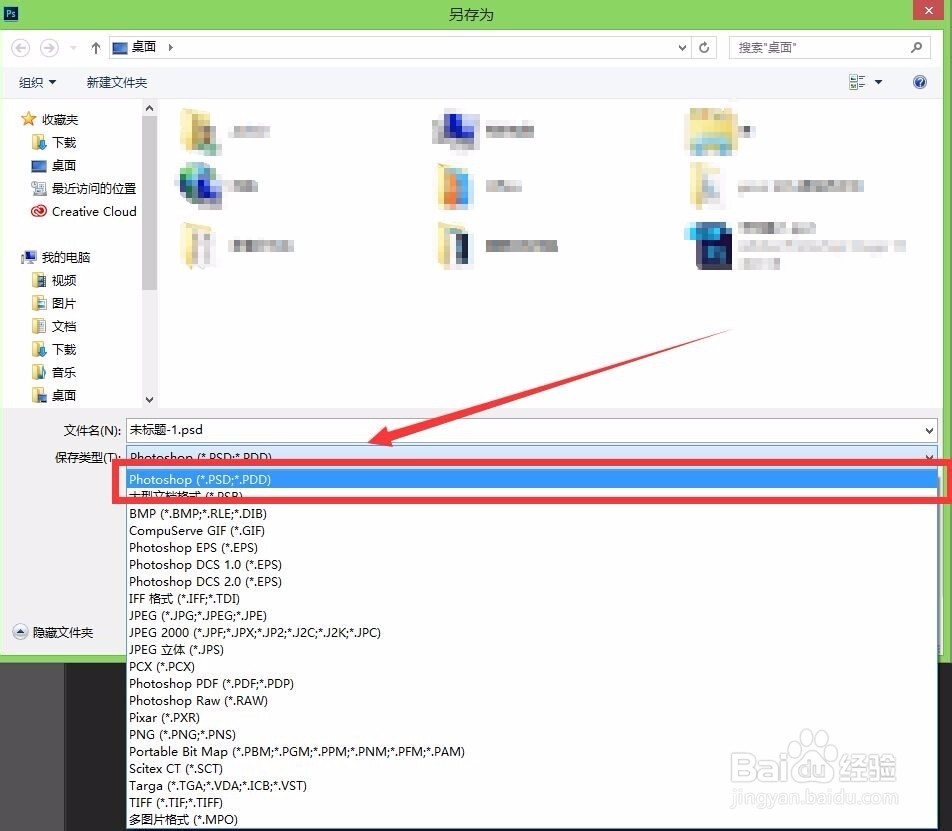
4、点击存储为后,弹出一个另存为的选框,我们选择将其保存的位置,以及文件名,设置保存类型为PSD文件,然后点击保存。
ps怎么保存图片,ps保存图片,ps如何保存图片

5、保存后,我们直接关闭图片就可以了。

ps怎么保存图片,ps保存图片,ps如何保存图片

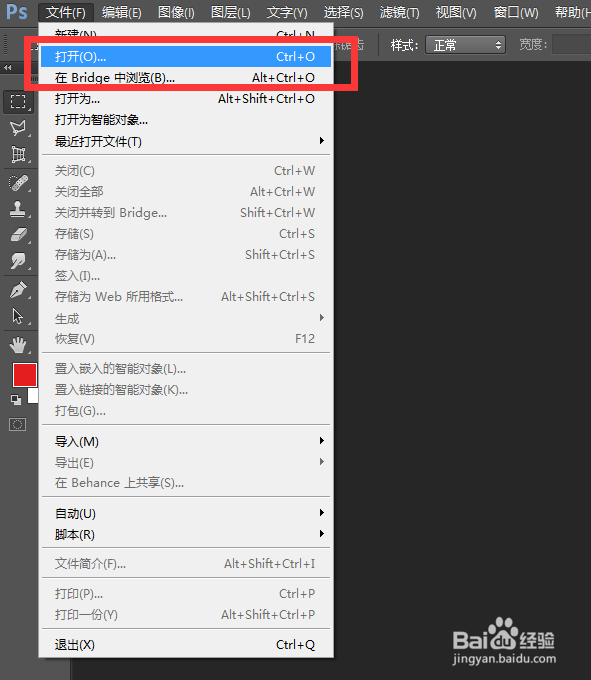
1、打开ps的软件,执行菜单栏中的文件—打开,或者直接使用快捷键Ctrl+O,如下图所示。
ps怎么保存图片,ps保存图片,ps如何保存图片

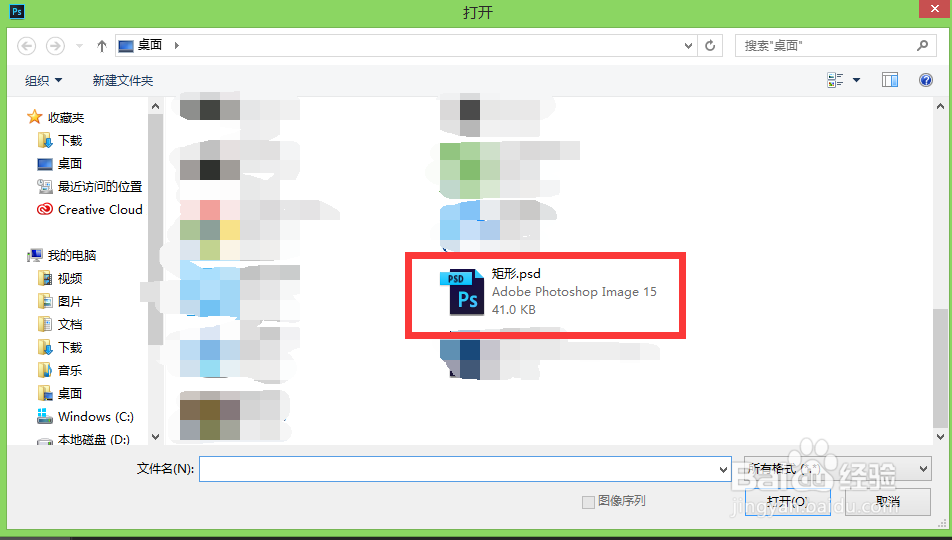
2、按了快捷键后,找到我们之前保存的图片,直接点击图片选中图片后,点击下方的打开,如下图所示。
ps怎么保存图片,ps保存图片,ps如何保存图片

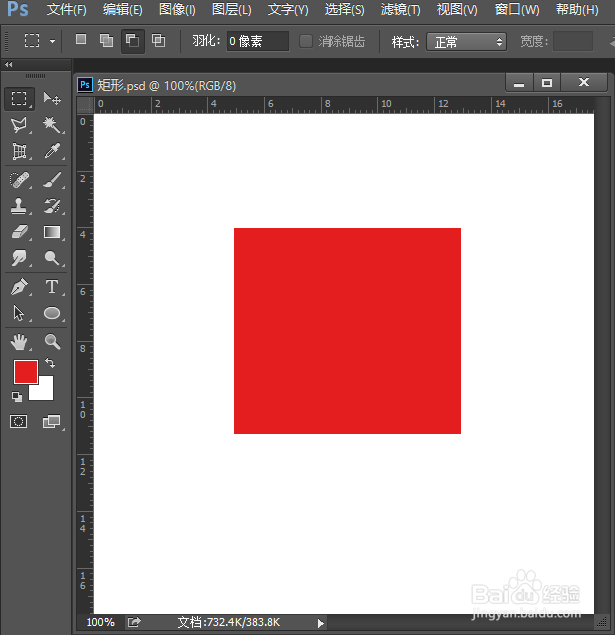
3、打开后,就可以看到我们之前命名为矩形的图片。

ps怎么保存图片,ps保存图片,ps如何保存图片

  • Ps如何制作艺术感效果?
  • PS2019中如何更改矢量形状样式
  • PS白色背景如何制作成瓷砖效果
  • 下载的字体包如何应用到ps软件中
  • Ps如何设置图层混合模式和透明度
  • 热门搜索
    兴城旅游 太原旅游 世外桃源景区 旅游专列 521可以代表几种意思 微信评论怎么发图片 萍乡旅游 四姑娘山旅游攻略 刘公岛旅游攻略 漯河旅游