如何在公司局域网内访问不同网段的主机

 时间:2026-05-03 20:23:25

1、首先右键点击网上邻居,选择属性,如图:

如何在公司局域网内访问不同网段的主机

2、点击本地连接2,如图:

如何在公司局域网内访问不同网段的主机

3、点击本地连接状态中的“属性”按钮。如图:

如何在公司局域网内访问不同网段的主机

4、选择“TCP/IPv4”协议,点击下面的“属性”按钮。如图:

如何在公司局域网内访问不同网段的主机

5、点击“高级”按钮。如图:

如何在公司局域网内访问不同网段的主机

6、在高级TCP/IP设置里面点击“添加”按钮。如图:

如何在公司局域网内访问不同网段的主机

7、输入17网段的ip地址(以17网段为例),再点击“添加”按钮。如图:

如何在公司局域网内访问不同网段的主机

8、查看17网段的ip地址是否添加成功。如图:

如何在公司局域网内访问不同网段的主机

9、点击“确定”按钮。如图:

如何在公司局域网内访问不同网段的主机

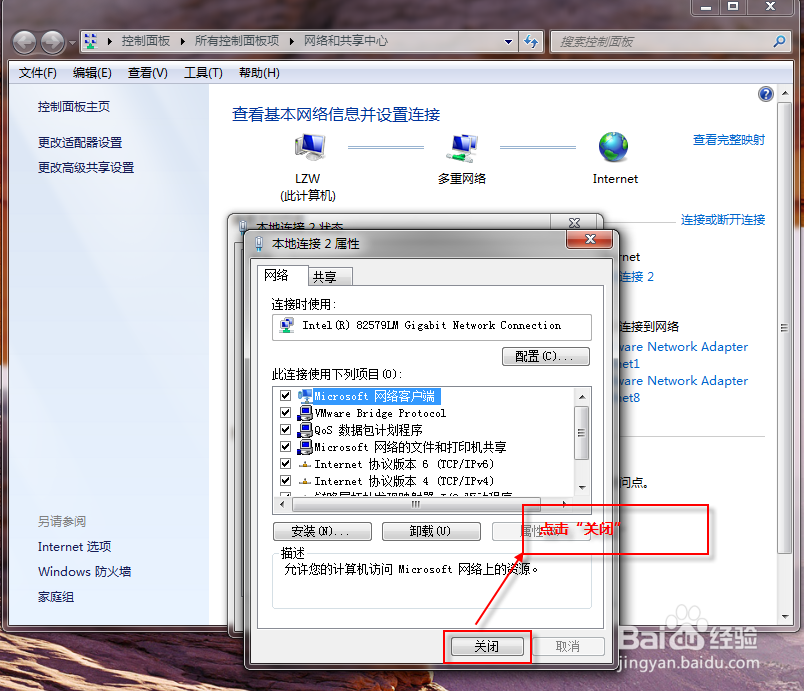
10、点击“关闭”按钮。如图

如何在公司局域网内访问不同网段的主机

11、验证是否和192.168.17.12主机通讯,在dos命令窗口下,输入ping 192.168.17.12。如图中所示,证明你的配置成功。

如何在公司局域网内访问不同网段的主机

  • windows双网卡怎么设置路由
  • win7摄像头怎么调用vb6.0
  • win7中如何查看硬盘是不是gpt分区
  • C#程序怎么设置数据库连接超时
  • 联想天逸310怎么从U盘进入系统
  • 热门搜索
    研究生修真生活录 如何看电脑是什么系统 666是什么意思 如何补交养老保险 口腔溃疡怎么办最快最有效的方法 亦庄生活网 李亚鹏怎么了 鼠标自动点击怎么办 文件如何加密 武汉生活网