1、打开CAD,绘制草图, 参数和设置如图所示

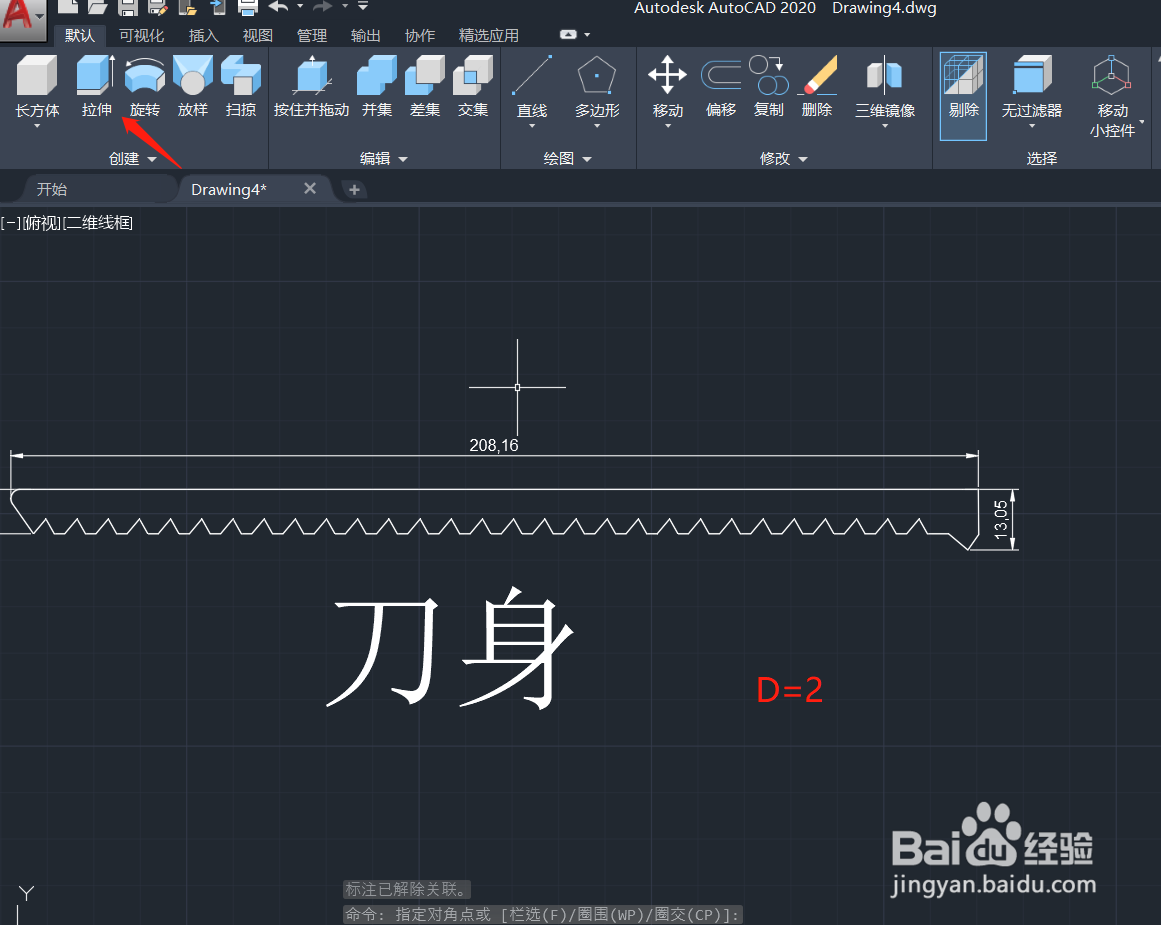
2、绘制刀身草图 参数和设置如图所示
3、打开侧视图 参数和设置如图所示

4、绘制刀背 参数和设置如图所示

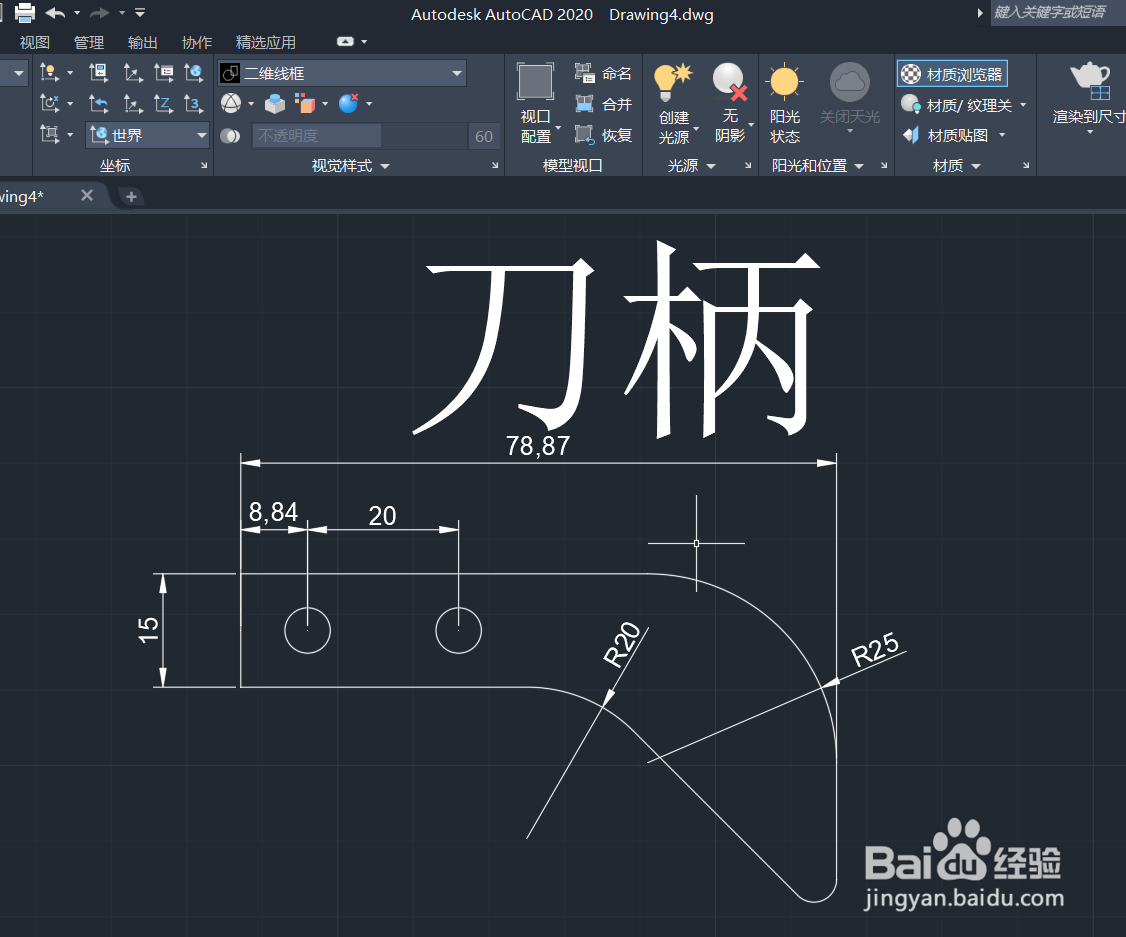
5、绘制刀柄 参数和设置如图所示
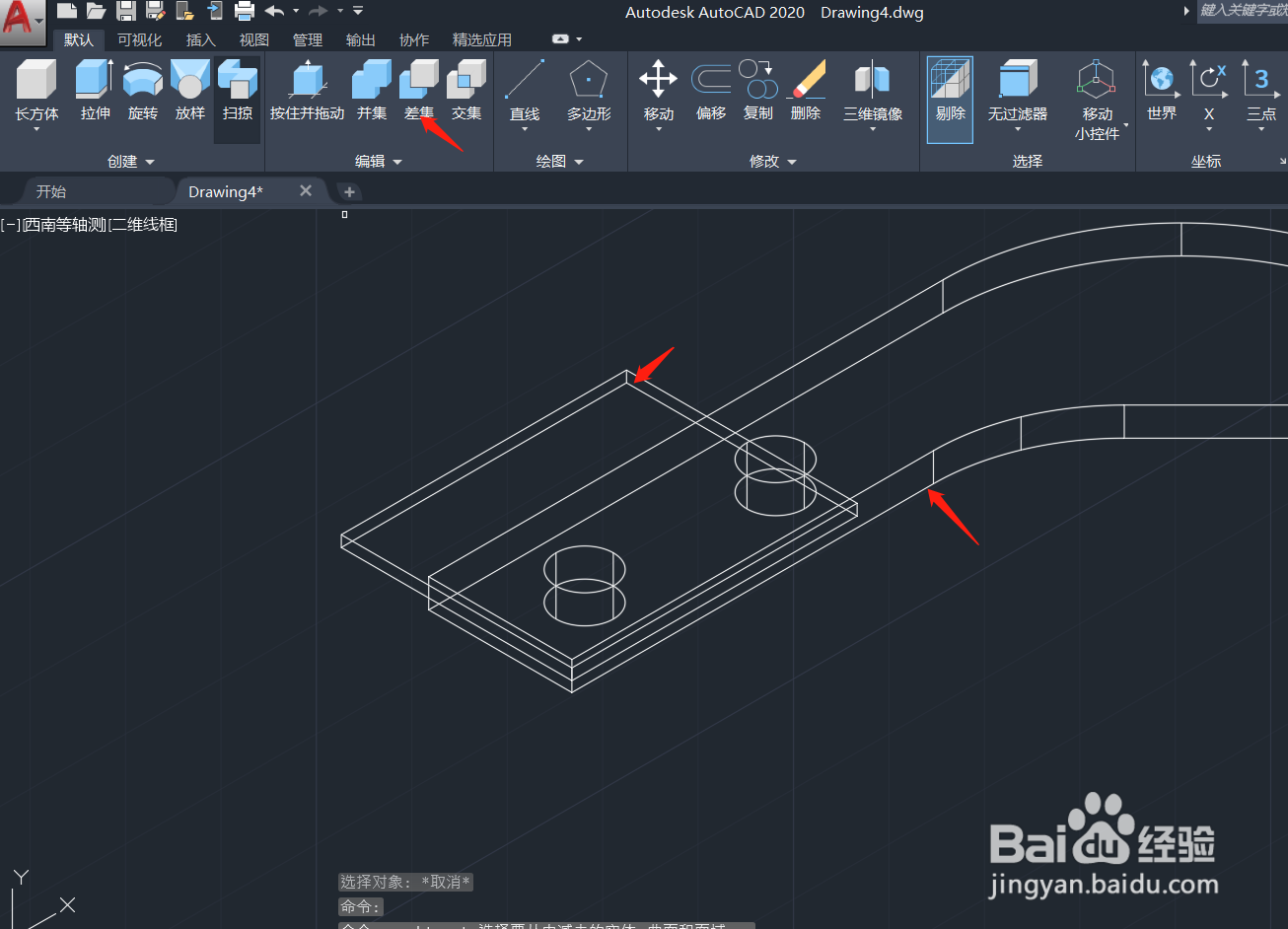
6、拉伸模型 参数和设置如图所示

7、拉伸完之后, 参数和设置如图所示

8、 参数和设置如图所示

9、 参数和设置如图所示

10、 参数和设置如图所示
11、整体完成 正试图 查看

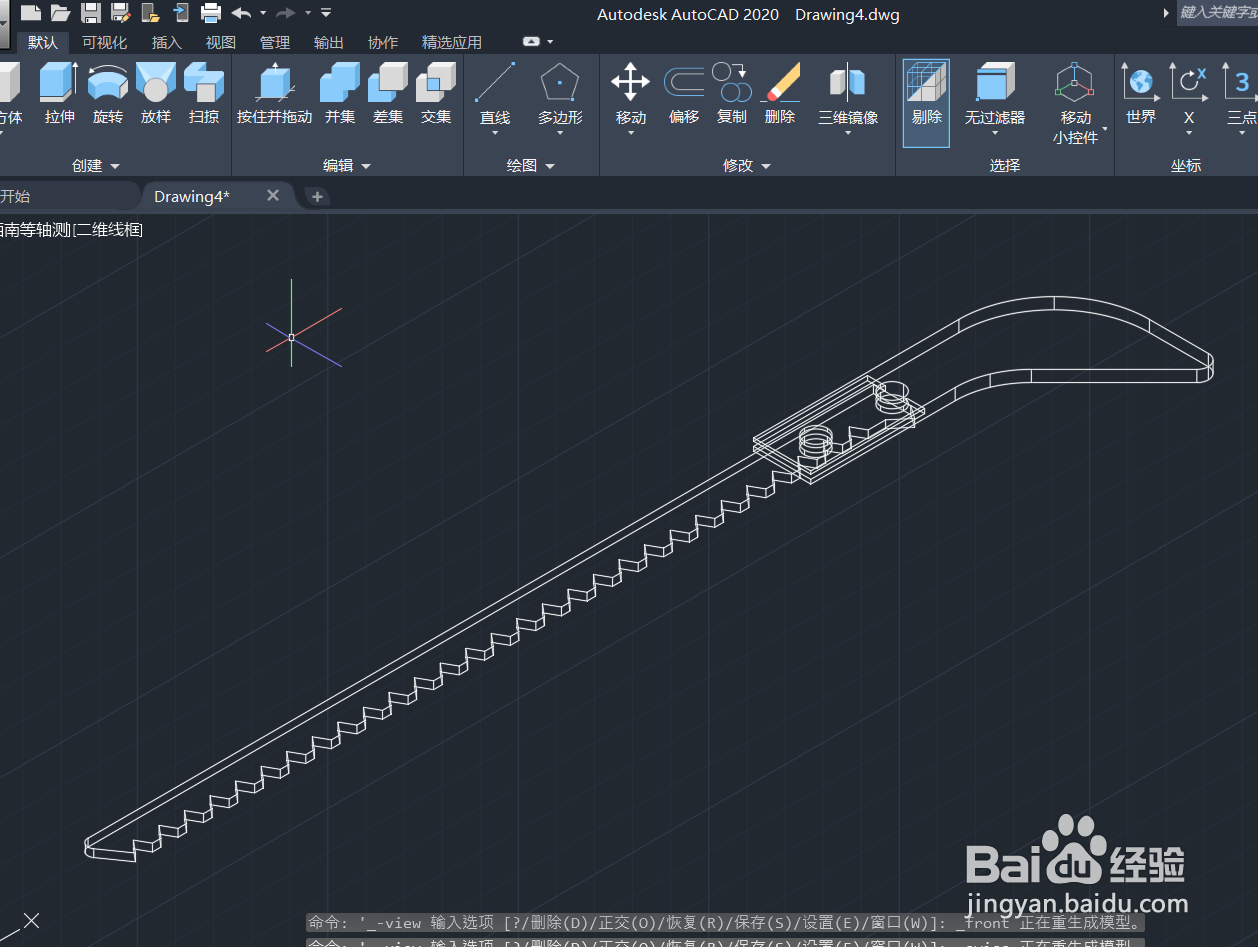
12、打开轴测图,查看
13、添加材质,完成模型

时间:2026-04-23 21:00:19
1、打开CAD,绘制草图, 参数和设置如图所示
2、绘制刀身草图 参数和设置如图所示
3、打开侧视图 参数和设置如图所示
4、绘制刀背 参数和设置如图所示
5、绘制刀柄 参数和设置如图所示
6、拉伸模型 参数和设置如图所示
7、拉伸完之后, 参数和设置如图所示
8、 参数和设置如图所示
9、 参数和设置如图所示
10、 参数和设置如图所示
11、整体完成 正试图 查看
12、打开轴测图,查看
13、添加材质,完成模型
