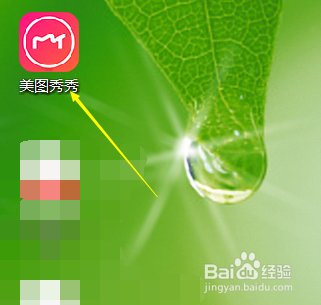
1、点击打开电脑桌面上的美图秀秀。
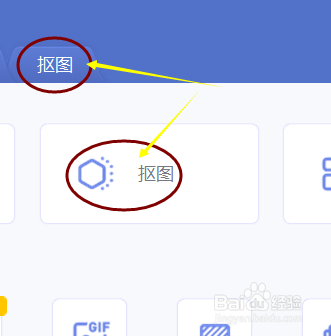
2、点击页面中的抠图。
3、点击页面中的打开图片按钮。

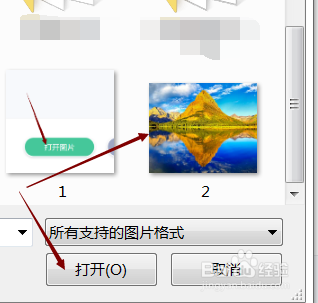
4、点击导入要抠图的图片。
5、选择自动抠图、手动抠图等抠图形式。比如,选择自动抠图。

6、出现抠图笔以后,用抠图笔涂画要抠图的部分。

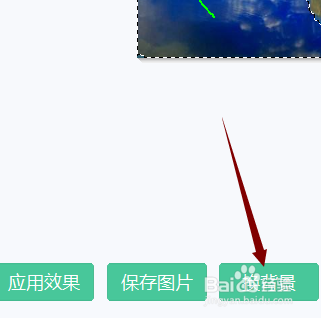
7、点击下方的换背景按钮。
8、点击左侧菜单中的纯色背景。

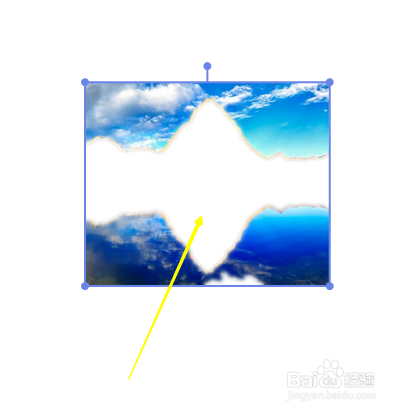
9、到这一步自动抠图,添加纯色背景就已经完成了。
时间:2026-05-03 22:57:44
1、点击打开电脑桌面上的美图秀秀。
2、点击页面中的抠图。
3、点击页面中的打开图片按钮。
4、点击导入要抠图的图片。
5、选择自动抠图、手动抠图等抠图形式。比如,选择自动抠图。
6、出现抠图笔以后,用抠图笔涂画要抠图的部分。
7、点击下方的换背景按钮。
8、点击左侧菜单中的纯色背景。
9、到这一步自动抠图,添加纯色背景就已经完成了。
