
如何解决win10系统提示的无法连接SENS服务

 时间:2026-04-29 20:21:37

1、鼠标单击桌面左下角的“开始”菜单。

如何解决win10系统提示的无法连接SENS服务

2、在打开的快捷窗口中单击“运行”菜单。

如何解决win10系统提示的无法连接SENS服务

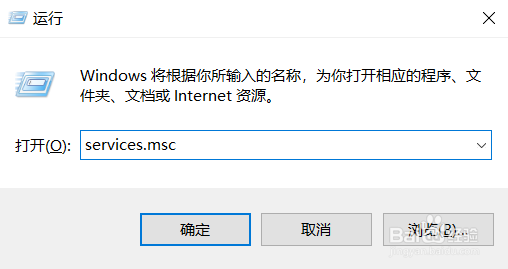
3、在打开的“运行”窗口中,输入“services.msc”命令,单击“确定”按钮。
如何解决win10系统提示的无法连接SENS服务

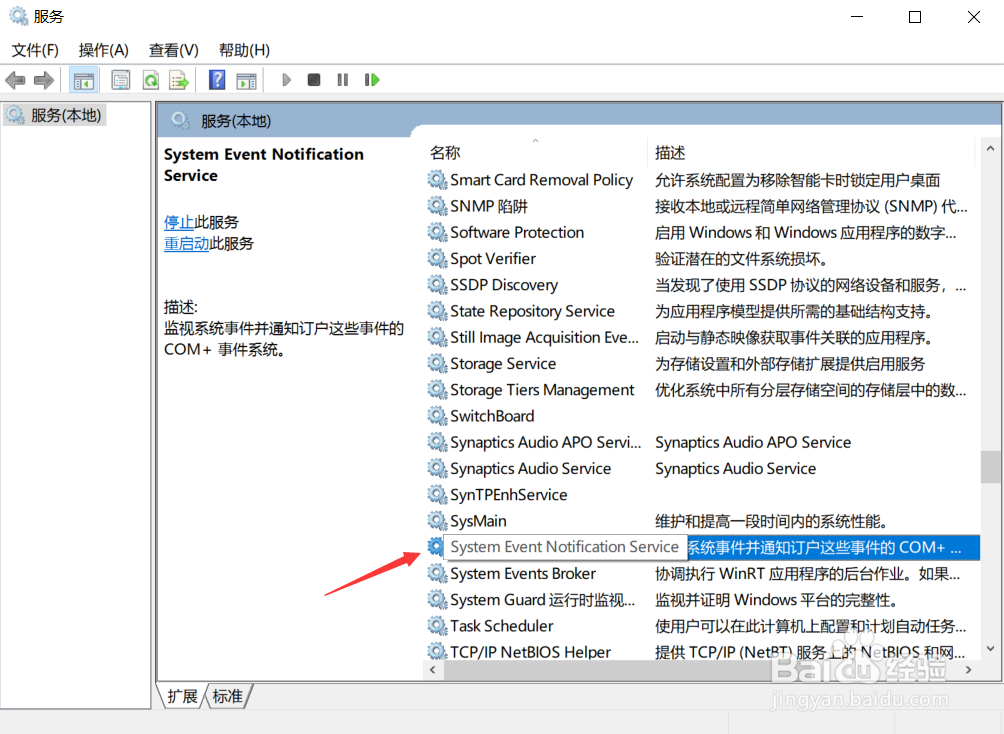
4、在“服务”窗口中找到“System Event Notification Service”服务,双击此服务,打开这个服务。
如何解决win10系统提示的无法连接SENS服务

5、把这个服务启动,并把“启动类型”设置为“自动”,单击下面的“确定”按钮即可。

如何解决win10系统提示的无法连接SENS服务

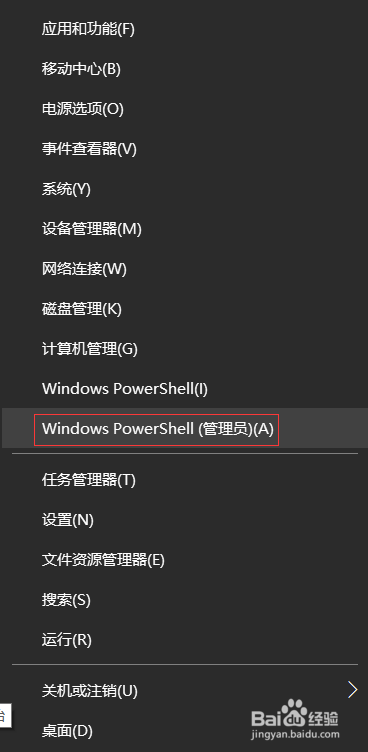
1、鼠标右击“开始”菜单,单击“Windows PowerShell(管理员)”选项。
如何解决win10系统提示的无法连接SENS服务

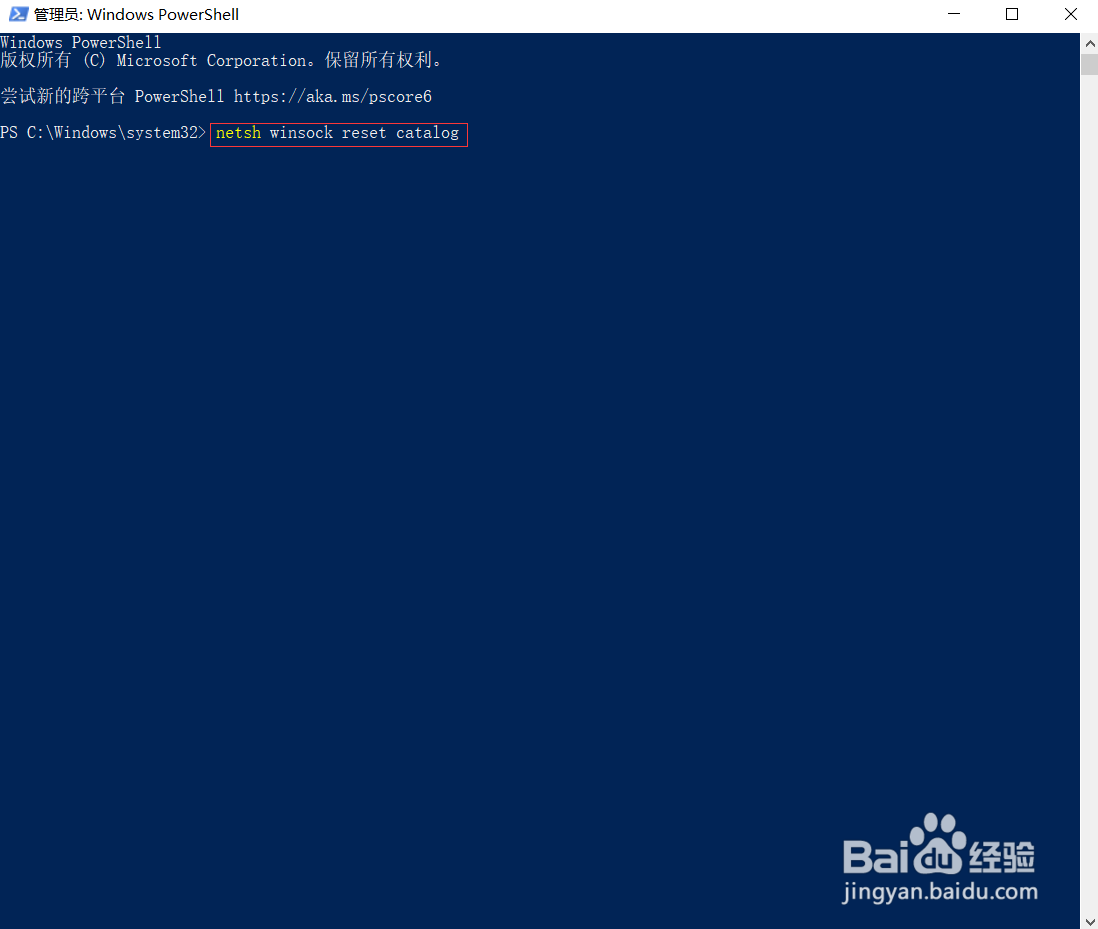
2、在打开的“管理员:Windows PowerShell”窗口中,输入“netsh winsock reset catalog”命令,回车,重启点脑即可。
如何解决win10系统提示的无法连接SENS服务

  • 怀孕初期腹痛正常吗?
  • linux怎么关机
  • 跑跑卡丁车官方竞速版怎么设置高画质?
  • 合租房合同签订要求和注意事项
  • 小米手机快速打开自动调节亮度的方法
  • 热门搜索
    香芋西米露的做法 猪肉炖粉条的做法 四季豆的做法 阴历和阳历怎么区分 高压锅怎么用 鸡胸肉的做法大全 胸口中间疼是怎么回事 凉拌红萝卜丝的做法 酸萝卜的做法 红酒没有开瓶器怎么开