Excel 2016 怎么快速调整行高列宽

 时间:2026-02-16 06:36:53

1、打开要调整行高列宽的表格

2、选中要调整的单元格。切换到“开始”选项卡。在“单元格”工具组中,点击“格式”,选择“自动调整航争诸高”。

Excel 2016 怎么快速调整行高列宽

Excel 2016 怎么快速调整行高列宽

3、重复刚刚的操作。这次选择喝茄“自动调整列宽敏睡速”。

Excel 2016 怎么快速调整行高列宽

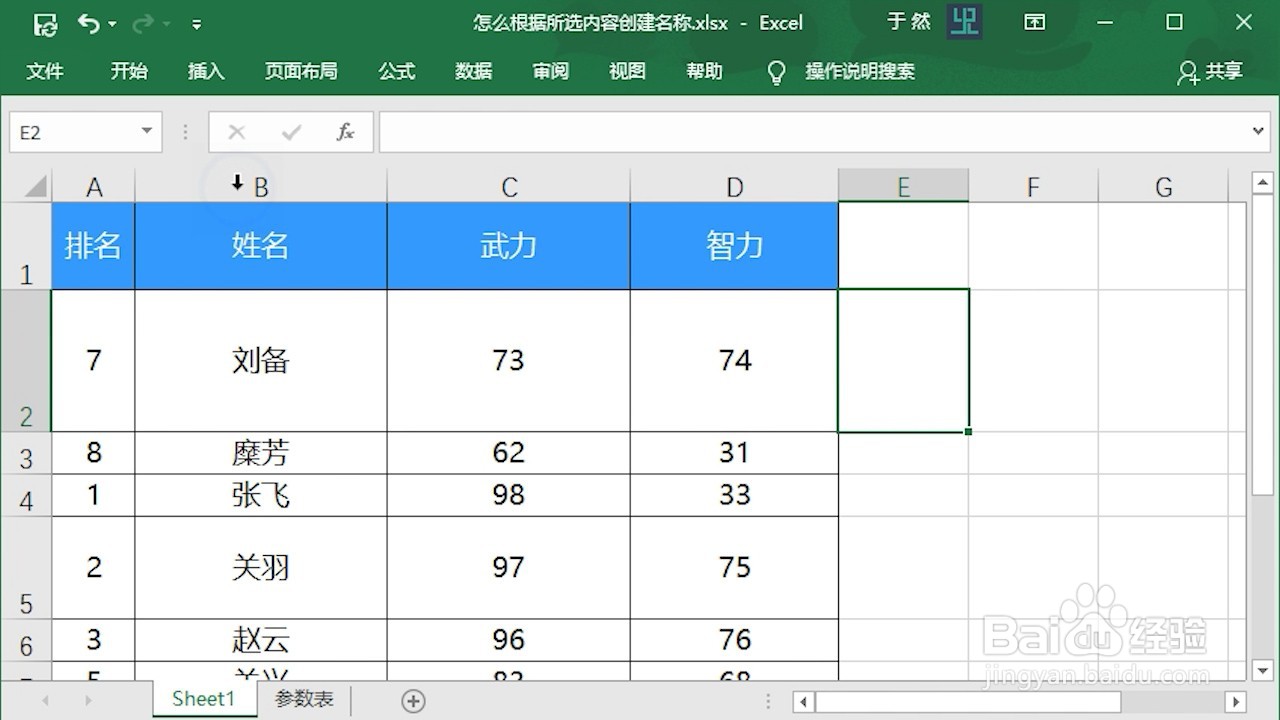
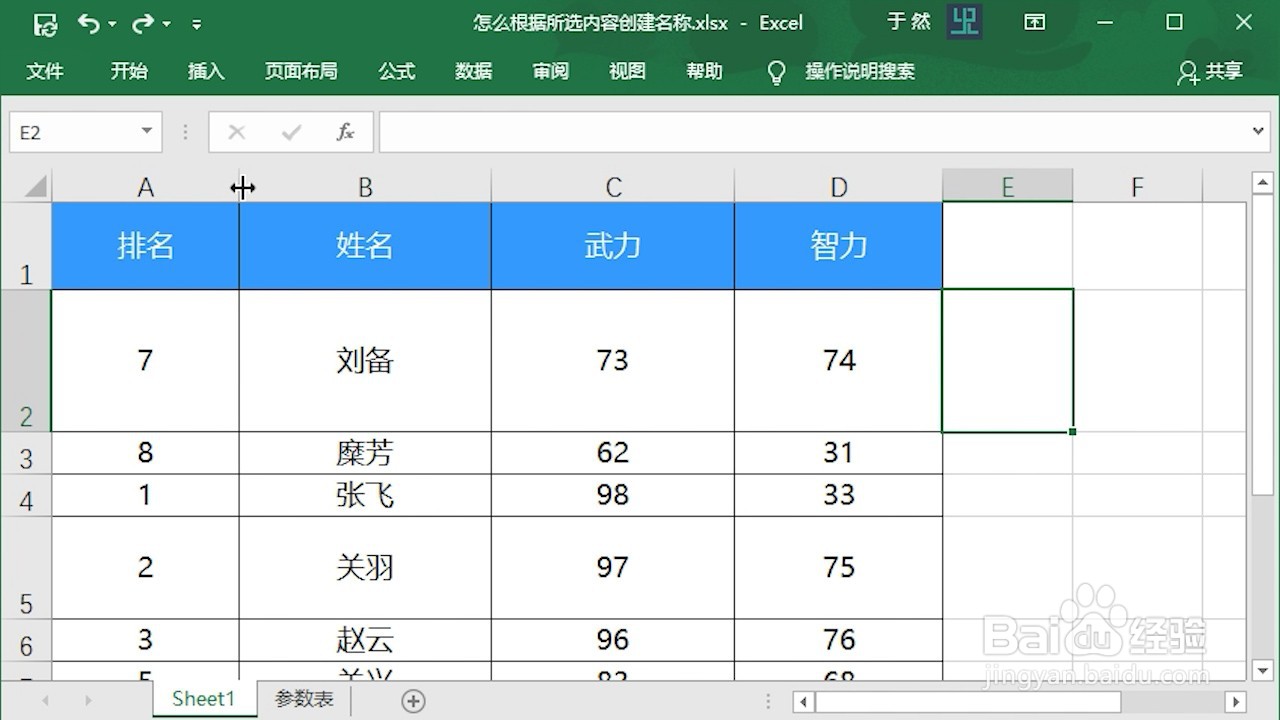
1、将鼠标移动到A列与B列之间。当鼠标显示为双向黑色箭头时,双击分割线。可以进行单列调整。
Excel 2016 怎么快速调整行高列宽

Excel 2016 怎么快速调整行高列宽

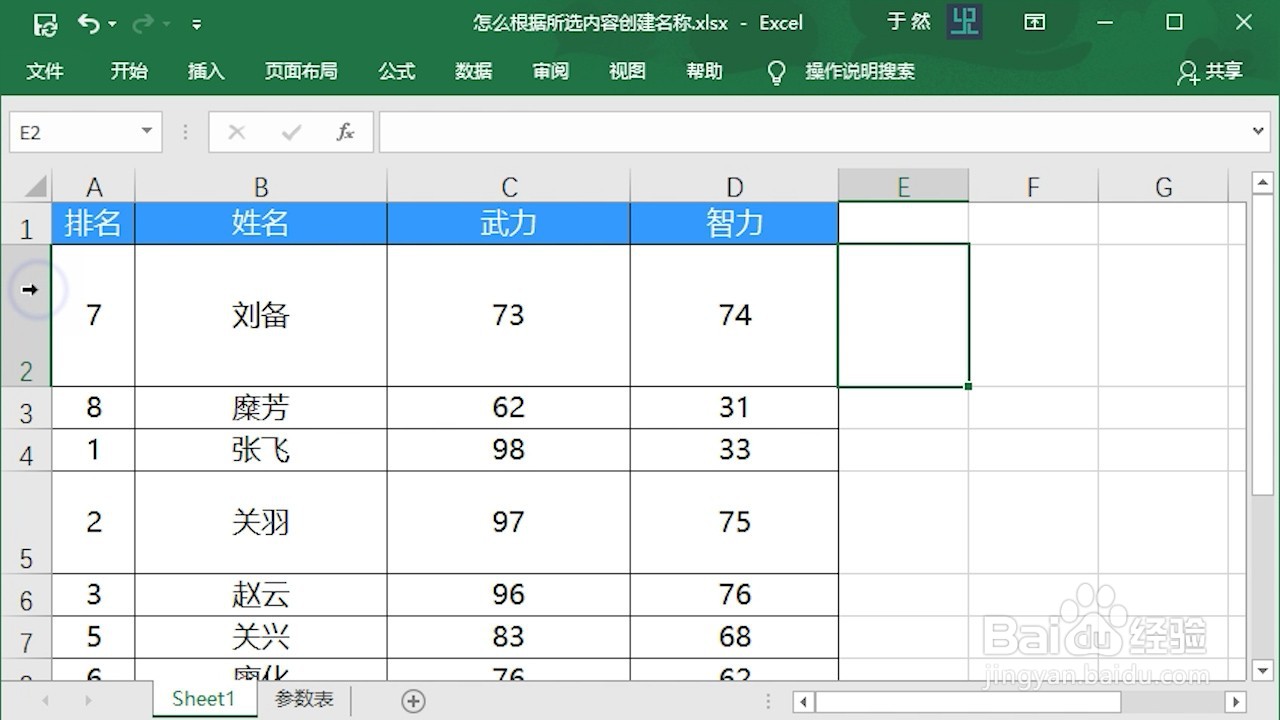
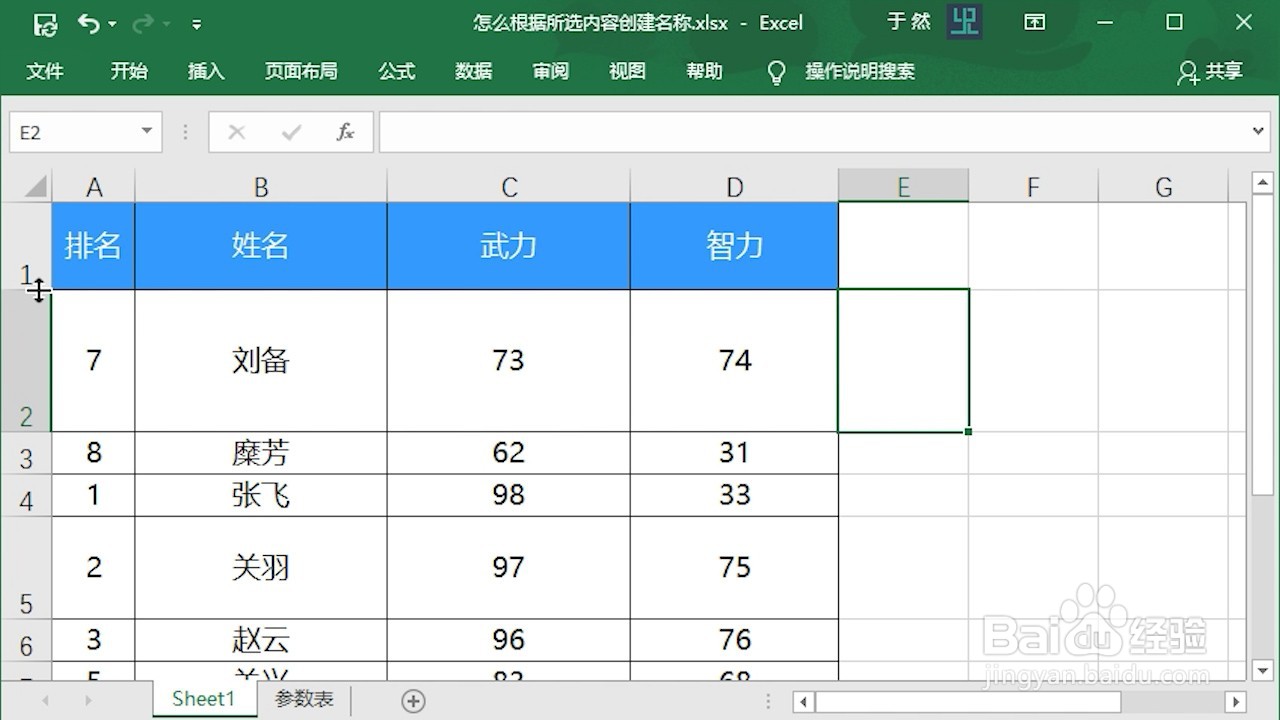
2、将鼠标移动到1行与2行之间。当鼠标显示为双向黑色箭头时,双击分割线。可以进行单行调整。
Excel 2016 怎么快速调整行高列宽

Excel 2016 怎么快速调整行高列宽

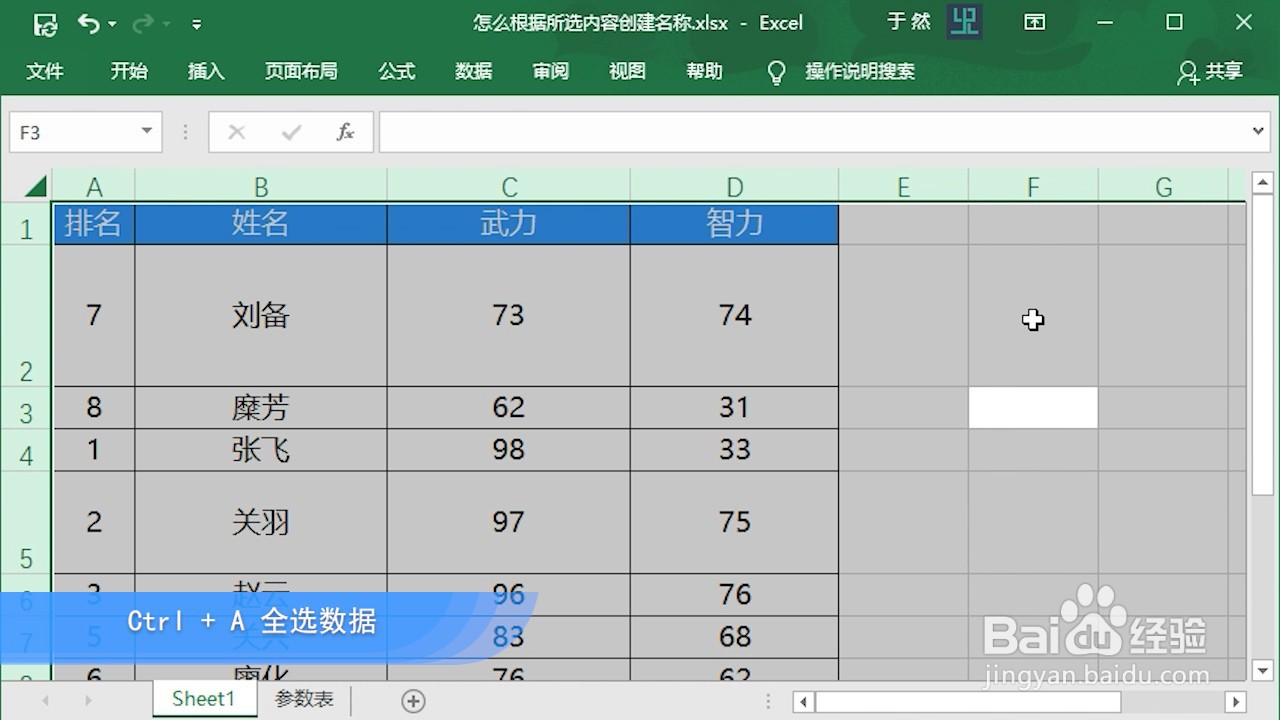
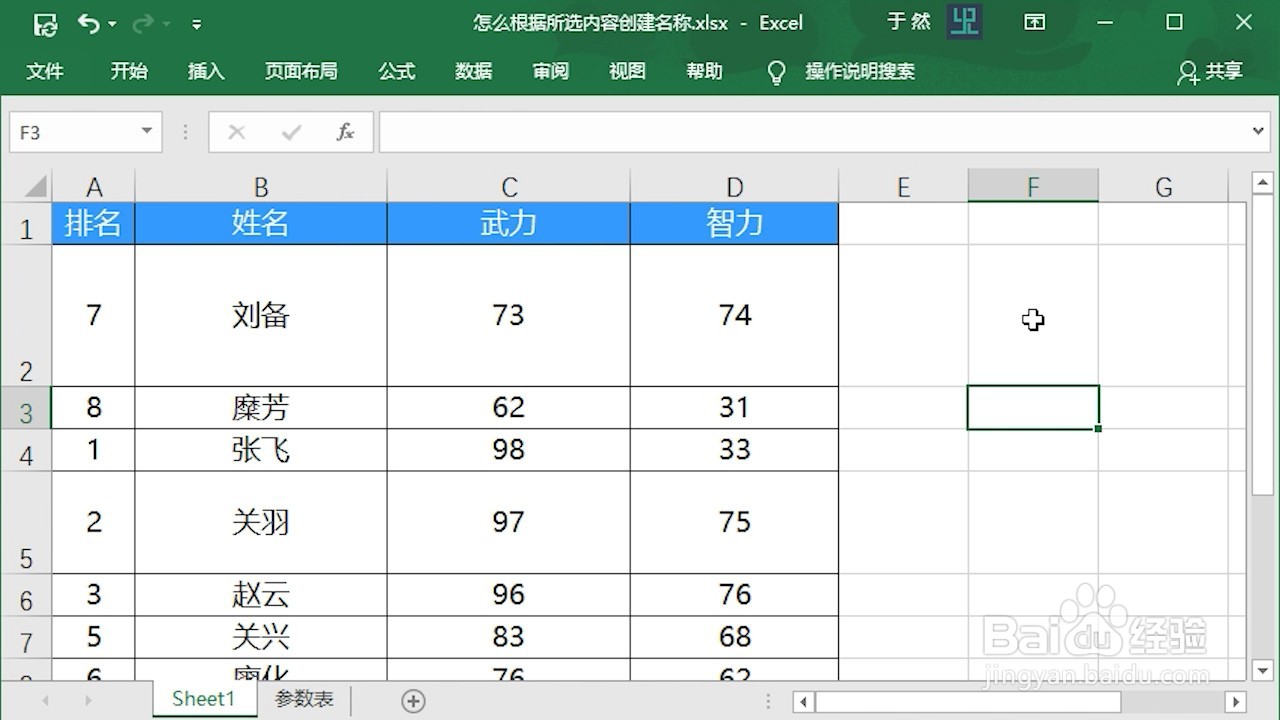
1、选择数据区域外的任意一个单元格。按下Ctrl + A快捷键。全选表格。
Excel 2016 怎么快速调整行高列宽

Excel 2016 怎么快速调整行高列宽

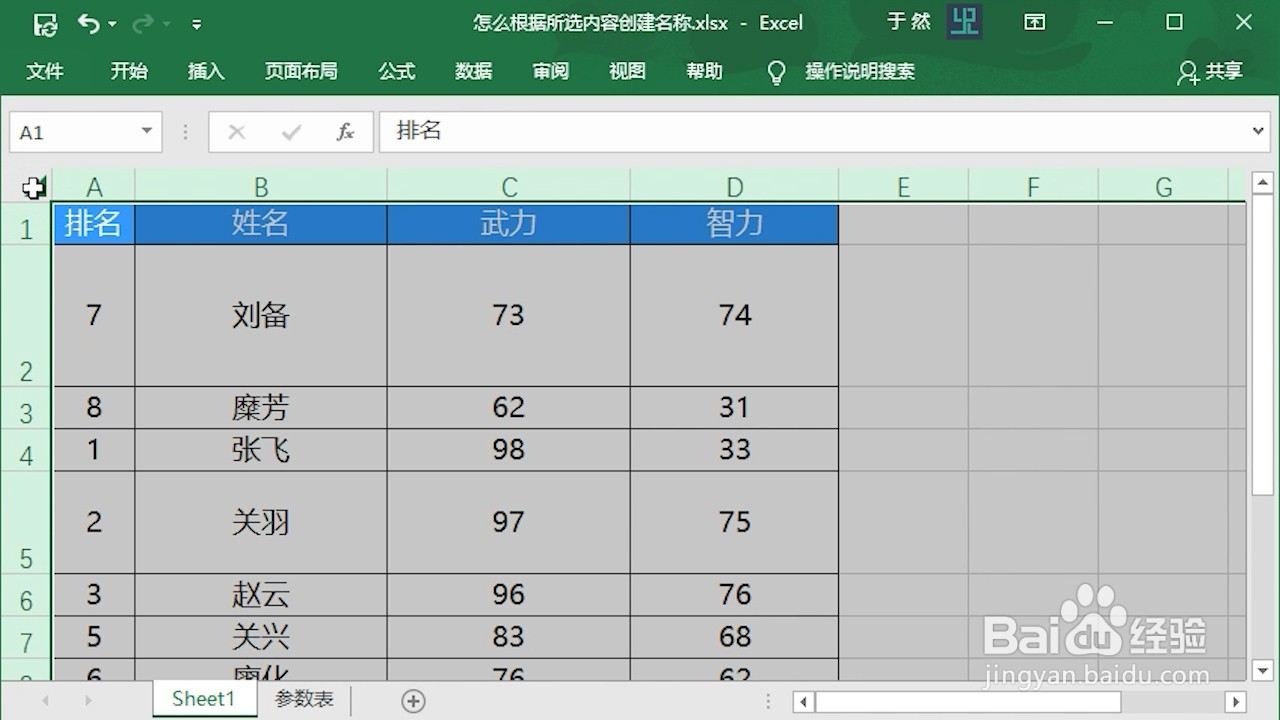
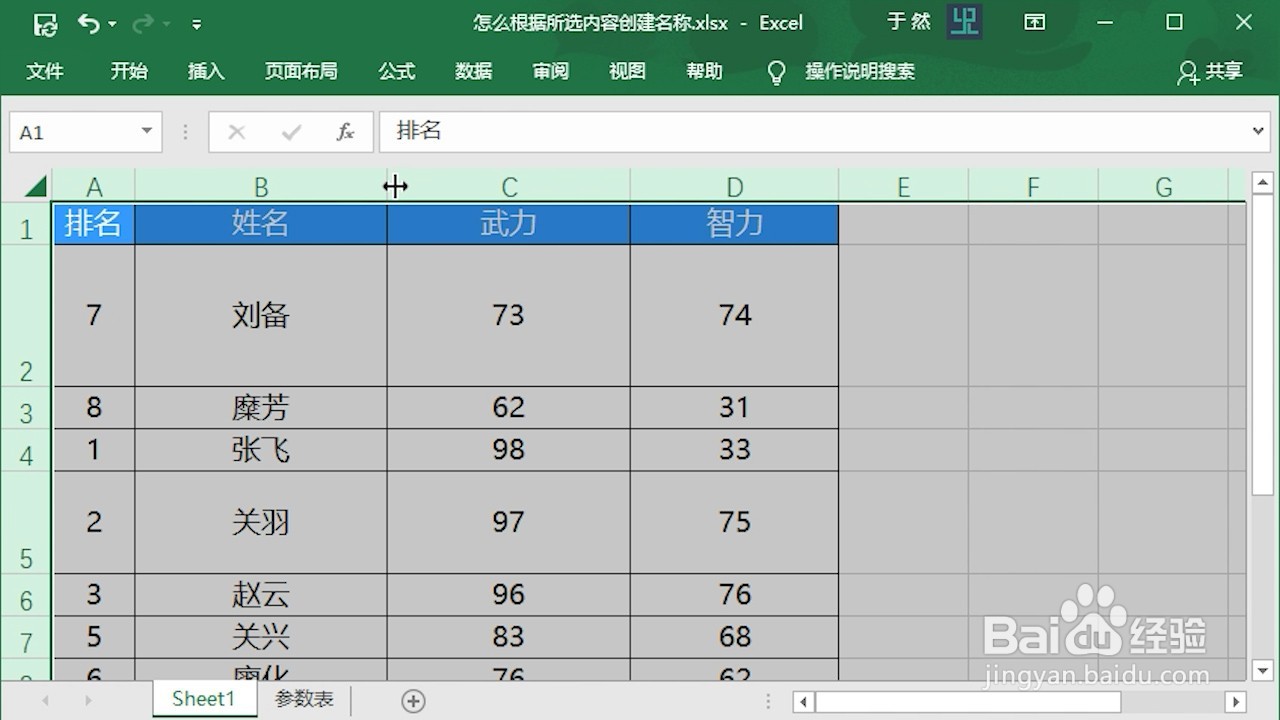
2、或者点击表格左上角的这个三角形。全选表格。

Excel 2016 怎么快速调整行高列宽

3、将鼠标移动到任意列与列之间。当鼠标显示为双向黑色箭头时,双击分割线。可以进行多列的调整。
Excel 2016 怎么快速调整行高列宽

Excel 2016 怎么快速调整行高列宽

4、将鼠标移动到任意行与行之间。当鼠标显示为双向黑色箭头时,双击分割线。可以进行多行的调整。

Excel 2016 怎么快速调整行高列宽

Excel 2016 怎么快速调整行高列宽

  • excel怎样快速填充指定号数序列
  • excel单元格格式在哪里
  • Excel如何设置格式?
  • excel如何使用剪切粘贴功能
  • excel中怎么插入列和多列?
  • 热门搜索
    微信聊天记录怎么查 平均速度怎么求 好太太油烟机怎么样 厚嘴唇怎么变薄 ground怎么读 笔记本蓝牙怎么打开 苹果手机卡怎么办 怎么截屏 山药怎么吃 亲爱的英语怎么写