1、打开【excel文档】,找到需要处理的【单元格】。
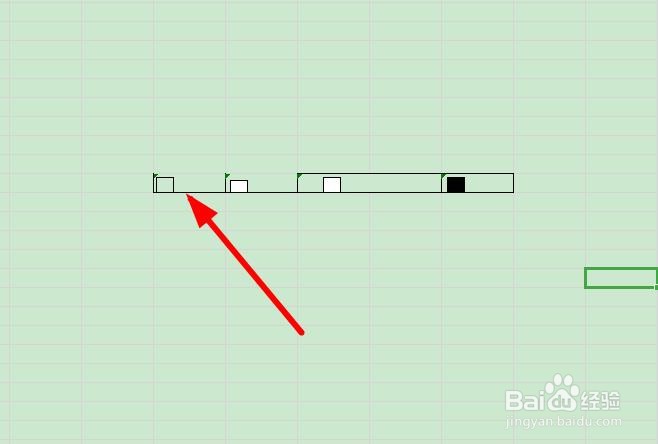
2、点击左侧的【叹号】选项,可以对单元格进行处理。

3、接下来选择【清除空字符】,就可以不显示左上方的小三角。
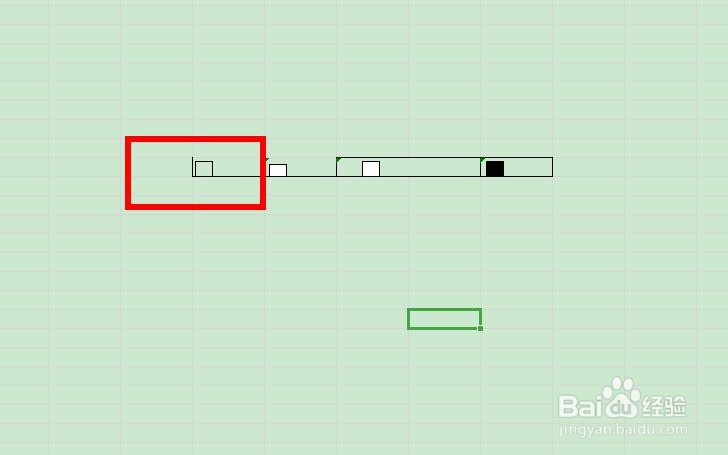
4、再就是可以点击【在编辑框编辑】,将编辑框里面的内容可以重新输入。

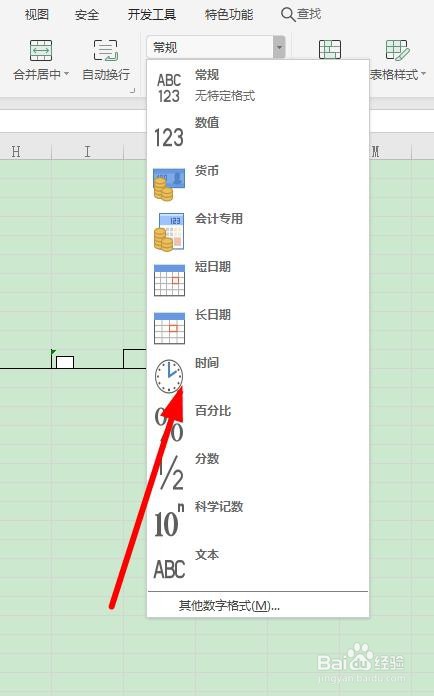
5、还有就是对于格式不正确的单元格,点击【开始】菜单,选择设置为正确的格式。
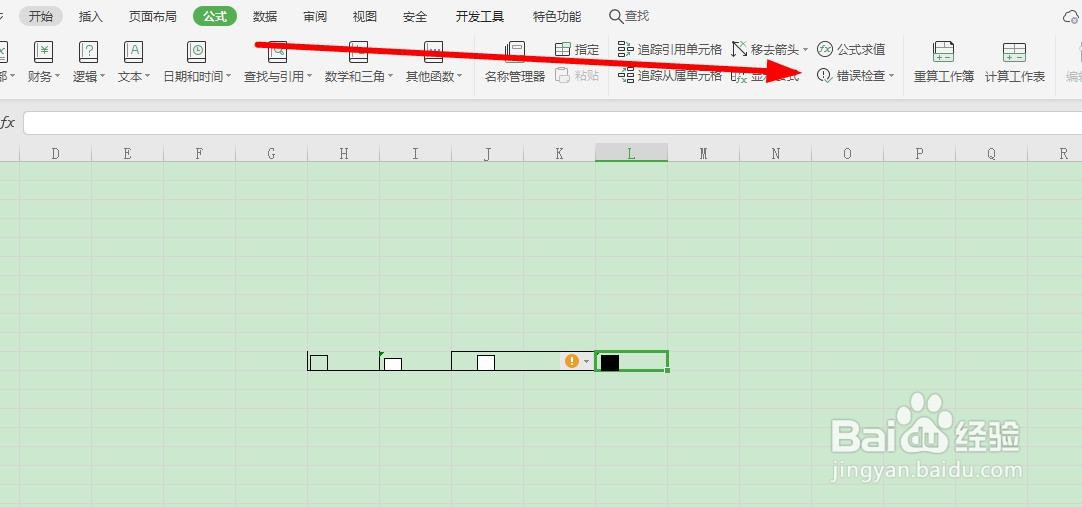
6、再就是可以点击上方的【公式】,选择右侧的【错误检查】菜单。
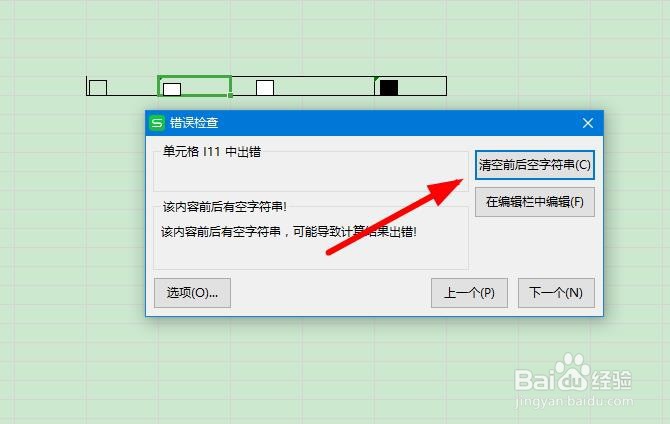
7、在弹出的对话框里面,会显示【问题单元格】,选择右上方的【处理方法】。
时间:2026-05-10 11:19:43
1、打开【excel文档】,找到需要处理的【单元格】。
2、点击左侧的【叹号】选项,可以对单元格进行处理。
3、接下来选择【清除空字符】,就可以不显示左上方的小三角。
4、再就是可以点击【在编辑框编辑】,将编辑框里面的内容可以重新输入。
5、还有就是对于格式不正确的单元格,点击【开始】菜单,选择设置为正确的格式。
6、再就是可以点击上方的【公式】,选择右侧的【错误检查】菜单。
7、在弹出的对话框里面,会显示【问题单元格】,选择右上方的【处理方法】。
