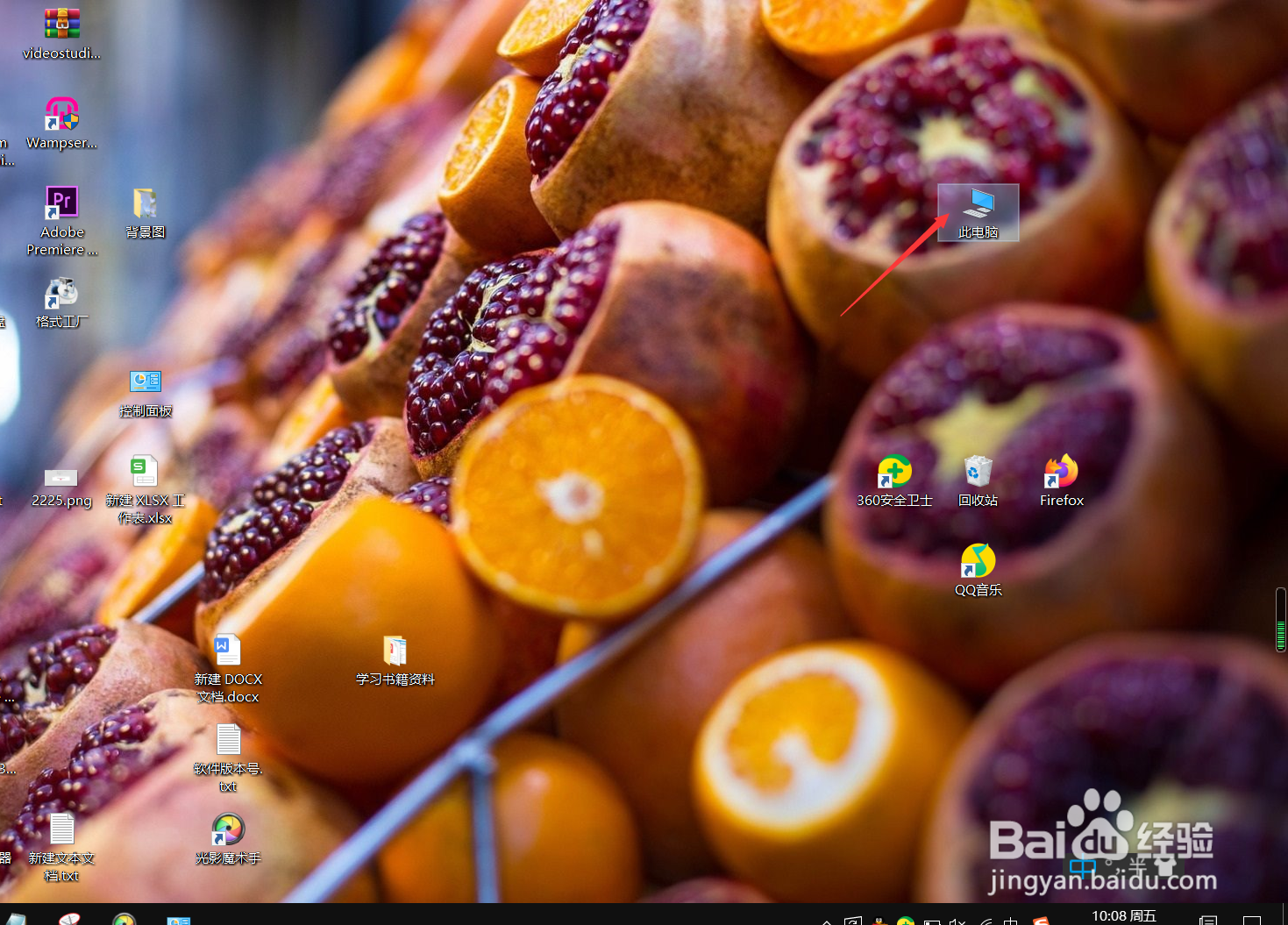
1、首先,点击任务栏底部的文件资源管理器图标,或者点击桌面上此电脑图标。
2、在打开的文件资源管理器里,右键点击c盘,在弹出的菜单中点击“属性”。

3、在属性窗口中,点击“工具”选项卡。

4、接下来,点击“优化”。

5、在优化驱动器窗口里,点击c盘,然后点击“优化”。
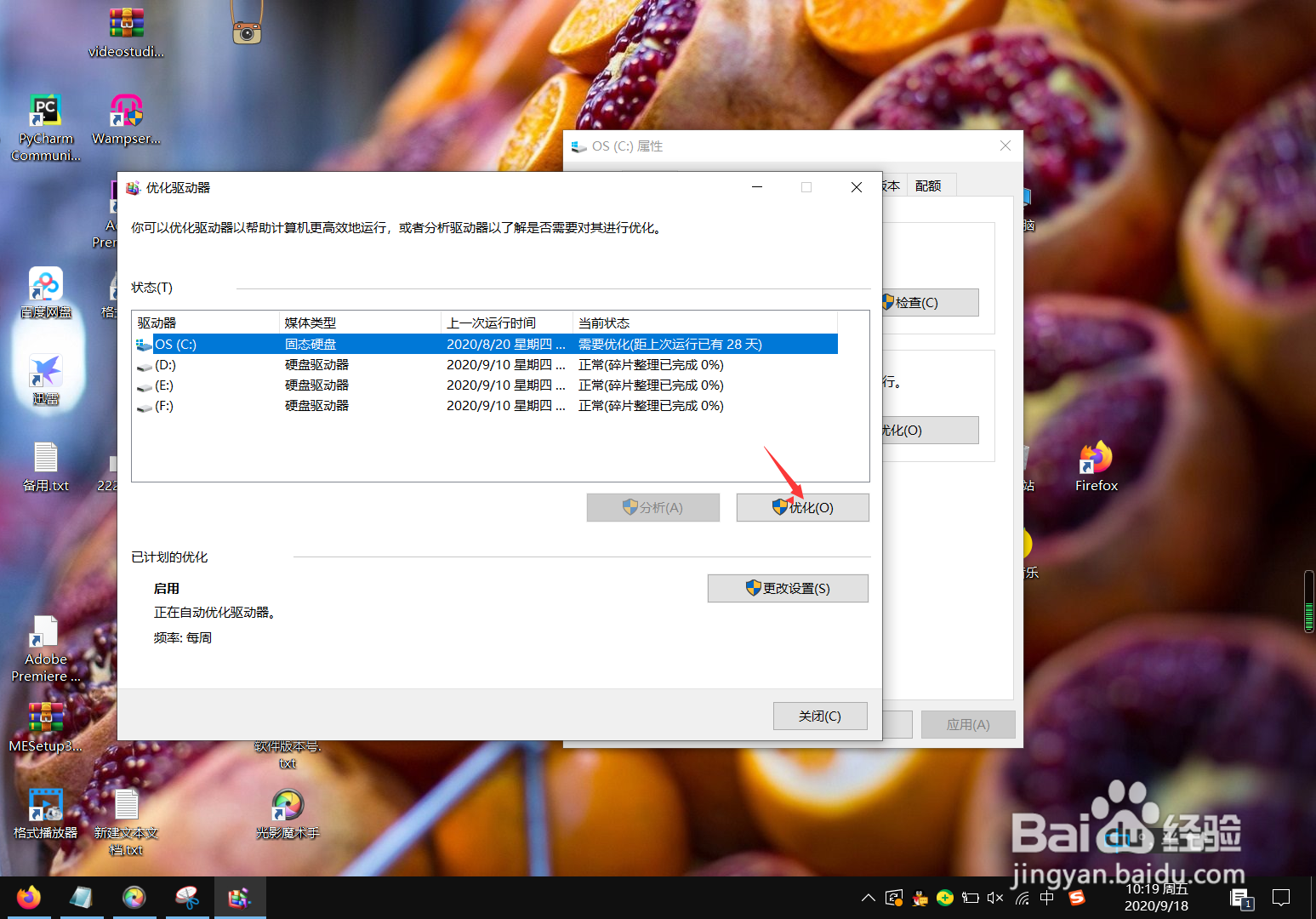
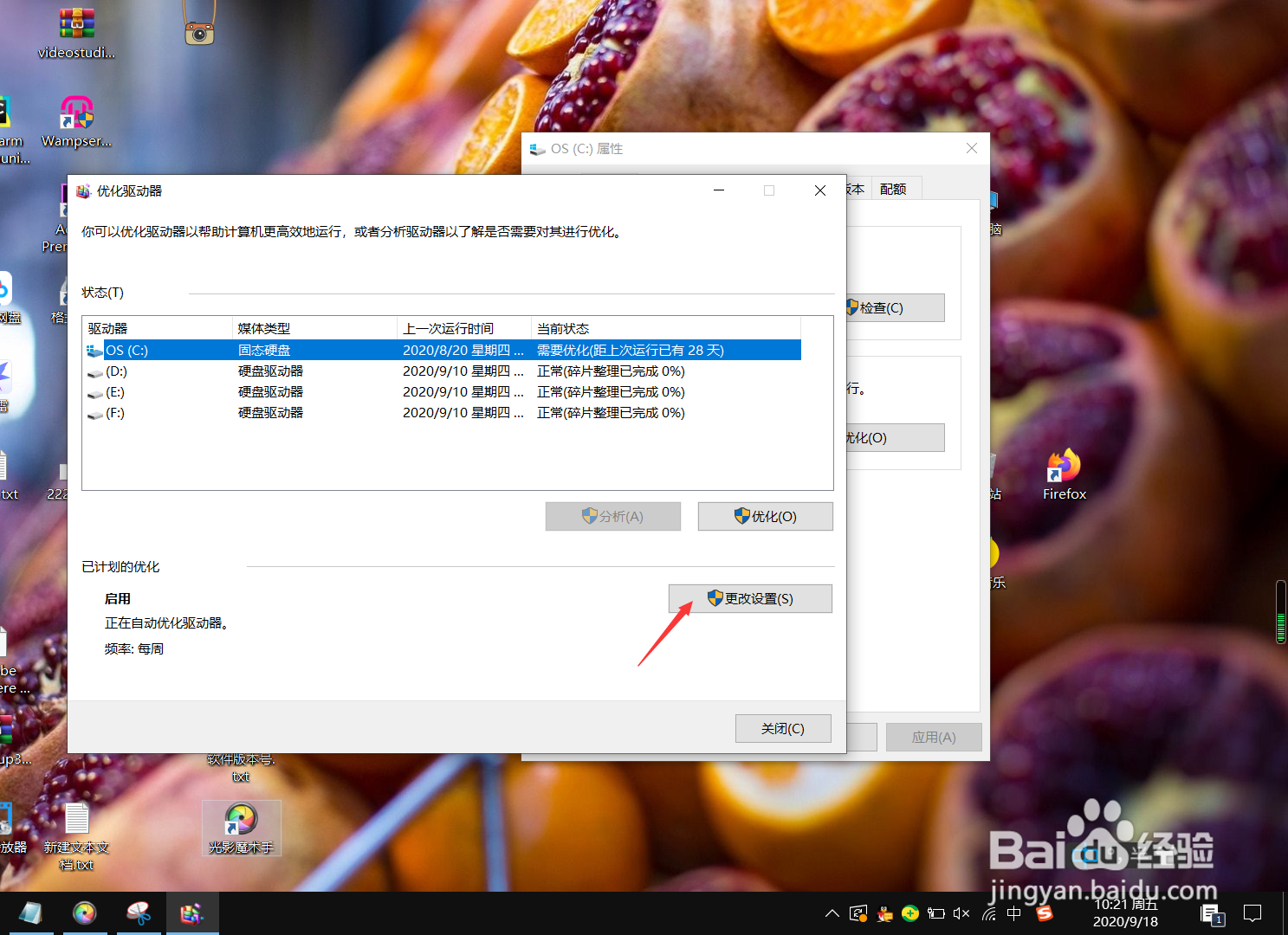
6、耐心等待优化结果,如果我们想让系统自动按计划启动优化计划,我们可以点击“更改设置”。
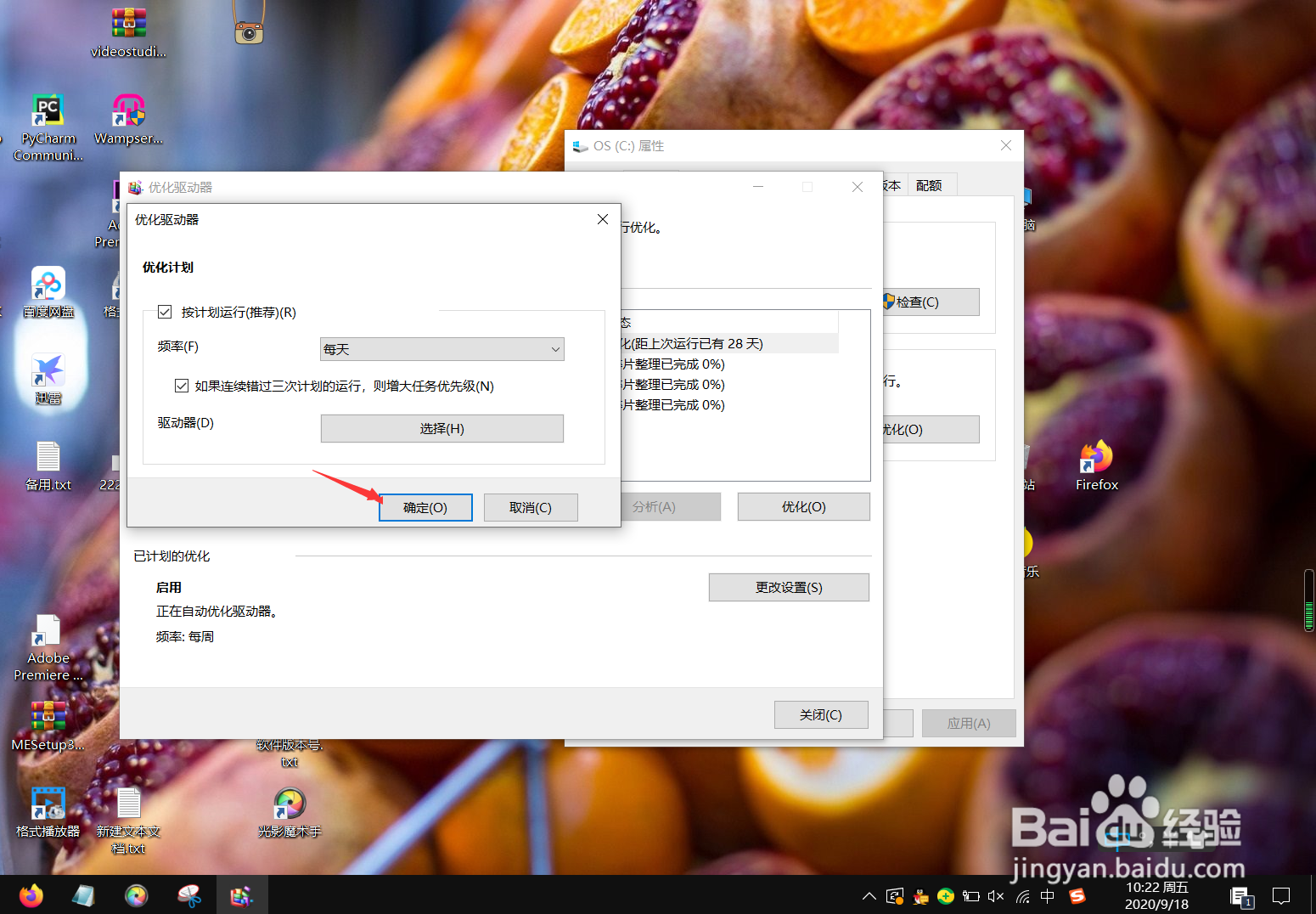
7、优化的频率可以按天,按周,按天,按月选择,再选择要优化的磁盘盘符,最后点击“确定”,系统会自动按照我们设定的计划来帮我们优化磁盘。
时间:2026-04-28 22:10:34
1、首先,点击任务栏底部的文件资源管理器图标,或者点击桌面上此电脑图标。
2、在打开的文件资源管理器里,右键点击c盘,在弹出的菜单中点击“属性”。
3、在属性窗口中,点击“工具”选项卡。
4、接下来,点击“优化”。
5、在优化驱动器窗口里,点击c盘,然后点击“优化”。
6、耐心等待优化结果,如果我们想让系统自动按计划启动优化计划,我们可以点击“更改设置”。
7、优化的频率可以按天,按周,按天,按月选择,再选择要优化的磁盘盘符,最后点击“确定”,系统会自动按照我们设定的计划来帮我们优化磁盘。
