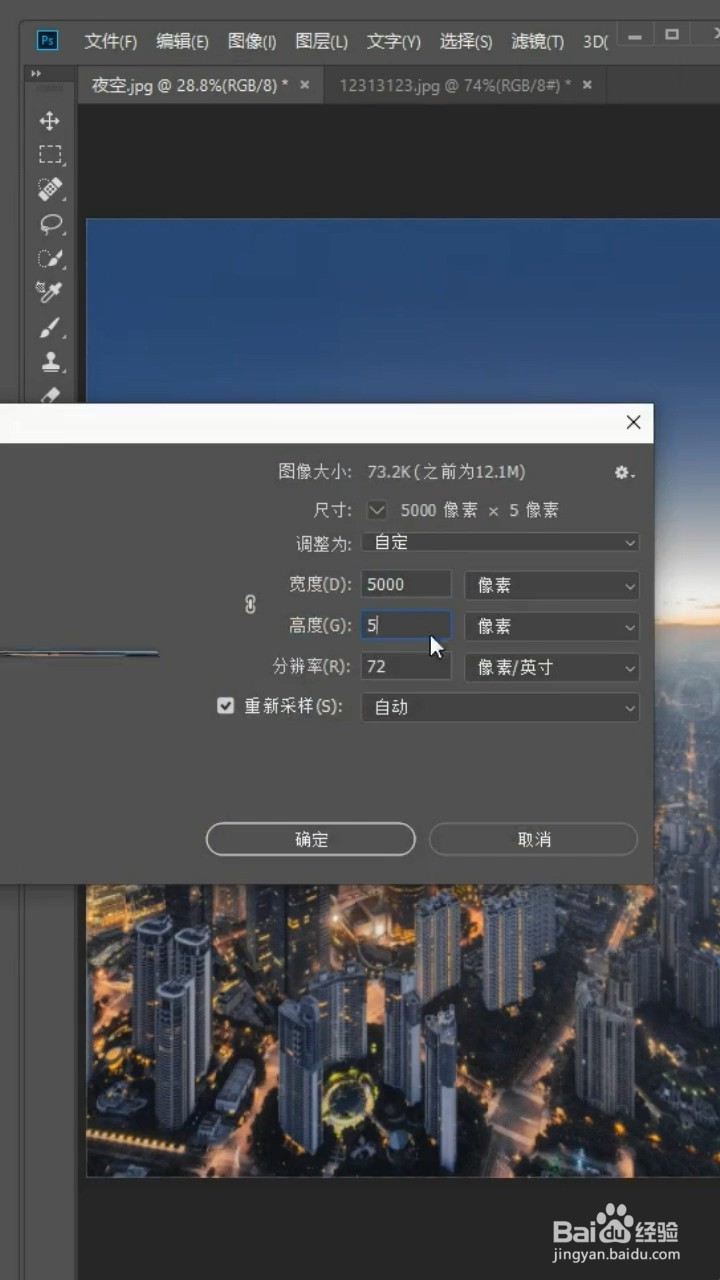
1、打开photoshop,点击菜单栏的图像,选择图像大小。

2、将宽度和高度设置为5000,点击确定。
3、点击菜单栏的滤镜,选择扭曲,然后点击切变。

4、在弹出来的切变对话框里,将直线拉到最左边,点击确定。

5、点击污点修补工具,涂抹过渡的地方,修改细节。

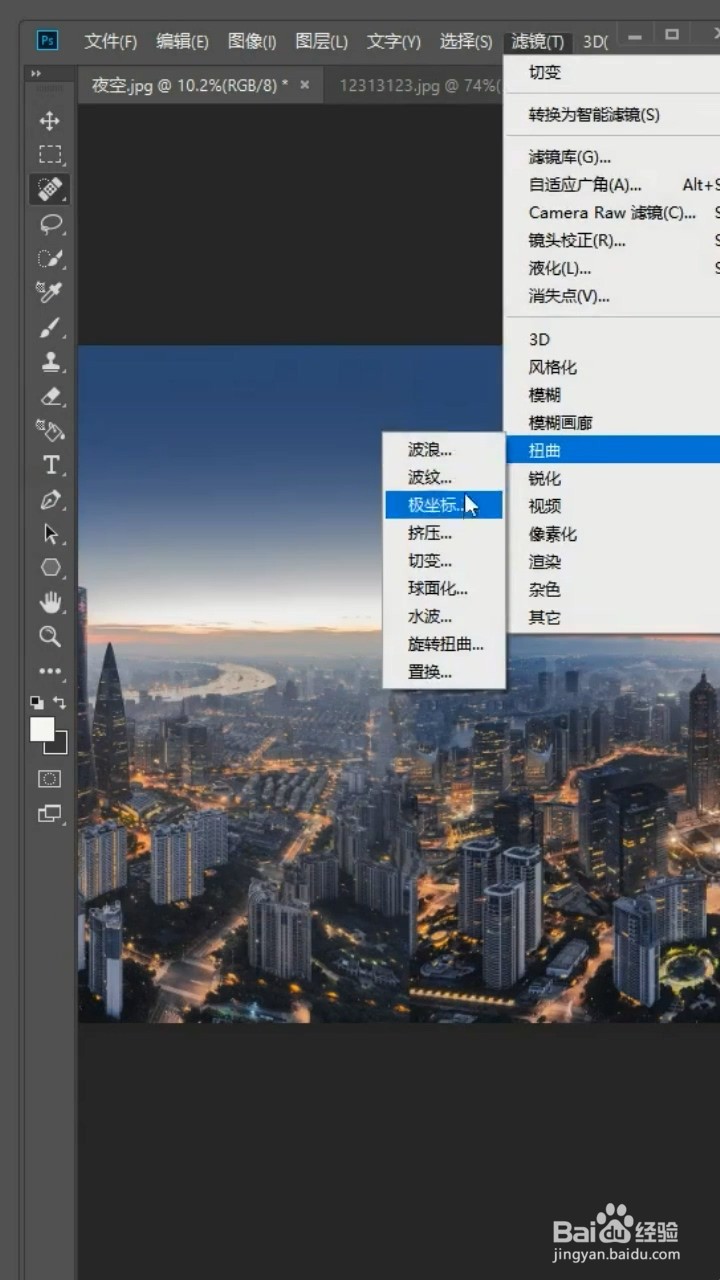
6、点击菜单栏的滤镜,选择扭曲,然后点击极坐标。
7、点击菜单栏的选择,再选择主体,将人物框出来。

8、将人物放置合适的位置,点击菜单栏的调整,选择匹配颜色。
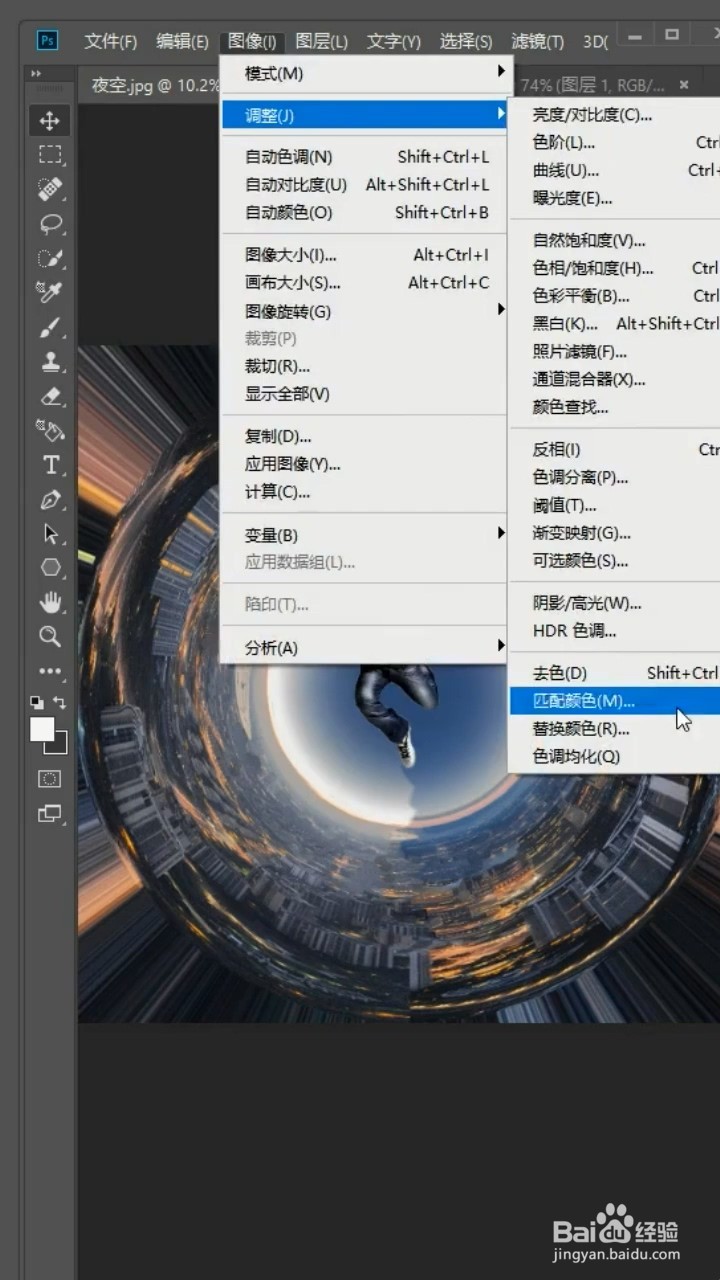
9、源改为原图层,图层设置为背景图层。

时间:2026-04-26 22:28:24
1、打开photoshop,点击菜单栏的图像,选择图像大小。
2、将宽度和高度设置为5000,点击确定。
3、点击菜单栏的滤镜,选择扭曲,然后点击切变。
4、在弹出来的切变对话框里,将直线拉到最左边,点击确定。
5、点击污点修补工具,涂抹过渡的地方,修改细节。
6、点击菜单栏的滤镜,选择扭曲,然后点击极坐标。
7、点击菜单栏的选择,再选择主体,将人物框出来。
8、将人物放置合适的位置,点击菜单栏的调整,选择匹配颜色。
9、源改为原图层,图层设置为背景图层。
