怎么批量修改应用了同一样式的单元格样式

 时间:2024-10-12 16:45:39

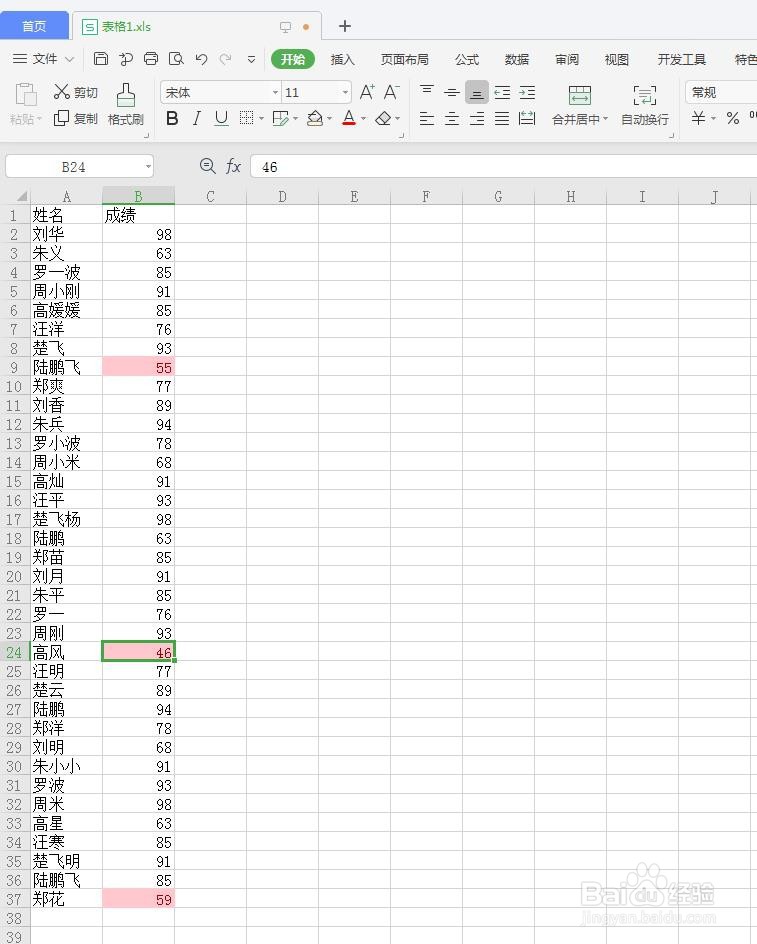
1、打开工作薄。

怎么批量修改应用了同一样式的单元格样式

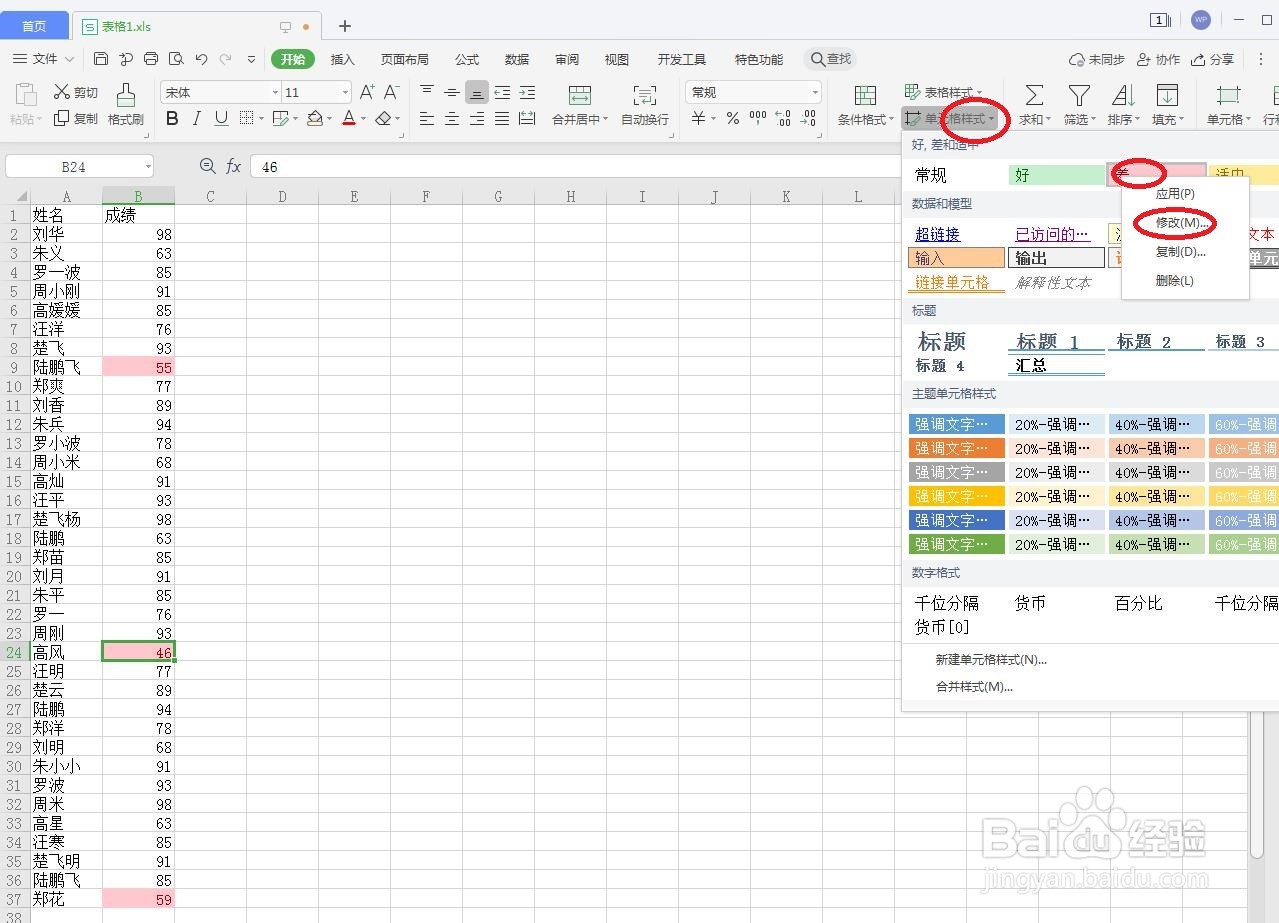
2、在“开始”选项卡中单击“单元格样式”按钮,在弹出的下拉菜单中用鼠标右键单击“差”样式,在弹出的快捷菜单中选择“修改”命令。如下图所示
怎么批量修改应用了同一样式的单元格样式

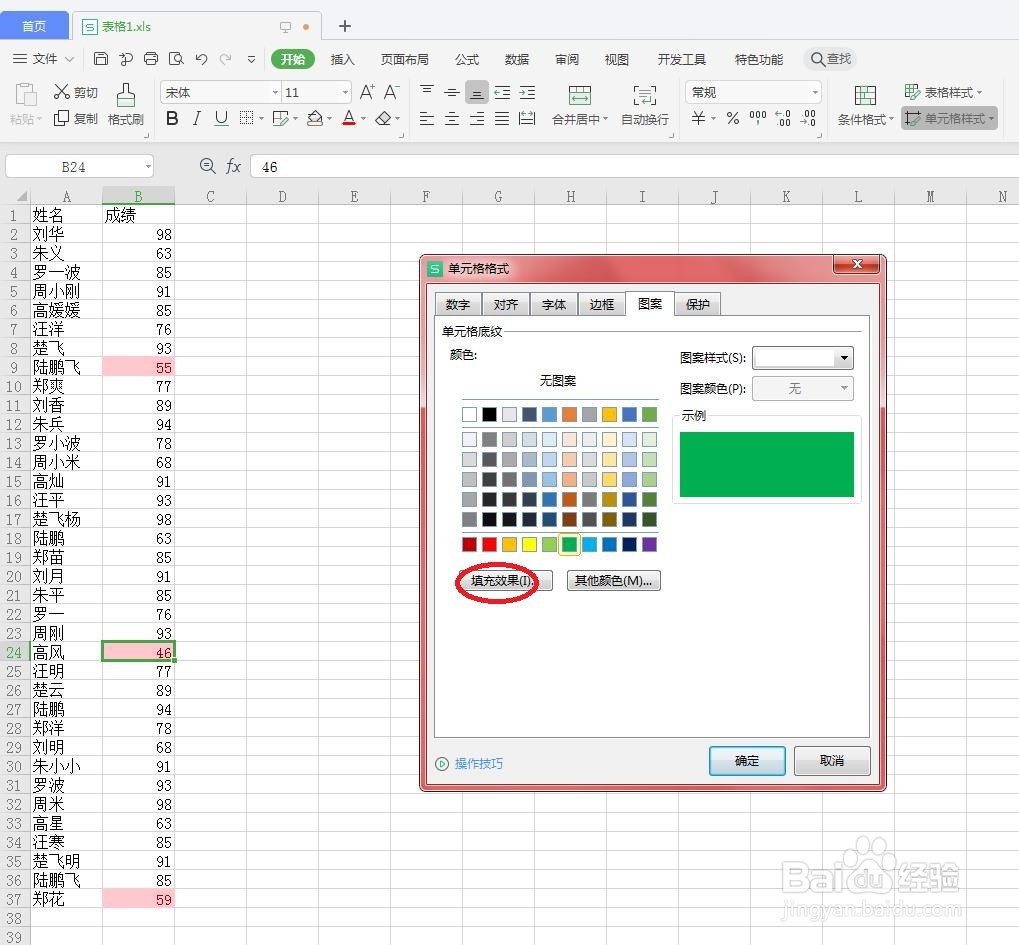
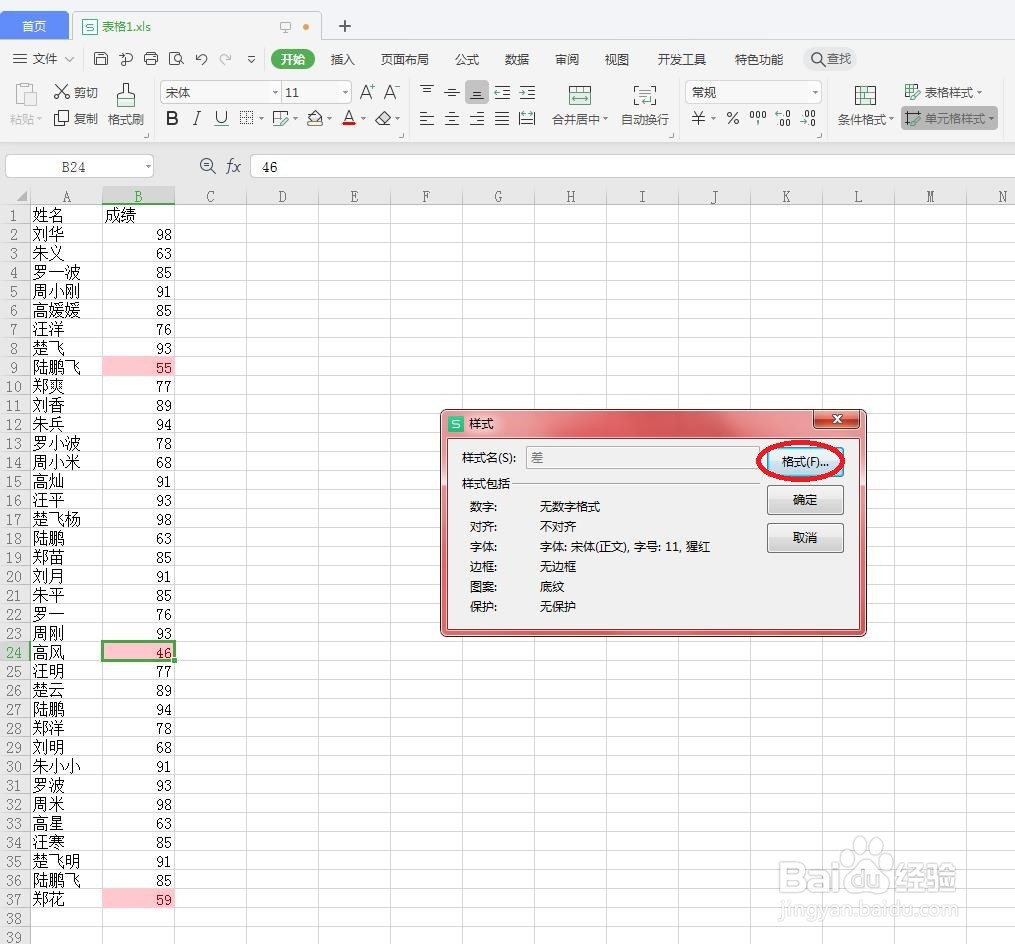
3、在弹出的“样式”对话框中单击“格式”按钮,弹出“设置单元格格式”对话框,如下图所示,切换到“填充”选项卡,单击“填充效果”按钮。如下图所示
怎么批量修改应用了同一样式的单元格样式怎么批量修改应用了同一样式的单元格样式

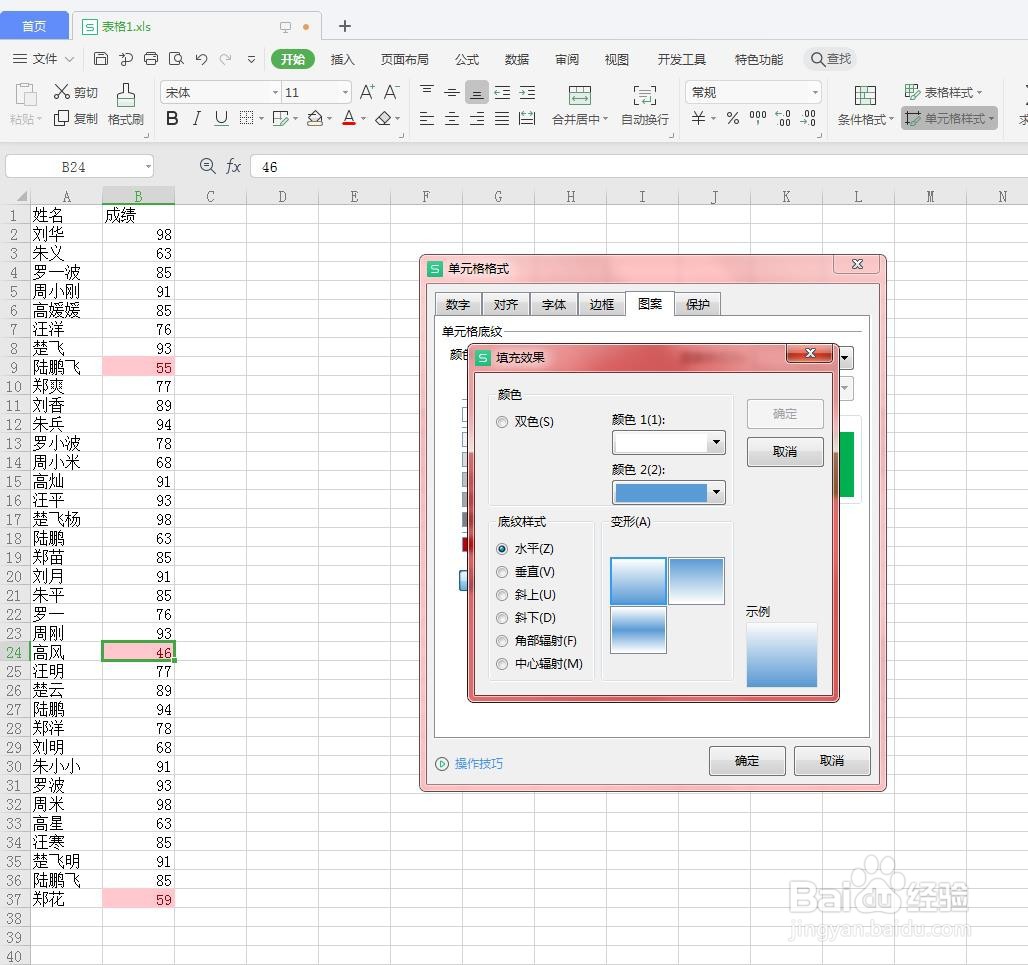
4、弹出“填充效果”对话框,如下图所示

怎么批量修改应用了同一样式的单元格样式

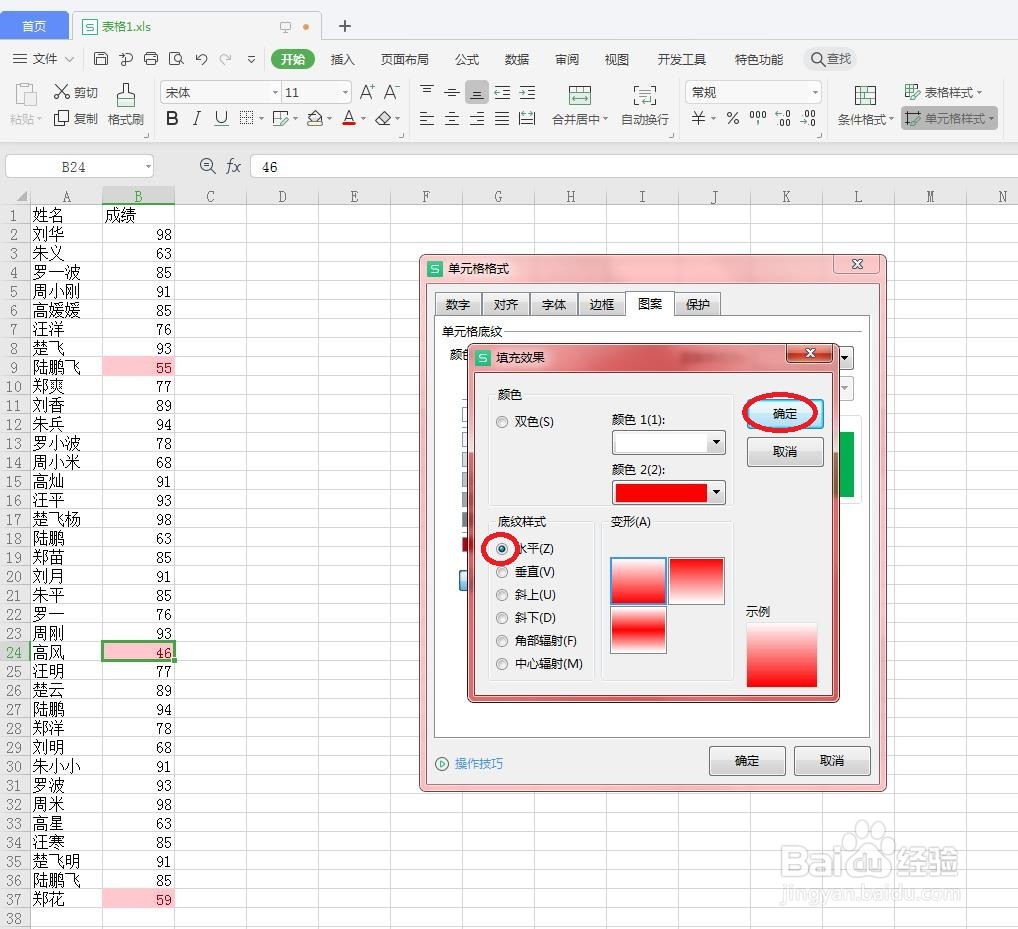
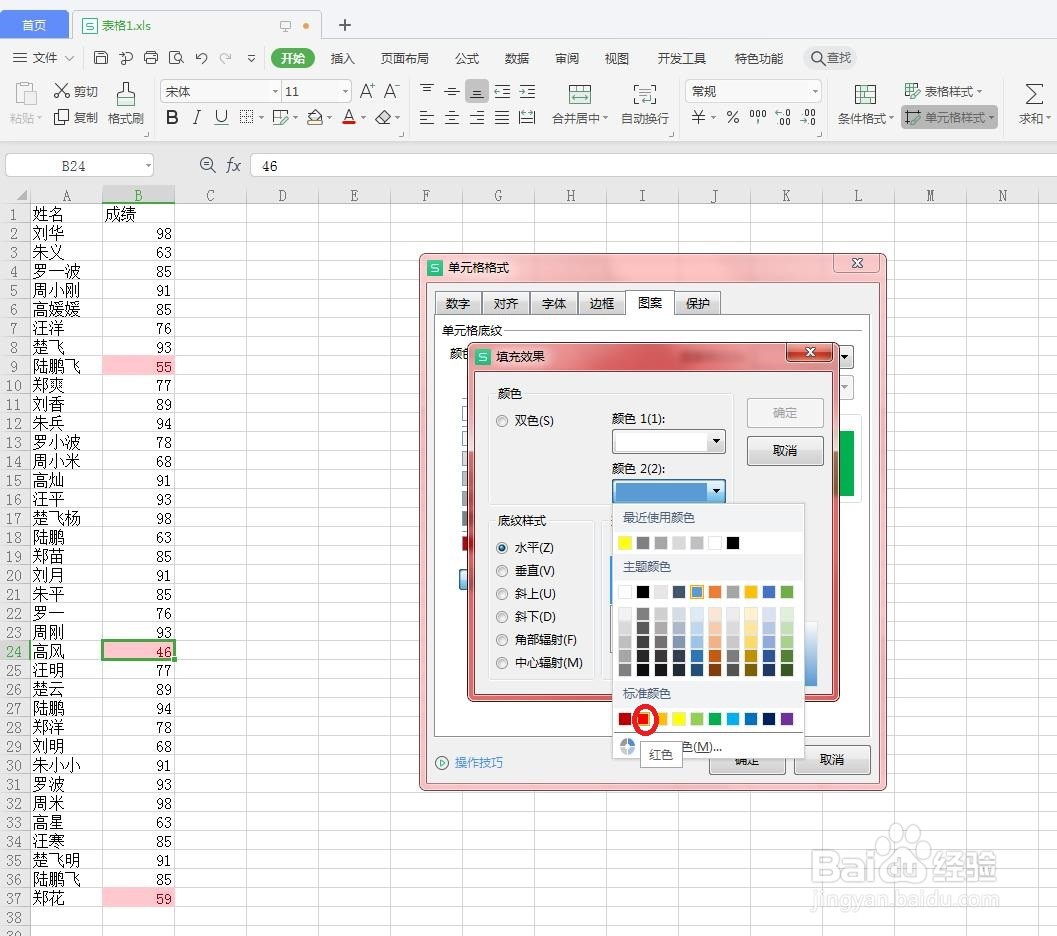
5、在“颜色2”下拉列表框中选择红色,然后在“底纹样式”选项区域中选择“水平”单选项,接下来依次单击“确定”按钮。如下图所示
怎么批量修改应用了同一样式的单元格样式怎么批量修改应用了同一样式的单元格样式怎么批量修改应用了同一样式的单元格样式

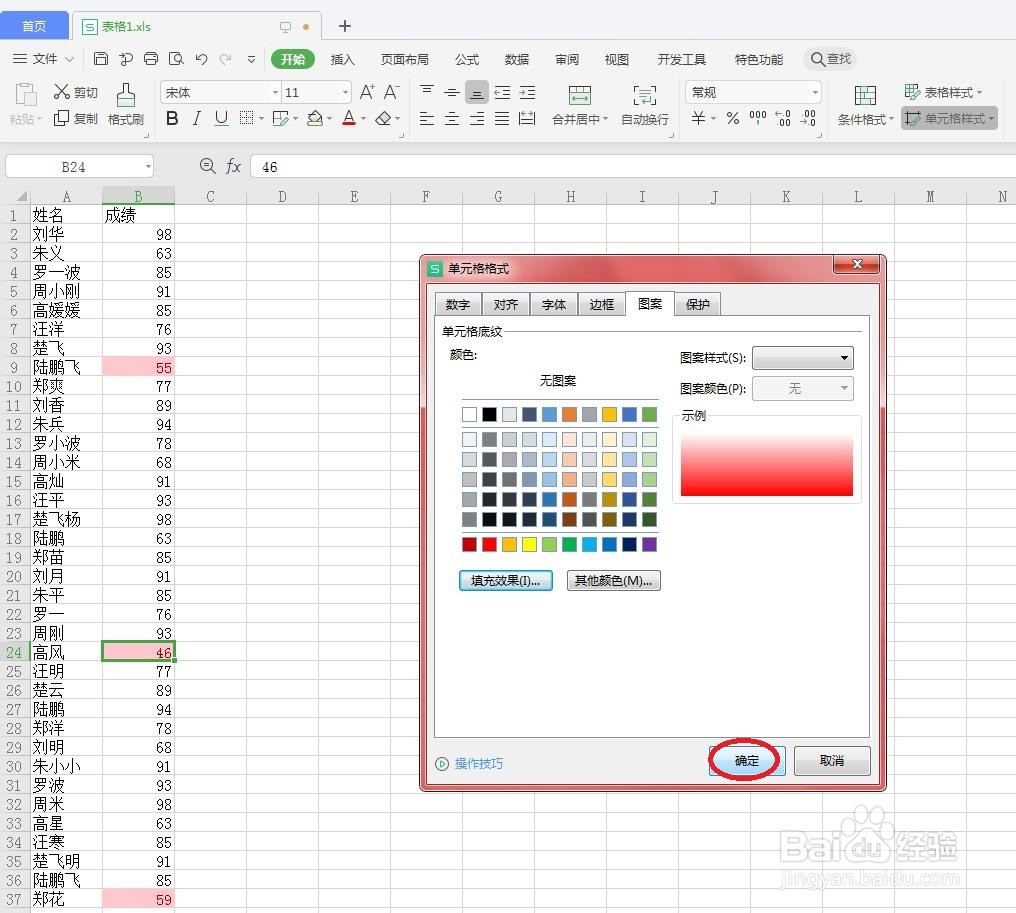
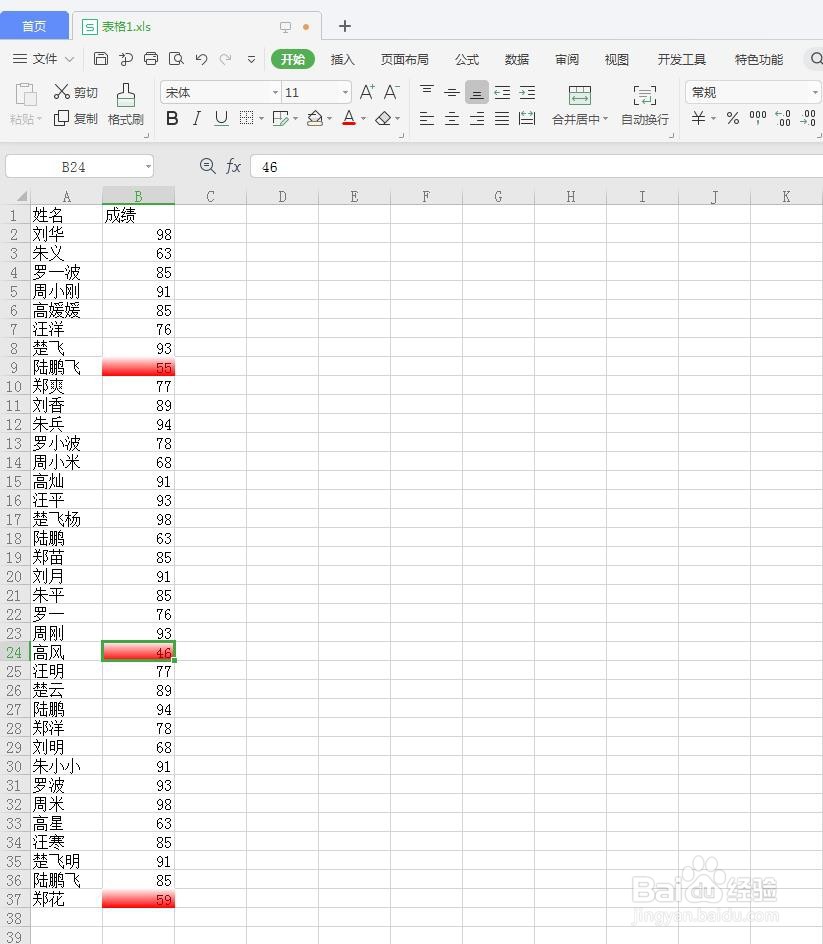
6、返回工作薄后即可查看到最终效果,如下图所示

怎么批量修改应用了同一样式的单元格样式
  • 怎样识别上市公司的盈余管理
  • 2020国考报名指导:应届毕业生成绩如何填写
  • word文档中如何删除空格转变成的三点?
  • WPS中如何设置不同的页码
  • 应聘理由怎么填写
  • 热门搜索
    苹果手机怎么查真伪 户口性质怎么填写 宣花葫芦怎么合成 打印机墨盒怎么取出 纤怎么组词 华为怎么样 怎么发淘宝链接 送礼怎么说 科目汇总表怎么填 业之峰装饰公司怎么样