如何用ps制作酷炫的数字效果?

 时间:2026-02-12 03:48:37

1、首先打开ps,然后导入准备好的图片,将图片图层复制。

如何用ps制作酷炫的数字效果?

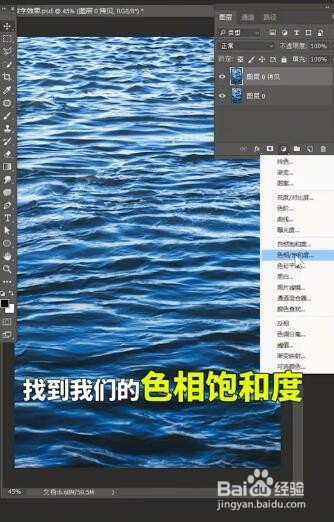
2、接着调整图层,找到色相饱和度,降低画面的饱和度。然后点击小眼睛图标选择色阶,增加明暗关系,调整滑块就可以。
如何用ps制作酷炫的数字效果?

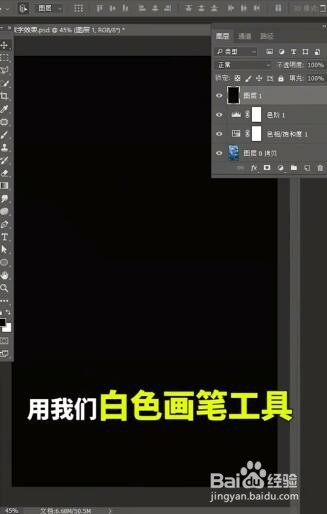
3、然后在上方新建一个纯黑色的图层,用左边工具栏中的白色画笔工具,放大画笔,在中心处点击一下。
如何用ps制作酷炫的数字效果?

4、接着我们将混合模式改成正片叠底,就做出这种压暗照片的感觉。

如何用ps制作酷炫的数字效果?

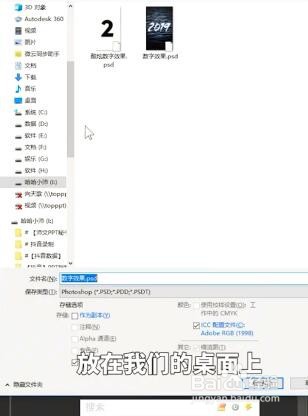
5、接着我们将图片保存为PSD文件放在桌面上,然后在上方新建一个空白图层,填充我们要的数字,比如2019。
如何用ps制作酷炫的数字效果?

6、然后点击上方工具栏中的滤镜,选择扭曲,找到置换功能,点击栅格化,参数大家参考一下。点击确定,找到刚刚保存的数据效果,效果就完成了。

如何用ps制作酷炫的数字效果?

7、接着我们在将原图复制一层,置于顶层,将混合模式修改为叠加,效果就出来了。

如何用ps制作酷炫的数字效果?

  • ps怎样快速制作丝带效果
  • 仿制图章工具怎么用
  • PS中 为什么用画笔在图层蒙版上涂抹完全没反应
  • PS CS6如何填充蒙版选区颜色
  • Ps怎么画正圆
  • 热门搜索
    儿童游戏大全 办公椅子图片大全 腌黄瓜条的做法大全 倩女幽魂石之灵大全 乾隆皇帝后妃子女简介 bitch怎么读 降央卓玛歌曲大全 褚时健的传奇人生简介 吻嘴胸全身好爽床大全 起名字大全女孩