1、首先打开PS,导入沙滩的素材图片(素材来源于百度搜索),如下图:
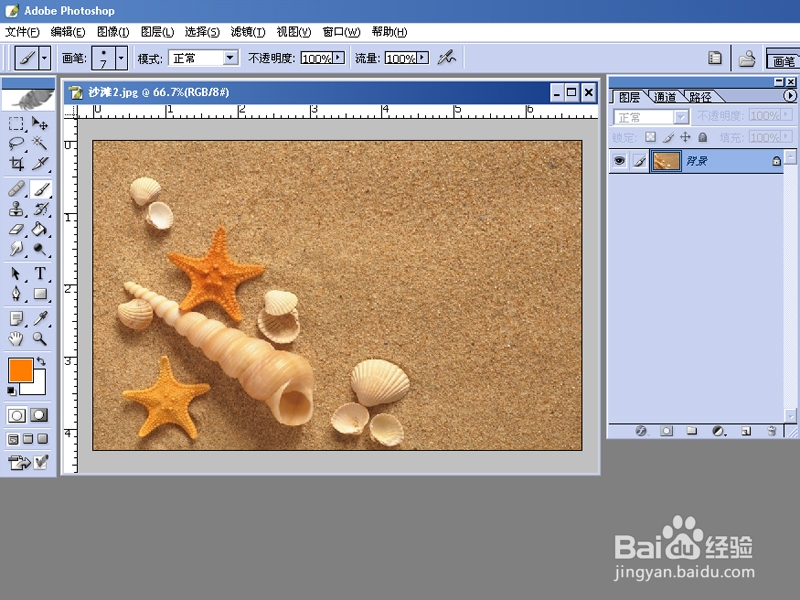
2、接着导入一张照片到沙滩素材图片上素材来源于百度搜索),如下图:

3、接着按CTRL+T调整照片大小和调整到适当位置,如下图:

4、为了让照片好看点,点击添加图层样式,选择描边,如下图:


5、接着,点击添加图层样式,选择混合选项,选择下一图层的黑色块移动到150位置,再按ALT点击黑块分解小块往右移动到100位置,确定后,如下图:
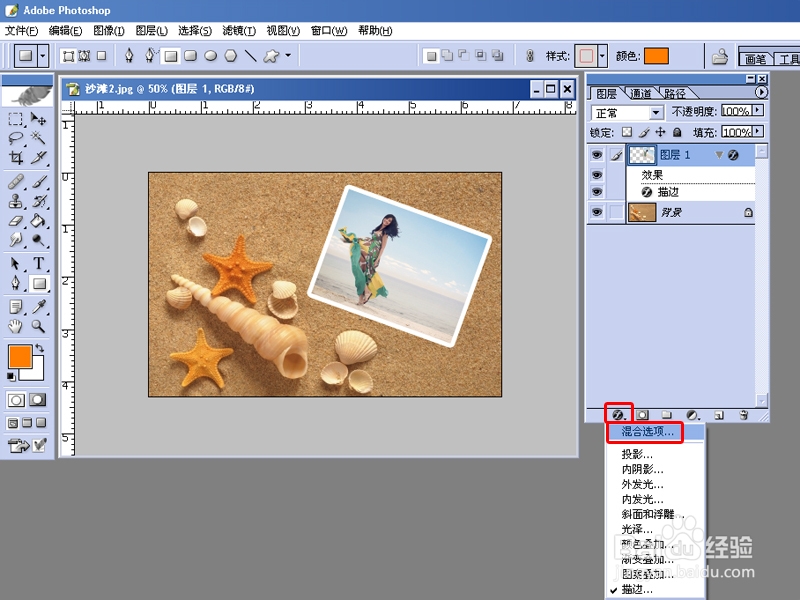


6、由上面可以看到照片感觉象融入沙堆里面,最终效果图如上。
时间:2026-04-24 02:31:06
1、首先打开PS,导入沙滩的素材图片(素材来源于百度搜索),如下图:
2、接着导入一张照片到沙滩素材图片上素材来源于百度搜索),如下图:
3、接着按CTRL+T调整照片大小和调整到适当位置,如下图:
4、为了让照片好看点,点击添加图层样式,选择描边,如下图:
5、接着,点击添加图层样式,选择混合选项,选择下一图层的黑色块移动到150位置,再按ALT点击黑块分解小块往右移动到100位置,确定后,如下图:
6、由上面可以看到照片感觉象融入沙堆里面,最终效果图如上。
