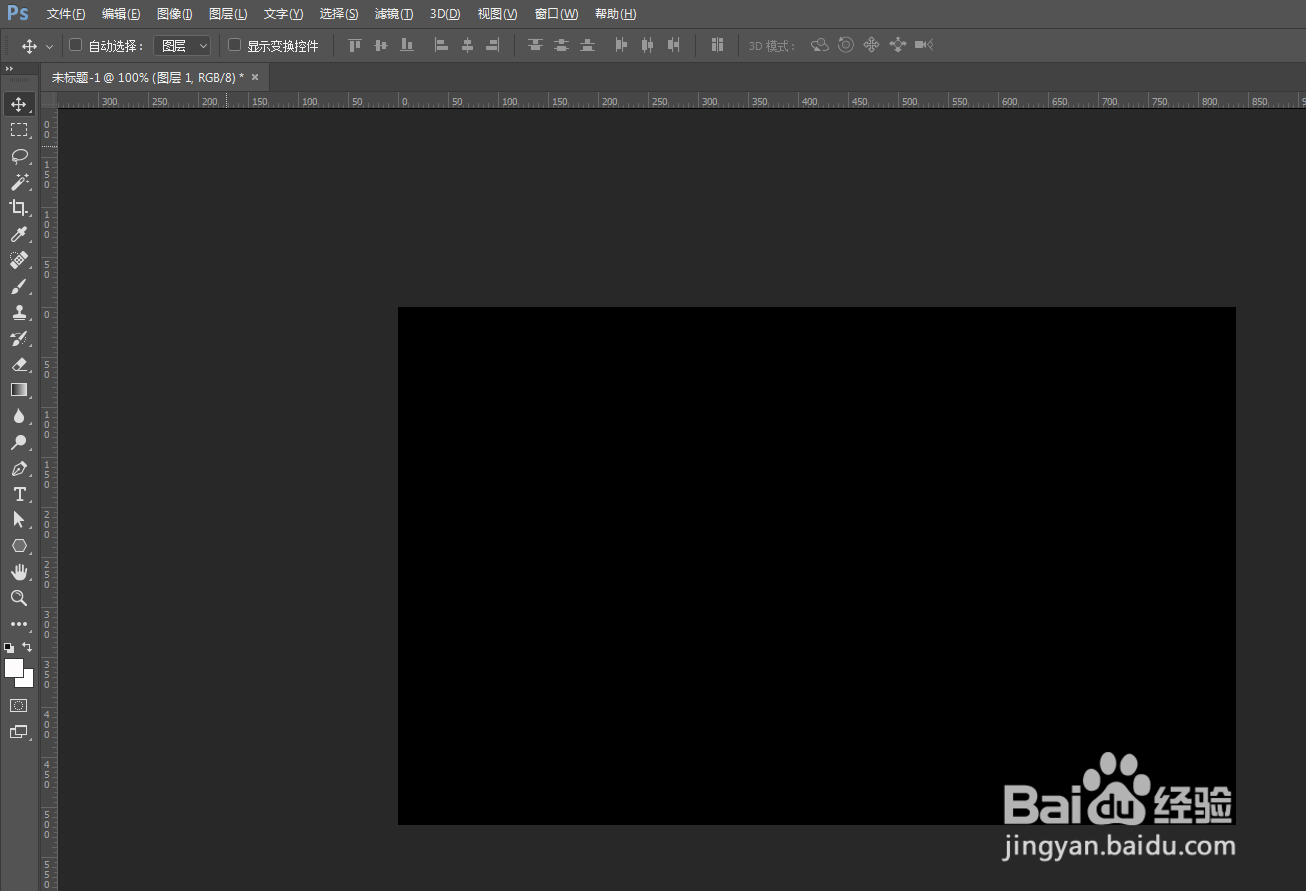
1、首先打开PS软件,点击菜单栏“文件”---“新建”,设置好宽度高度,创建空白文件,使用快捷键Alt+Delete填充一个黑色背景
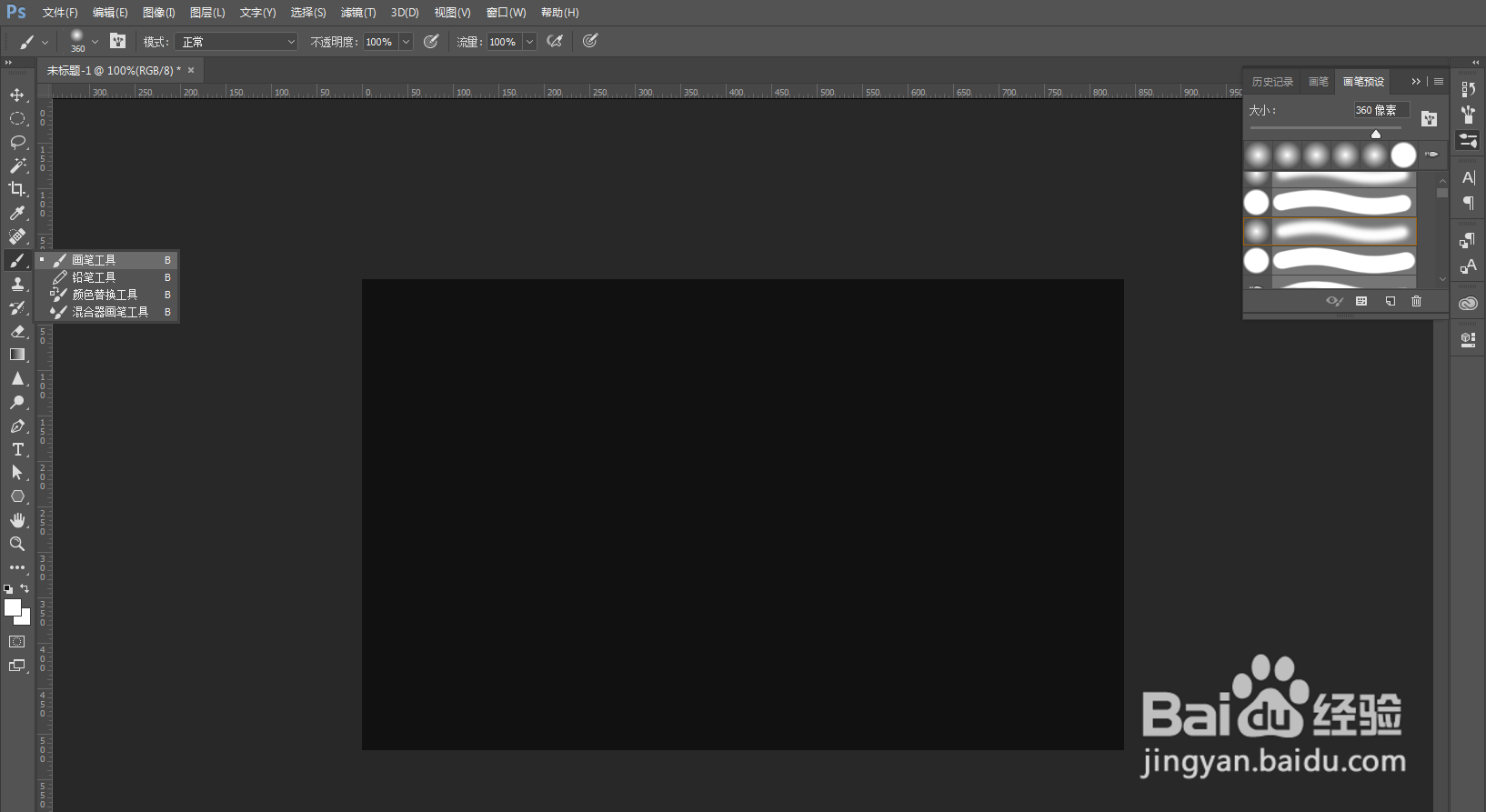
2、找到工具栏的“画笔工具”,或者使用快捷键B,再点击菜单栏“窗口”---“画笔预设”,选择“柔边圆压力不透明度”画笔
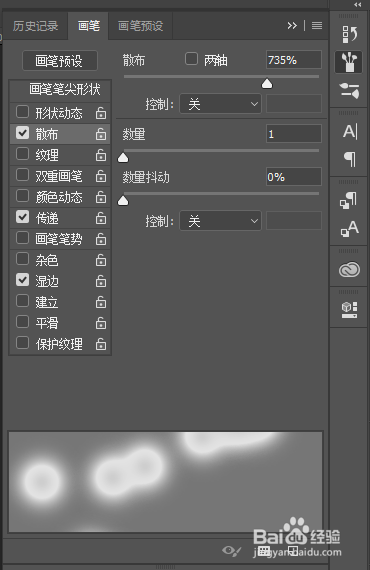
3、点击菜单栏“窗口”---“画笔”,勾选画笔笔尖形状里面的“散布”,“传递”,“湿边”,分别设置相应的数值
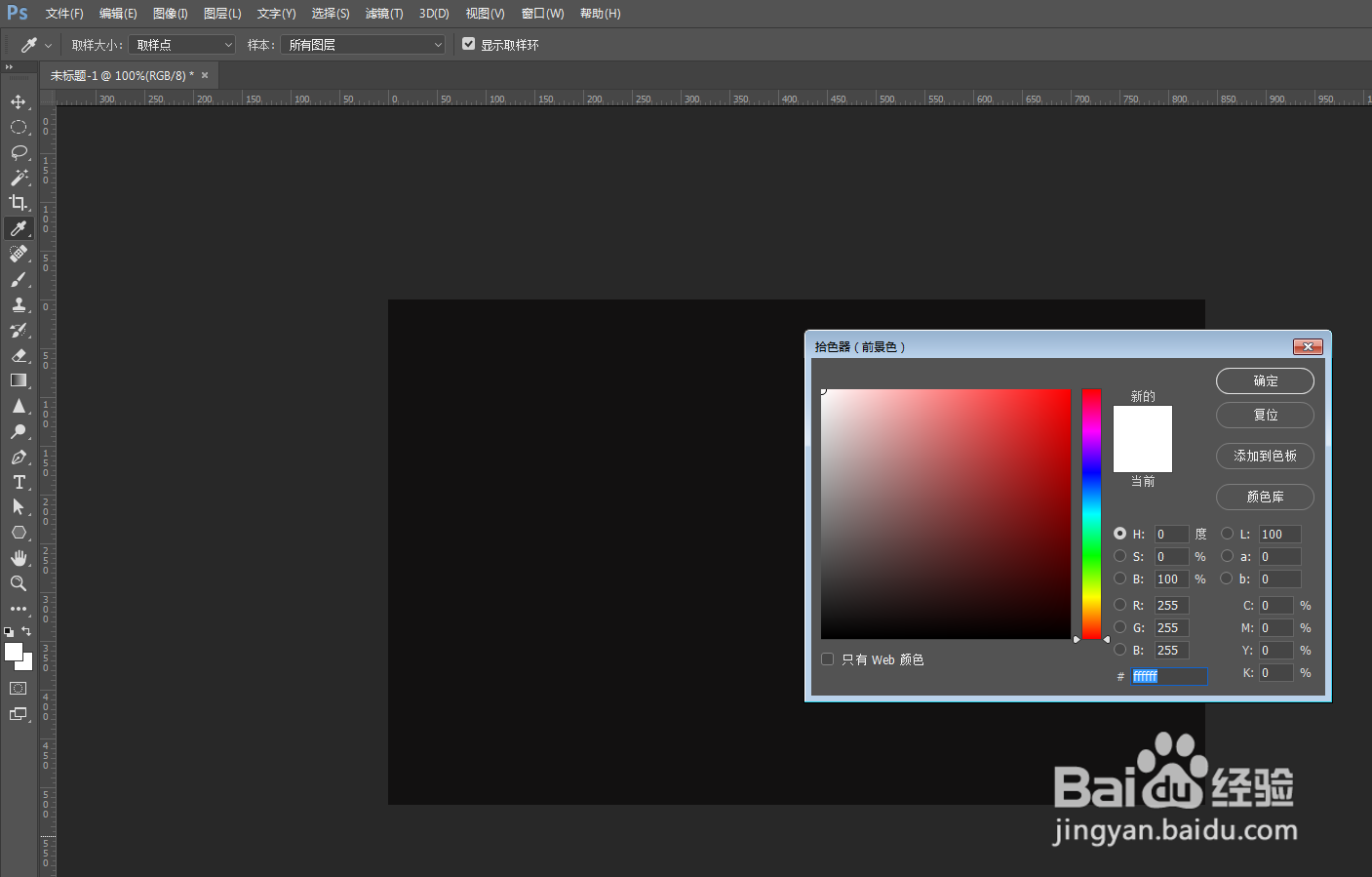
4、点击拾色器(前景色),将画笔设置成白色
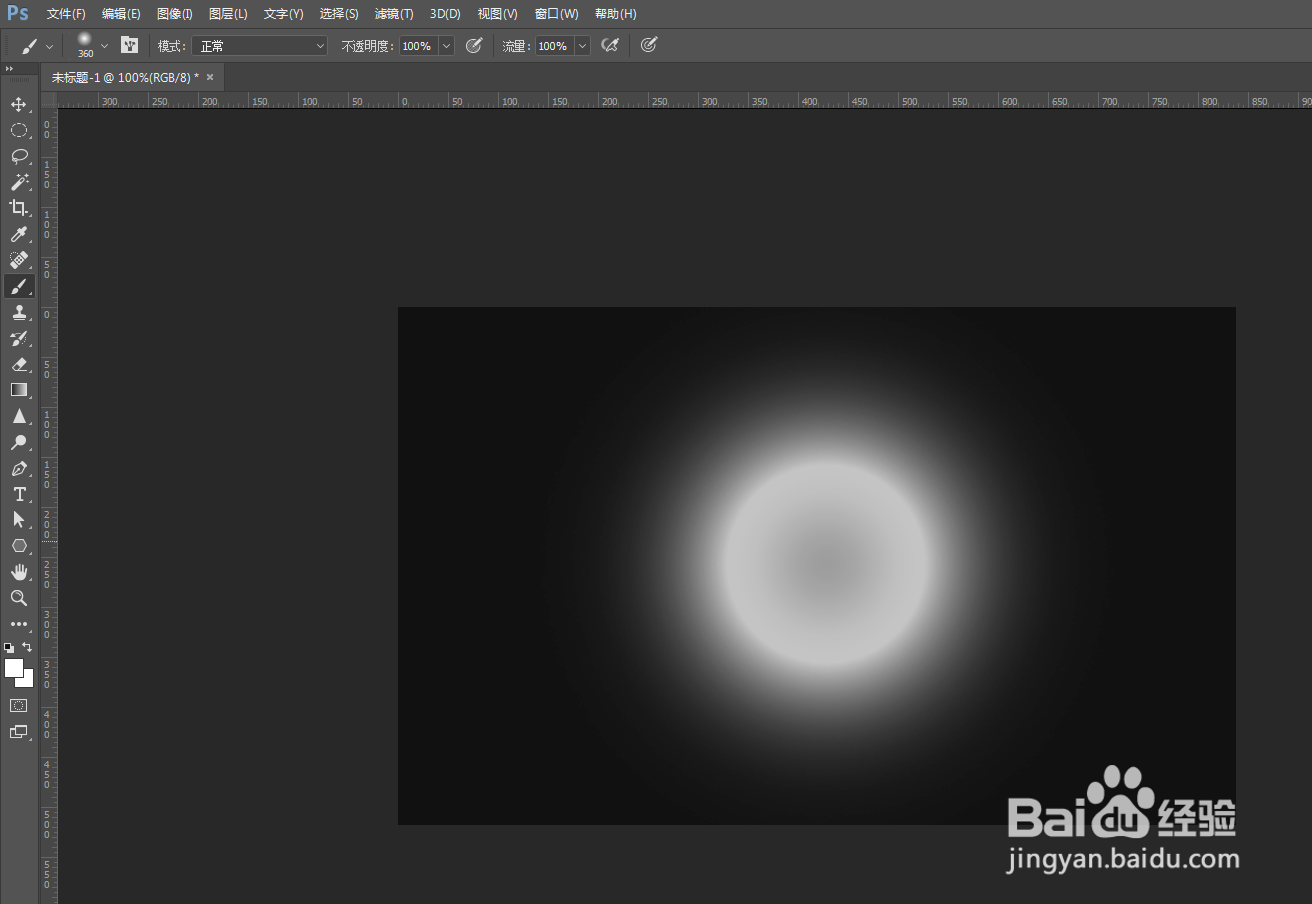
5、最后用画笔在黑色区域点击一下,这样就成功做出月亮素材图片
时间:2026-05-02 16:56:10
1、首先打开PS软件,点击菜单栏“文件”---“新建”,设置好宽度高度,创建空白文件,使用快捷键Alt+Delete填充一个黑色背景
2、找到工具栏的“画笔工具”,或者使用快捷键B,再点击菜单栏“窗口”---“画笔预设”,选择“柔边圆压力不透明度”画笔
3、点击菜单栏“窗口”---“画笔”,勾选画笔笔尖形状里面的“散布”,“传递”,“湿边”,分别设置相应的数值
4、点击拾色器(前景色),将画笔设置成白色
5、最后用画笔在黑色区域点击一下,这样就成功做出月亮素材图片
