华为官方固件UPDATE.APP解包 修改 打包详细教程

 时间:2026-02-12 05:12:52

1、首先下载  

APP解包工具

ROM助手

华为官方固件UPDATE.APP包

2、一:UPDATE.APP解包

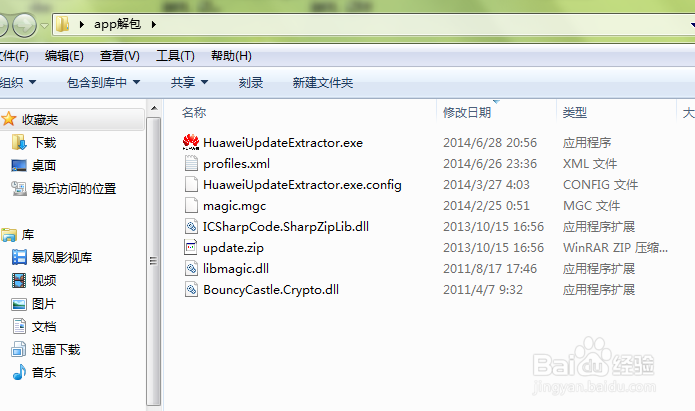
把解包工具和固件包解压缩 ,分别如下图
华为官方固件UPDATE.APP解包 修改 打包详细教程

华为官方固件UPDATE.APP解包 修改 打包详细教程

3、打开解包工具的HuaweiUpdateExtractor.exe  

华为官方固件UPDATE.APP解包 修改 打包详细教程

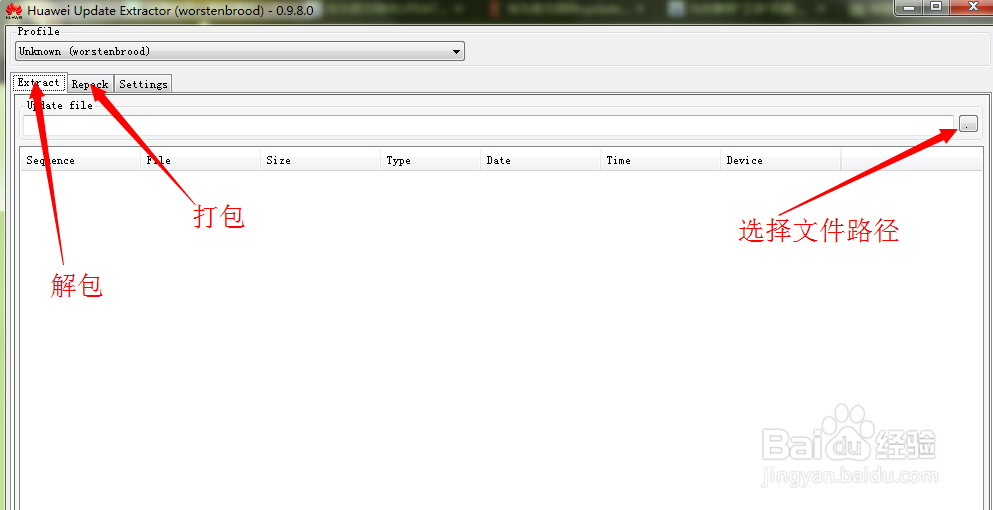
4、解包功能  然后点击选择文件路径按钮  把update.app加载进去

华为官方固件UPDATE.APP解包 修改 打包详细教程

5、下面就是把这些文件全部提取出来首先新建个文件夹  可以随便命名,只要自己记得就好   我这里新建的是system文件夹然后再解包工具上面选中一个文件 单机鼠标右键 选择”Extract Selected“把选中的文件倒到新建的system文件夹中 

华为官方固件UPDATE.APP解包 修改 打包详细教程

6、以此类推,把这上面全部的文件都倒出来  。这样就对UPDATE.APP的解包处理完成

7、二:UPDATE.APP中system.img的修改下载ROM助手  用ROM助手中的系统精简功能  吧刚才提取的system.img加载进去

华为官方固件UPDATE.APP解包 修改 打包详细教程

华为官方固件UPDATE.APP解包 修改 打包详细教程

华为官方固件UPDATE.APP解包 修改 打包详细教程

8、在这里就能对system.img的精简   内置 等处理搞定后 开始封包最后吧你修改的SYSTEM.IMG替换到上面新建的system文件夹中的system.img。

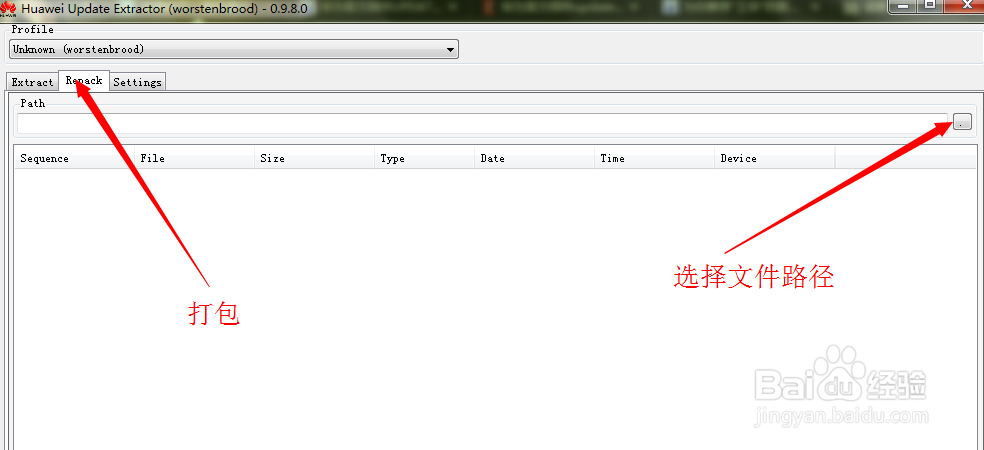
9、三:UPDATE.APP中system.img的打包选择打包工具的打包功能
华为官方固件UPDATE.APP解包 修改 打包详细教程

华为官方固件UPDATE.APP解包 修改 打包详细教程

10、选择刚才新建的system文件夹  点击确定按钮。在上面 单机右键  选择“repack all”

华为官方固件UPDATE.APP解包 修改 打包详细教程

华为官方固件UPDATE.APP解包 修改 打包详细教程

11、直接保存,分分钟就实现打包

  • WIN10系统使用技巧之怎么把cpu性能调到最佳
  • 怎样将一个网页发送到桌面上
  • 惠普电脑麒麟Linux系统如何安装
  • LogBase运维安全管理客户端安装
  • 崩坏三星与你消失之日怎么解锁
  • 热门搜索
    云南丽江旅游攻略 旅游年卡 欢迎词怎么写 凉拌青瓜 长白山天池旅游攻略 烤瓷牙怎么做的 石林景区 晋城旅游 监控录像怎么回放 汗臭怎么办