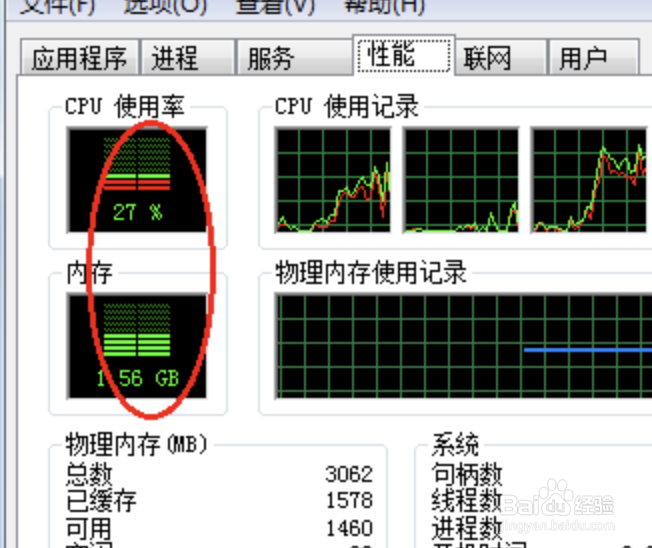
电脑任务管理器cpu使用率出现红色波浪线怎么办?

 时间:2026-04-22 06:42:22

1、首先,如果打开任务管理器,打开任务管理器可以直接在底下的任务栏右键打开任务管理器。
电脑任务管理器cpu使用率出现红色波浪线怎么办?

2、以自己按键盘上的ctl+alt+del,找到这几个键同时按就可以跳出如下界面然后启动任务管理器;如果是xp系统直接就进去了;按键的方位不一定跟下面外接键盘是一样的,del可能是delete键。

电脑任务管理器cpu使用率出现红色波浪线怎么办?

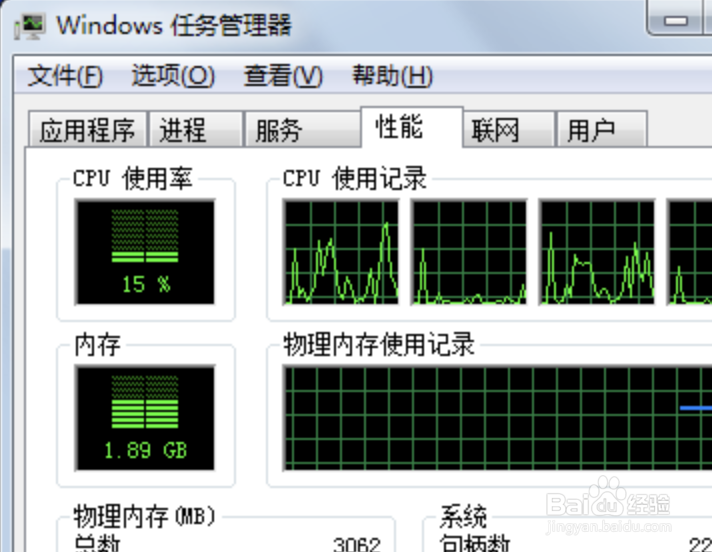
3、启动完之后,看到任务管理器有cpu使用率和内存使用数。

电脑任务管理器cpu使用率出现红色波浪线怎么办?

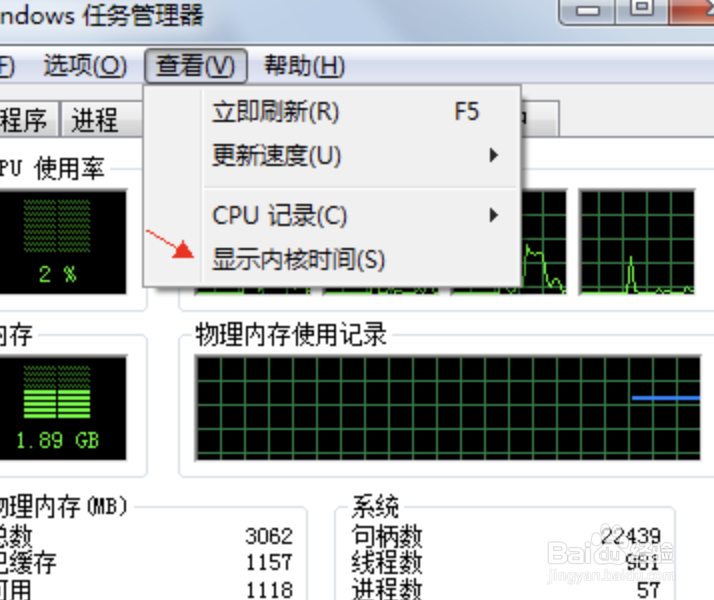
4、点击任务管理器上的查看,看到显示内核时间这里打勾了。

电脑任务管理器cpu使用率出现红色波浪线怎么办?

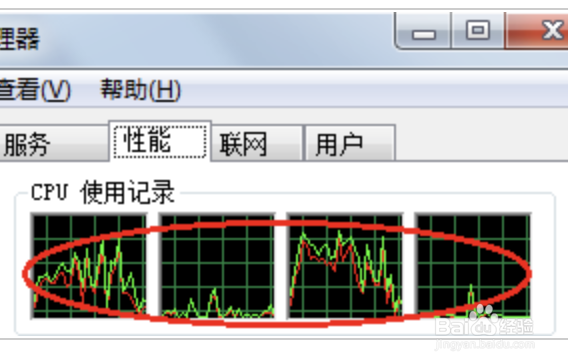
5、把显示内核时间打勾去掉看看,还有没有,系统为了区别显示所以标的红绿,红色不代表出问题;
电脑任务管理器cpu使用率出现红色波浪线怎么办?

6、去掉内核时间就是我们经常看到的cpu使用率的画面。

电脑任务管理器cpu使用率出现红色波浪线怎么办?

  • Win10 如何重置微软商店
  • 新的用户账户,桌面图标少了很多怎么办
  • win10如何设置鼠标单击锁定?
  • win11功能访问管理器服务怎么禁用
  • 内存条怎样组双通道
  • 热门搜索
    迈腾钥匙怎么换电池 小黄花鱼怎么做好吃 潘天寿简介 游戏网名大全 720影视大全 第一次世界大战简介 微信提示音怎么改 白菜的做法大全家常 焖米饭的做法大全 沈阳大学怎么样