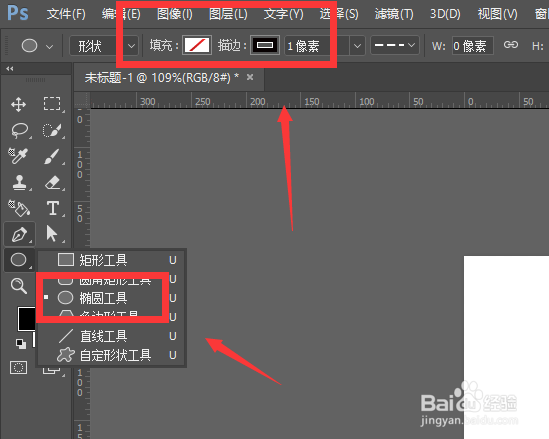
1、如图在画布中,选择椭圆工具,在属性栏中调整属性栏,设置无填充,描边选择合适粗细和颜色
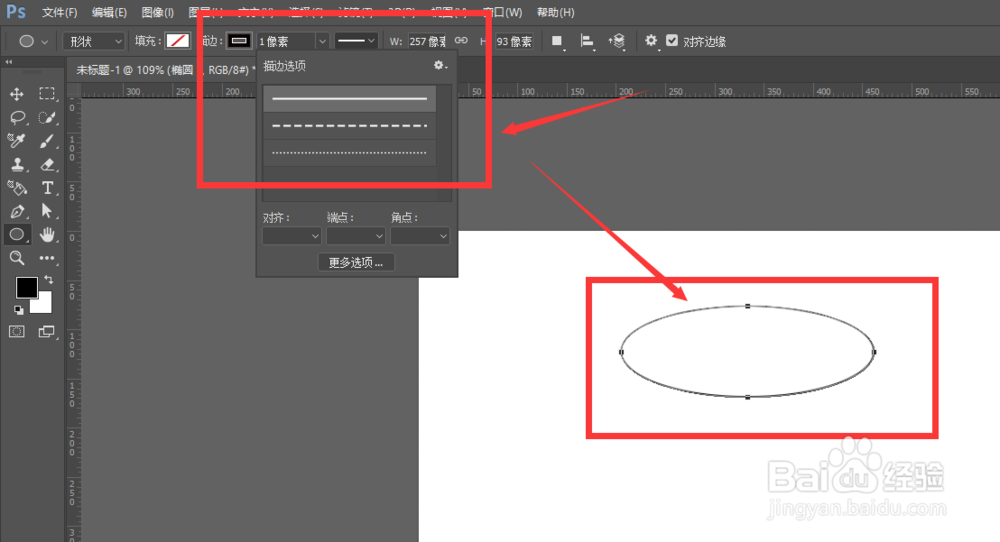
2、选择创建椭圆形状,如图所示,可以在属性栏中调整椭圆的样式
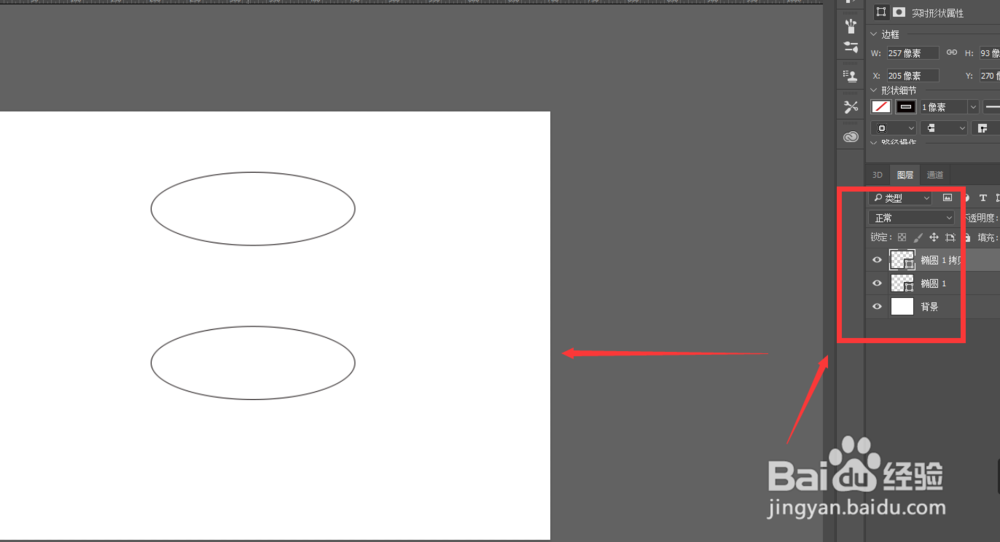
3、制作好一个椭圆后,ctrl+j进行复制并移动位置,得到如图所示样式
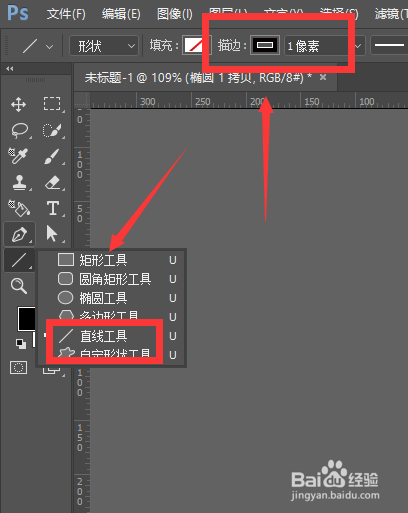
4、然后再选择直线工具,只选择描边属性
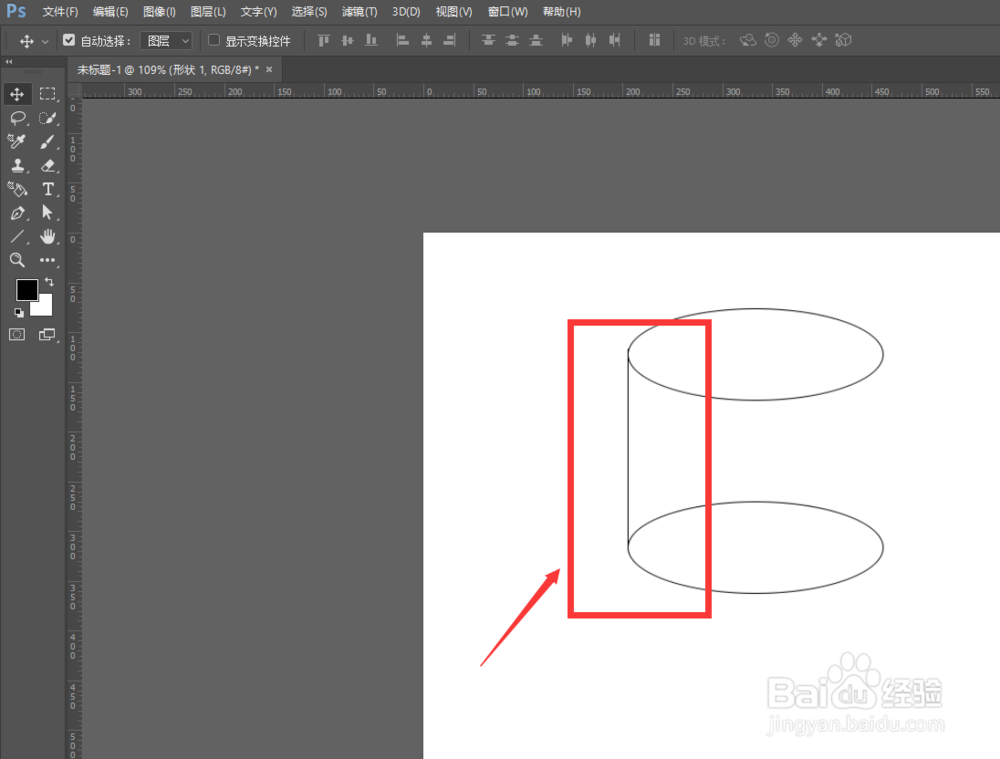
5、左键制作垂直直线,如图所示,放置到两个椭圆连接处
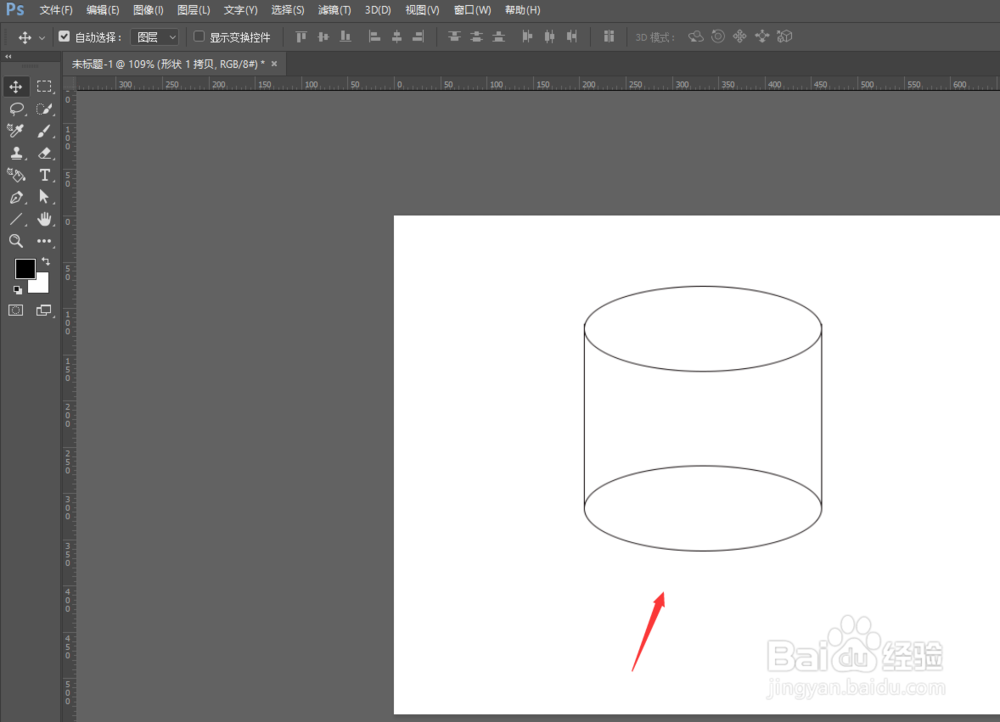
6、然后仍然进行复制移动,得到最终效果图
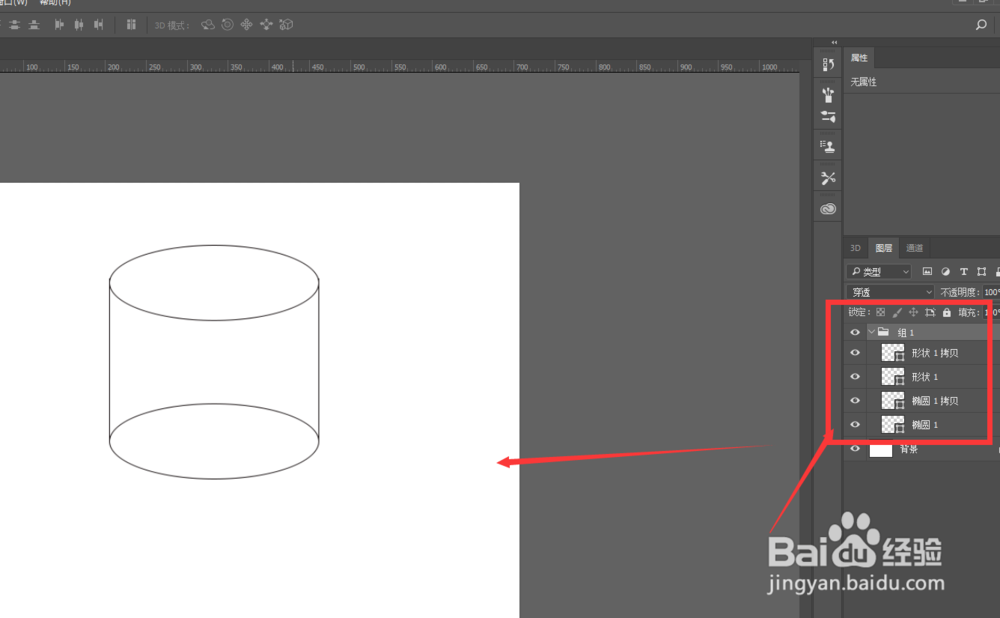
7、对于最后的所有图层,可以对其进行打包编组,如图所示;最后导出图形。
时间:2026-05-01 14:14:31
1、如图在画布中,选择椭圆工具,在属性栏中调整属性栏,设置无填充,描边选择合适粗细和颜色
2、选择创建椭圆形状,如图所示,可以在属性栏中调整椭圆的样式
3、制作好一个椭圆后,ctrl+j进行复制并移动位置,得到如图所示样式
4、然后再选择直线工具,只选择描边属性
5、左键制作垂直直线,如图所示,放置到两个椭圆连接处
6、然后仍然进行复制移动,得到最终效果图
7、对于最后的所有图层,可以对其进行打包编组,如图所示;最后导出图形。
