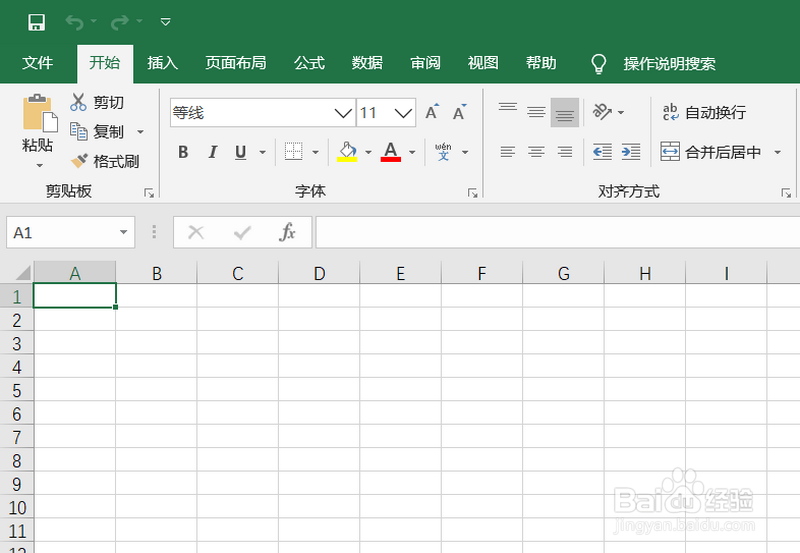
1、新建并打开一份Excel文档,如图。
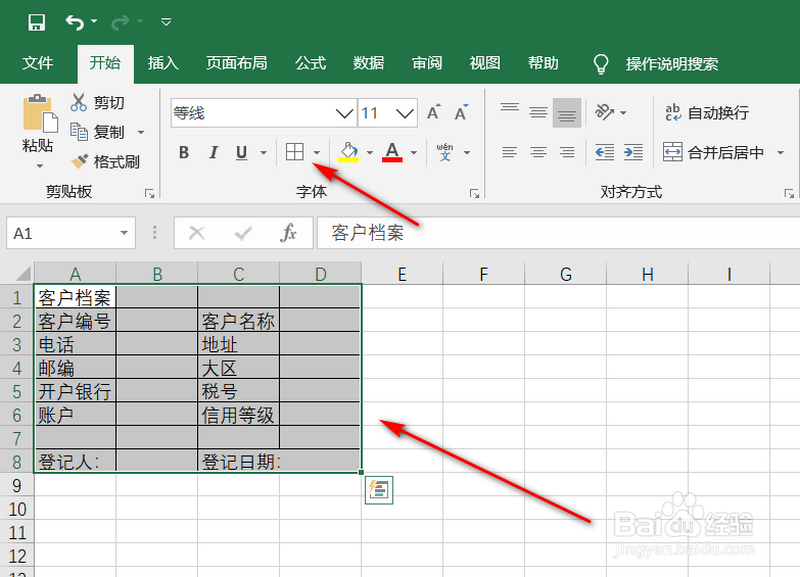
2、然后输入一些信息,如【客户档案】标题、【客户编号】、【客户名称】、【电话】、【地址】等。

3、然后将所有的内容单元格设置边框,点击上方的【边框】按钮即可。
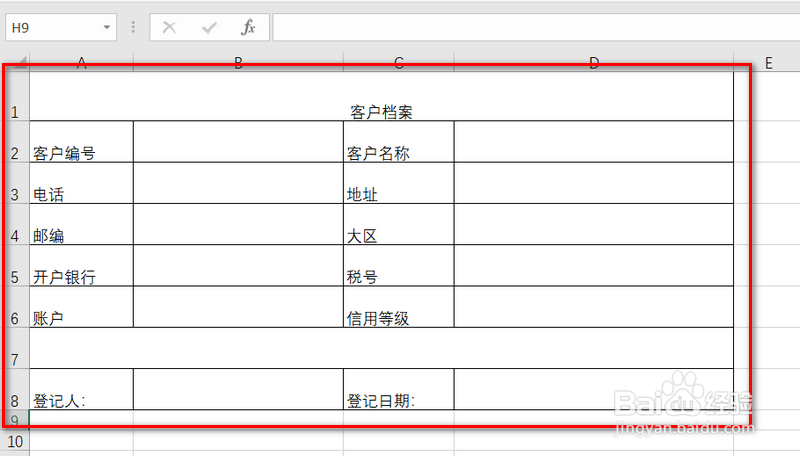
4、然后选中【客户档案】标题,将上方几个单元格进行合并单元格。

5、然后调整各个字段的间距,包括上下间距和左右间距,如图。
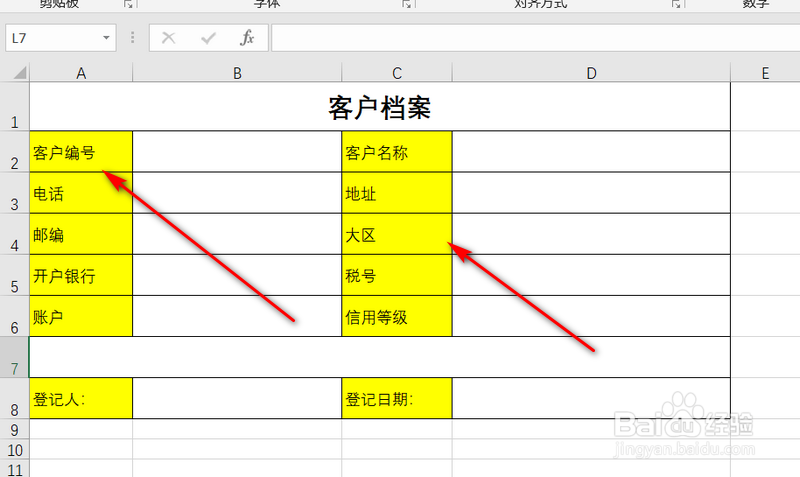
6、最后将标题字体进行放大,并将各参数名称标注背景颜色,方便区分,这样一个简单的客户档案表就完成了。
1、1.新建并打开一份Excel文档,如图。
2.然后输入一些信息,如【客户档案】标题、【客户编号】、【客户名称】、【电话】、【地址】等。
3.然后将所有的内容单元格设置边框,点击上方的【边框】按钮即可。
4.然后选中【客户档案】标题,将上方几个单元格进行合并单元格。
5.然后调整各个字段的间距,包括上下间距和左右间距,如图。
6.最后将标题字体进行放大,并将各参数名称标注背景颜色,方便区分,这样一个简单的客户档案表就完成了。
