PPT2016怎么删除条形图表横坐标轴

 时间:2026-04-21 16:06:24

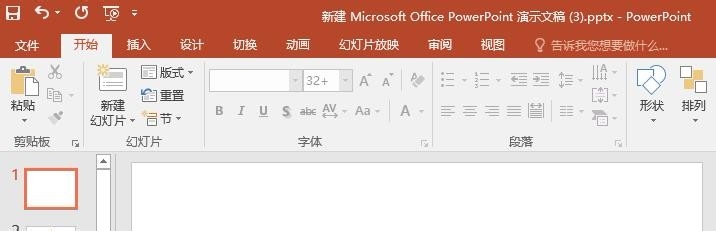
1、首先打开PPT文档,新建幻灯片,示例如下
PPT2016怎么删除条形图表横坐标轴

2、插入条形图表制作幻灯片,内容如下

PPT2016怎么删除条形图表横坐标轴

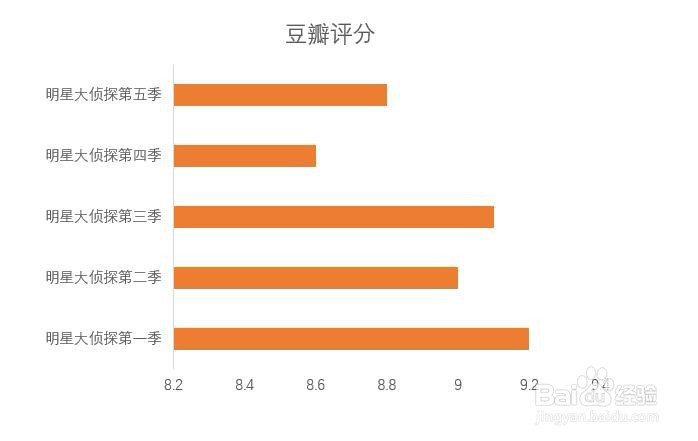
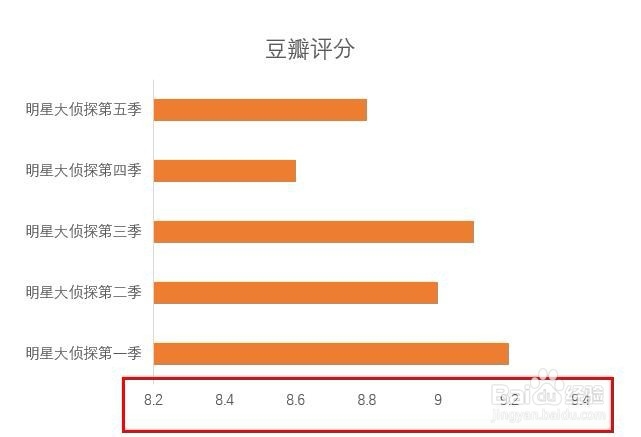
3、条形图默认展示了横坐标跟纵坐标,但是感觉横坐标展示的信息看不懂,而且也不需要,如下所示,该怎么删除掉呢
PPT2016怎么删除条形图表横坐标轴

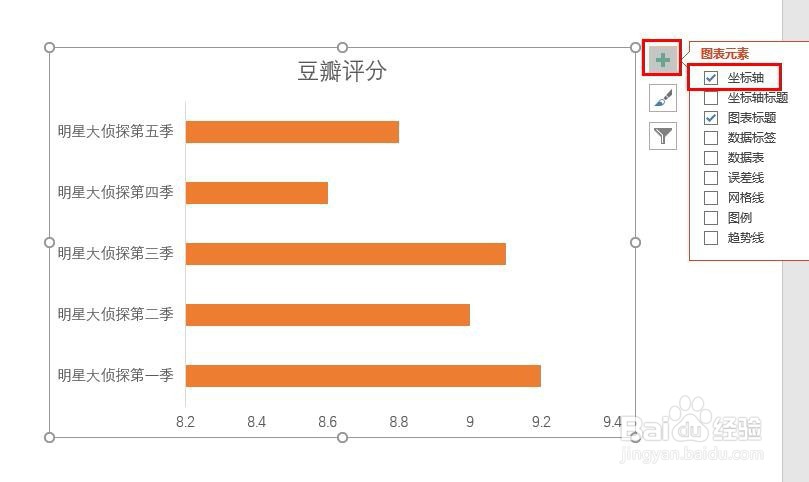
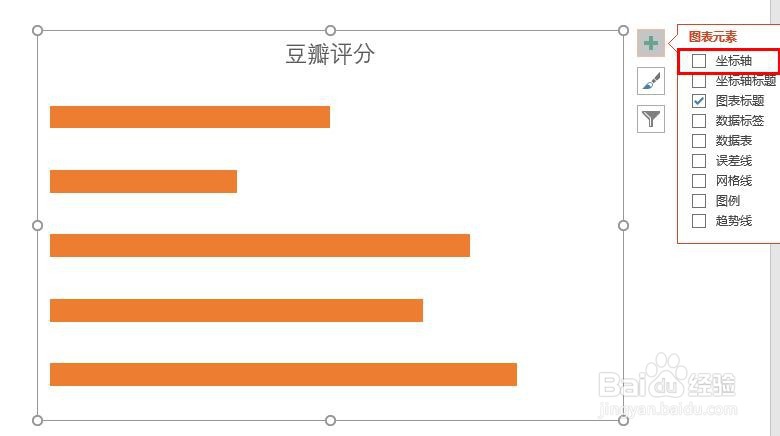
4、选中条形图,点击右侧的+号,可看到【坐标轴】选项是勾选的,如下所示

PPT2016怎么删除条形图表横坐标轴

5、若把【坐标轴】选项取消勾选,则发现横坐标跟纵坐标都不显示了,如下所示,我只是想把横坐标去掉,纵坐标还是要显示的,怎么办呢
PPT2016怎么删除条形图表横坐标轴

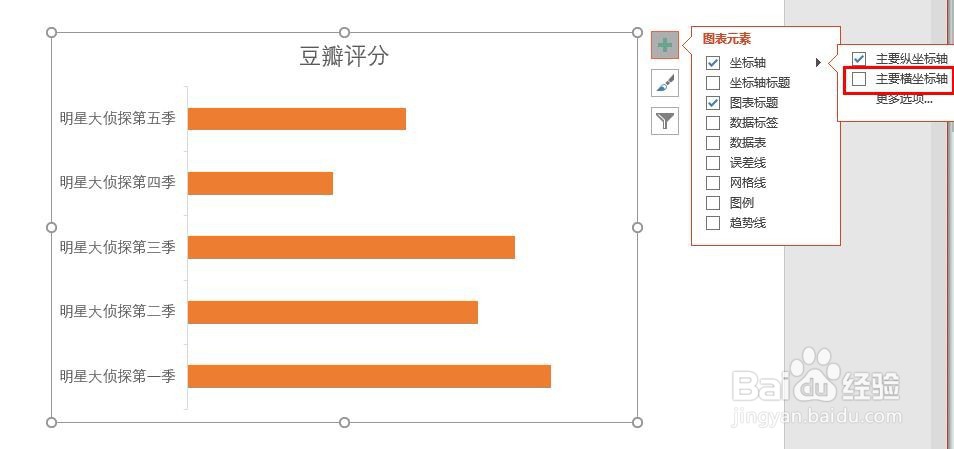
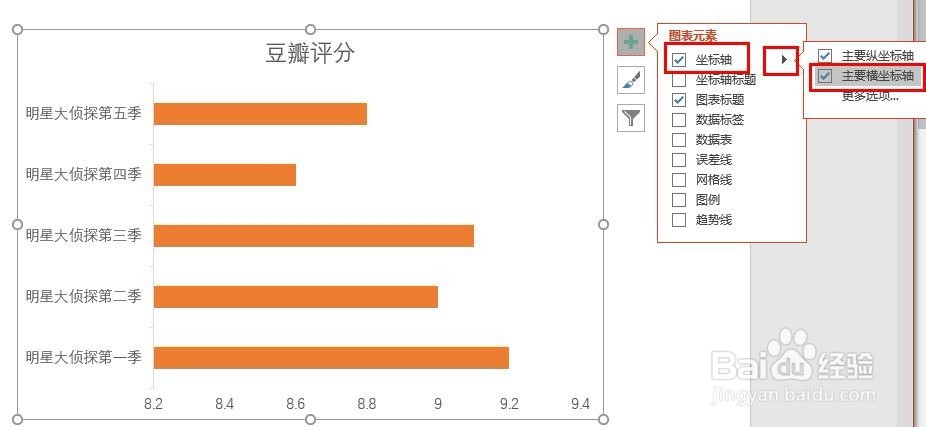
6、其实在【坐标轴】右侧有个小三角形,点击可见到【横坐标轴】跟【纵坐标轴】,且都是勾选状态,如下所示
PPT2016怎么删除条形图表横坐标轴

7、不想要横坐标轴,则取消勾选【坐标轴】下的【横坐标轴】即可,如下所示

PPT2016怎么删除条形图表横坐标轴

  • excel柱状图怎么调整柱子宽度
  • Excel图表如何调整柱状图柱子之间的间距
  • Excel 横坐标文字整体倾斜
  • Excel中柱状图的柱子粗细怎么调整
  • PPT怎样调整柱形图中柱形的宽度
  • 热门搜索
    蚊子咬了怎么消肿 现代领动怎么样 肛门湿疹怎么治疗 怎么样去眼袋 怎么绑鞋带 怎么可以瘦腿 小腿浮肿是怎么回事 借条怎么写范本 招聘要求怎么写 阿兰若梦境是怎么回事