1、步骤一:我们在ps里面打开一张彩色照片,或者选择一个灰色照片。如果没有灰色照片就打开彩色照片吧。
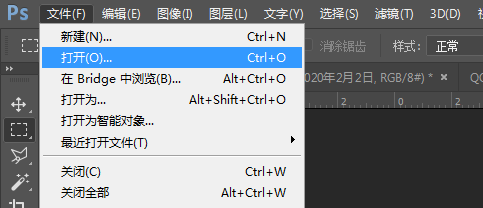
2、步骤二:然后我们点击图像-调整-去色,如下图所示:

3、步骤三:去色以后我们点击图像-调整-可加颜色

4、步骤四:在弹出的对话框里我们需要对每个颜色一一作出调整。

5、步骤五:调整黄色

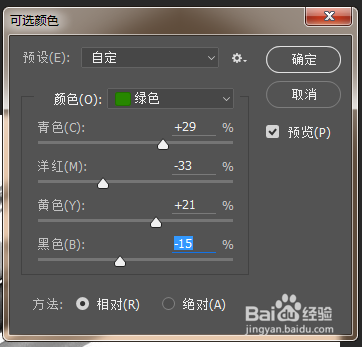
6、步骤六:调整绿色等等,需要大家极有耐心的去调整。
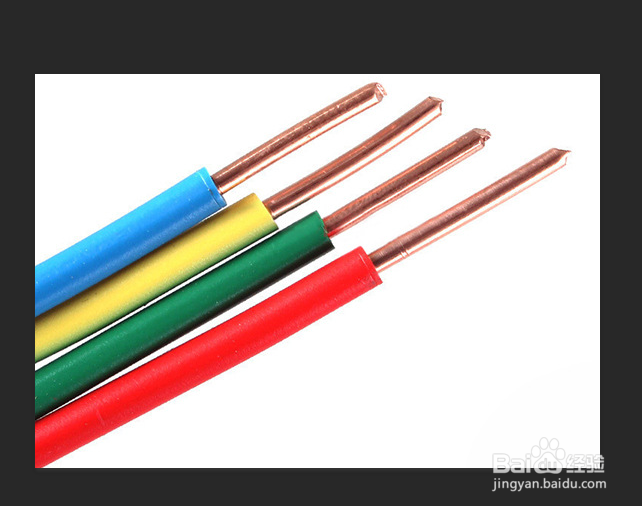
7、步骤七:最后可以调出色彩。
8、总结:
选择灰度图片或者彩色图片去色,然后点击调整-可加颜色

时间:2026-05-05 05:00:26
1、步骤一:我们在ps里面打开一张彩色照片,或者选择一个灰色照片。如果没有灰色照片就打开彩色照片吧。
2、步骤二:然后我们点击图像-调整-去色,如下图所示:
3、步骤三:去色以后我们点击图像-调整-可加颜色
4、步骤四:在弹出的对话框里我们需要对每个颜色一一作出调整。
5、步骤五:调整黄色
6、步骤六:调整绿色等等,需要大家极有耐心的去调整。
7、步骤七:最后可以调出色彩。
8、总结:
选择灰度图片或者彩色图片去色,然后点击调整-可加颜色
