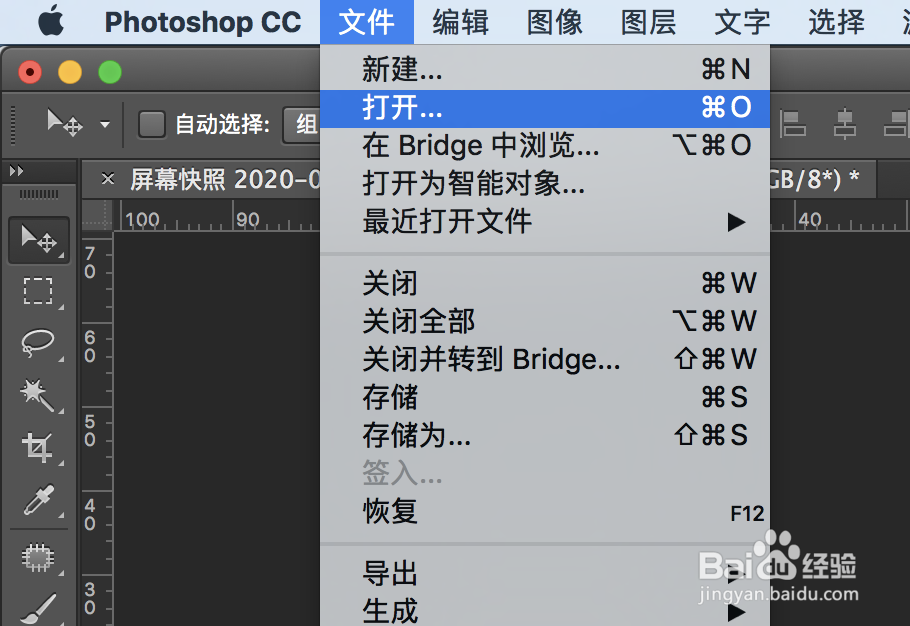
1、点击PS上的文件菜单,然后打开,在PS中打开素材图。
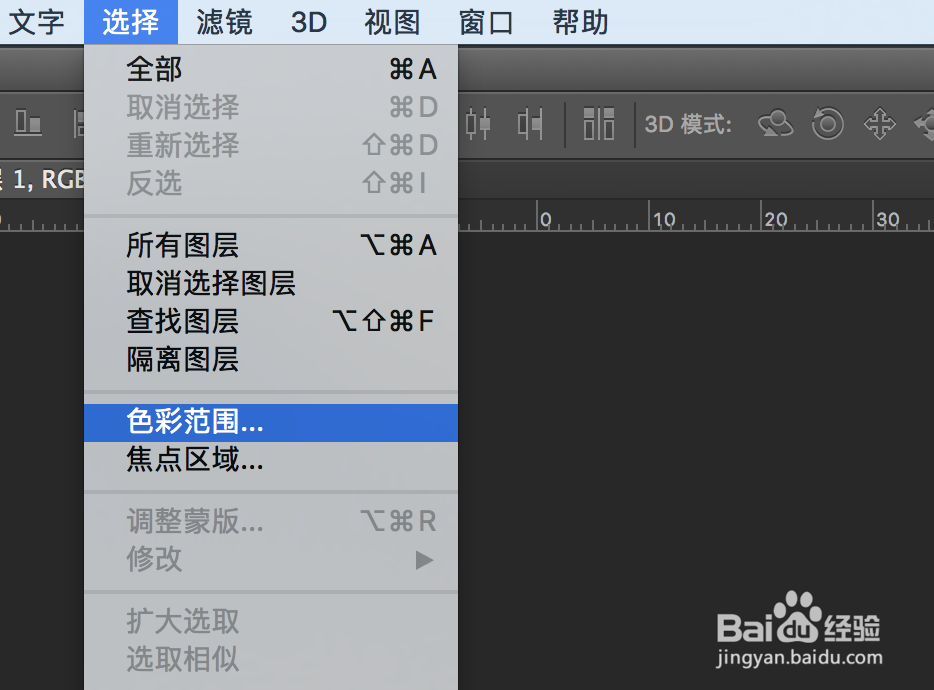
2、导入后点击菜单栏上的“选择”,接着点“色彩范围”。
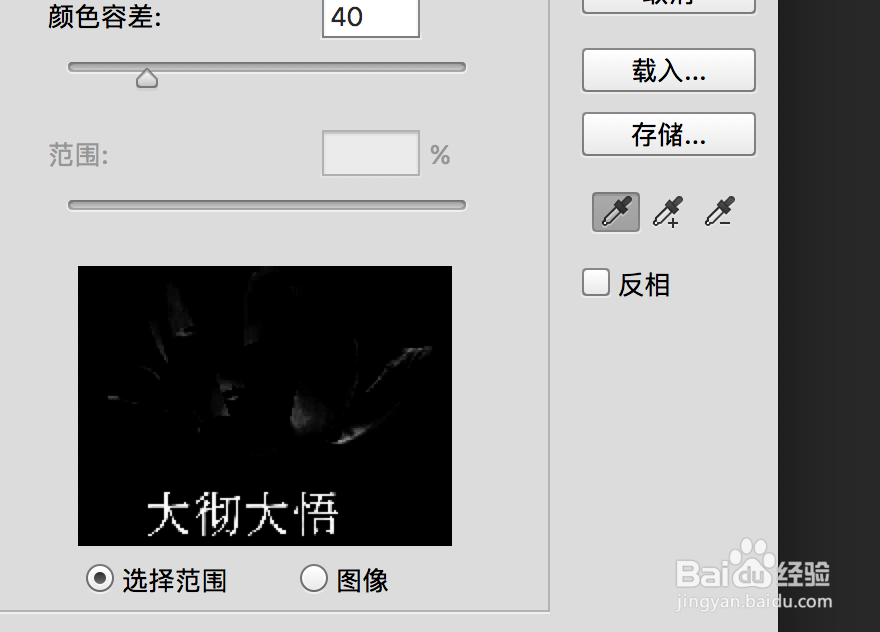
3、在色彩范围选取框中,用吸管吸取文字。
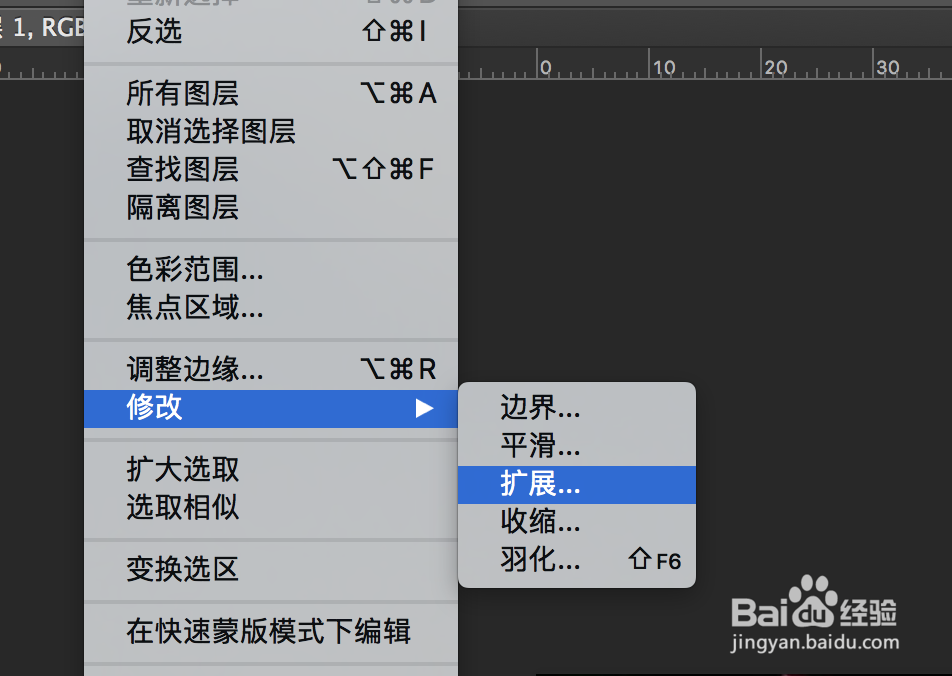
4、然后还是点击选择菜单,找到修改选项,在子菜单中点击“扩展”。
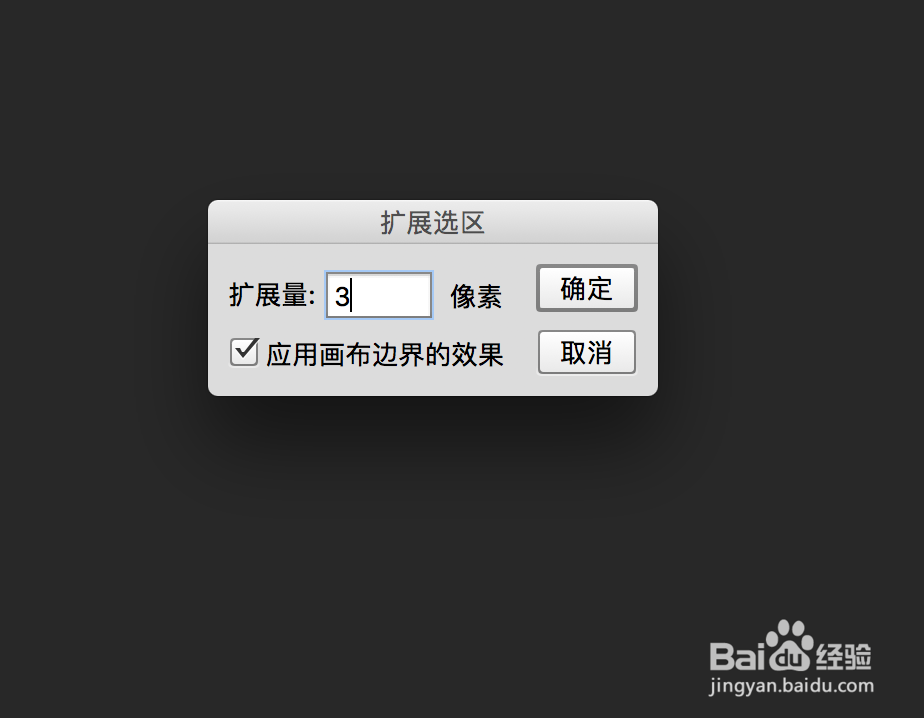
5、在扩展选区属性框里,修改扩展像素值,不要太大。
6、最后点击编辑菜单,选择填充,然后再用内容识别进行填充,完成后按command+D取消选区就可以去除了。

时间:2026-04-23 00:35:28
1、点击PS上的文件菜单,然后打开,在PS中打开素材图。
2、导入后点击菜单栏上的“选择”,接着点“色彩范围”。
3、在色彩范围选取框中,用吸管吸取文字。
4、然后还是点击选择菜单,找到修改选项,在子菜单中点击“扩展”。
5、在扩展选区属性框里,修改扩展像素值,不要太大。
6、最后点击编辑菜单,选择填充,然后再用内容识别进行填充,完成后按command+D取消选区就可以去除了。
