1、新建一张画布,背景层设为黑色

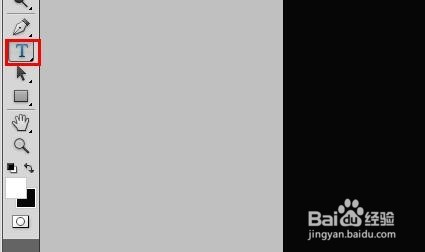
2、点击文字输入工具,并调整字体和大小,输入文字

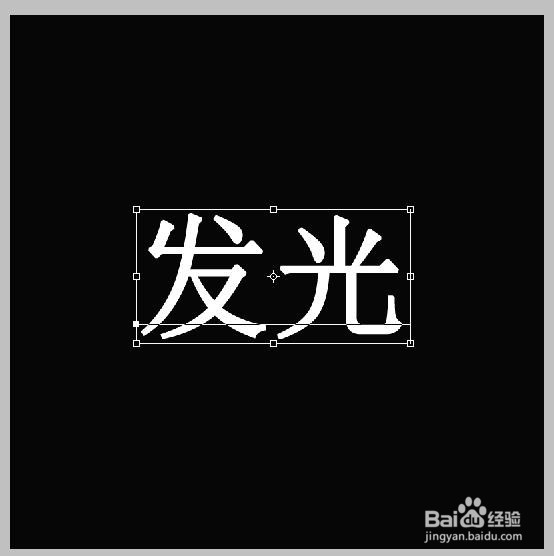
3、点击“图层”》“栅格化”》“文字”,把文字图层转换为普通图层,并按Ctrl+J复制一个图层“发光副本”


4、按住Ctrl键并点击“发光”图层,使之成为选区


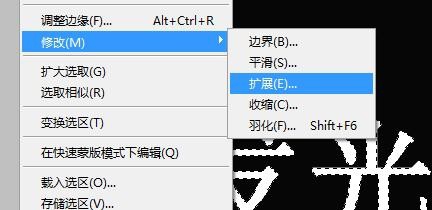
5、点击“选择”》“修改”》“扩展”,设置5像素


6、接着“编辑”》“填充”,填充想要的颜色,合并图层并保存

时间:2026-04-22 10:34:09
1、新建一张画布,背景层设为黑色
2、点击文字输入工具,并调整字体和大小,输入文字
3、点击“图层”》“栅格化”》“文字”,把文字图层转换为普通图层,并按Ctrl+J复制一个图层“发光副本”
4、按住Ctrl键并点击“发光”图层,使之成为选区
5、点击“选择”》“修改”》“扩展”,设置5像素
6、接着“编辑”》“填充”,填充想要的颜色,合并图层并保存
