excel怎么设置可编辑区域 如何限制其它区域编辑

 时间:2026-04-22 20:08:03

1、首先用excel2016打开要编辑的文档,然后点击上面的“审阅”菜单。

excel怎么设置可编辑区域 如何限制其它区域编辑

2、在打开的审阅功能区找到“允许编辑区域”按钮,点击该按钮进入设置页面。

excel怎么设置可编辑区域 如何限制其它区域编辑

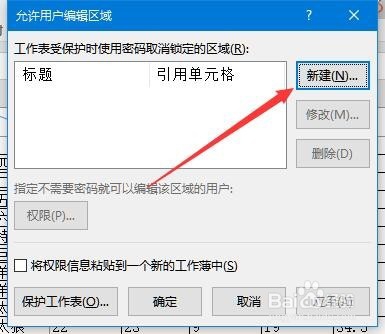
3、这时在打开的“允许用户编辑区域”窗口中点击“新建”按钮。

excel怎么设置可编辑区域 如何限制其它区域编辑

4、在打开的新建区域窗口中,设置好引用单元格,即可编辑的区域。

excel怎么设置可编辑区域 如何限制其它区域编辑

5、设置完成后,点击窗口左下角的“保护工作表”按钮。

excel怎么设置可编辑区域 如何限制其它区域编辑

6、这时就会弹出保护工作表的窗口,在这里设置好保护密码,然后点击确定按钮。

excel怎么设置可编辑区域 如何限制其它区域编辑

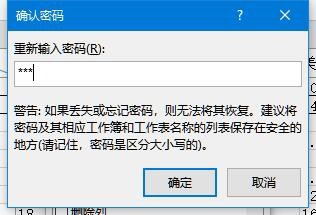
7、接着会要求确认输入密码,然后点击确定按钮。

excel怎么设置可编辑区域 如何限制其它区域编辑

8、设置完成后,我们的表格只可以编辑指定的可编辑区域,而要修改其它区域的话,就会弹出错误提示。

excel怎么设置可编辑区域 如何限制其它区域编辑

  • 教授大家如何用控制面板添加小工具
  • 使用vlookup函数做批量查询
  • excel用数据验证在单元格加上可选项的下拉菜单
  • 如何使用Excel公式选项的查找与引用功能呢?
  • 如何用WPS邮件合并
  • 热门搜索
    野三坡自驾游攻略 三伏天怎么养生 头晕出虚汗怎么回事 动态图片怎么做 桃园三结义简介 加拿大简介 晚餐吃什么最减肥 酒后胃难受怎么办 广西旅游攻略 梦幻西游手游普陀攻略