word文档如何自动生成目录和更新目录

 时间:2026-02-12 04:41:28

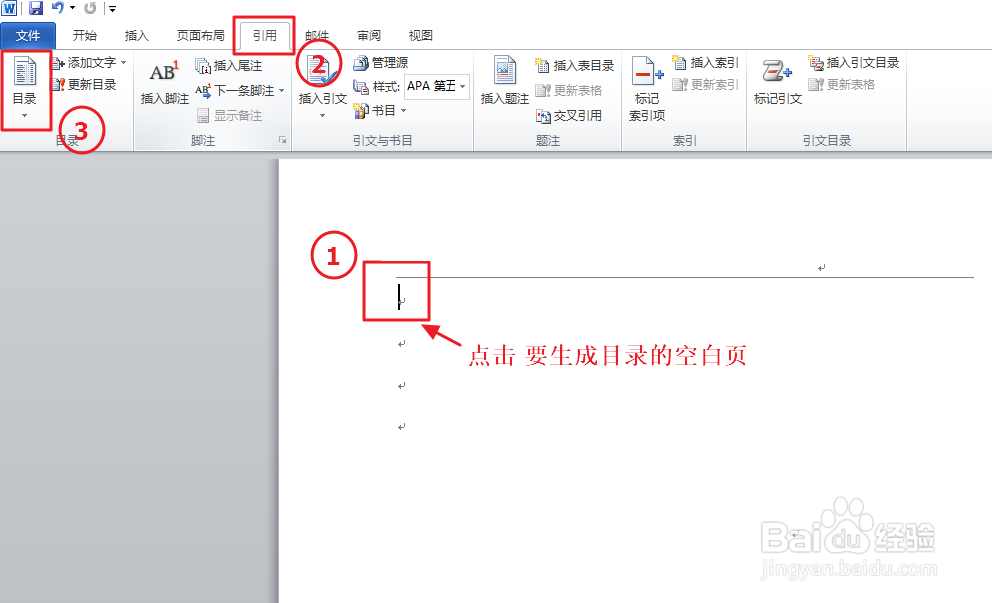
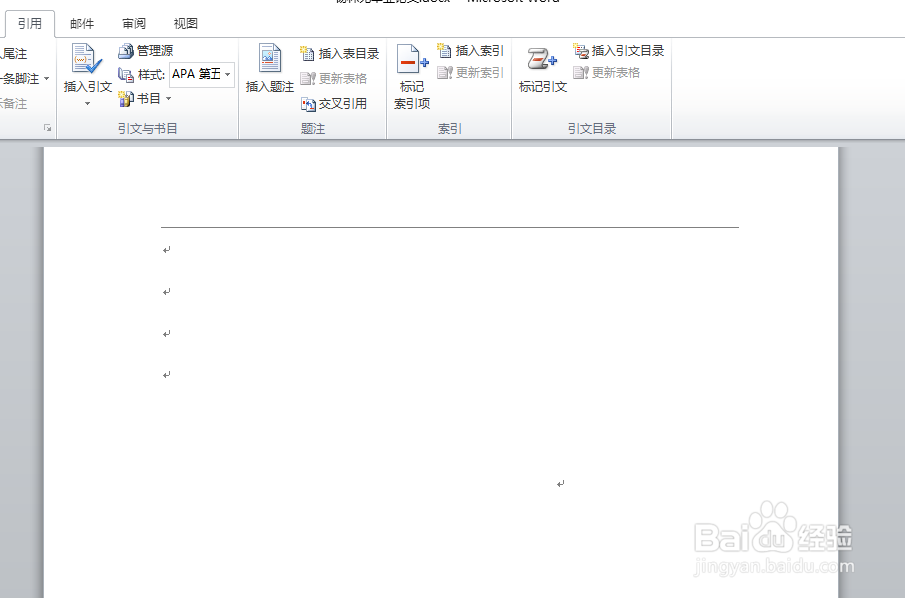
1、首先给制作目录流出一页空白页

word文档如何自动生成目录和更新目录

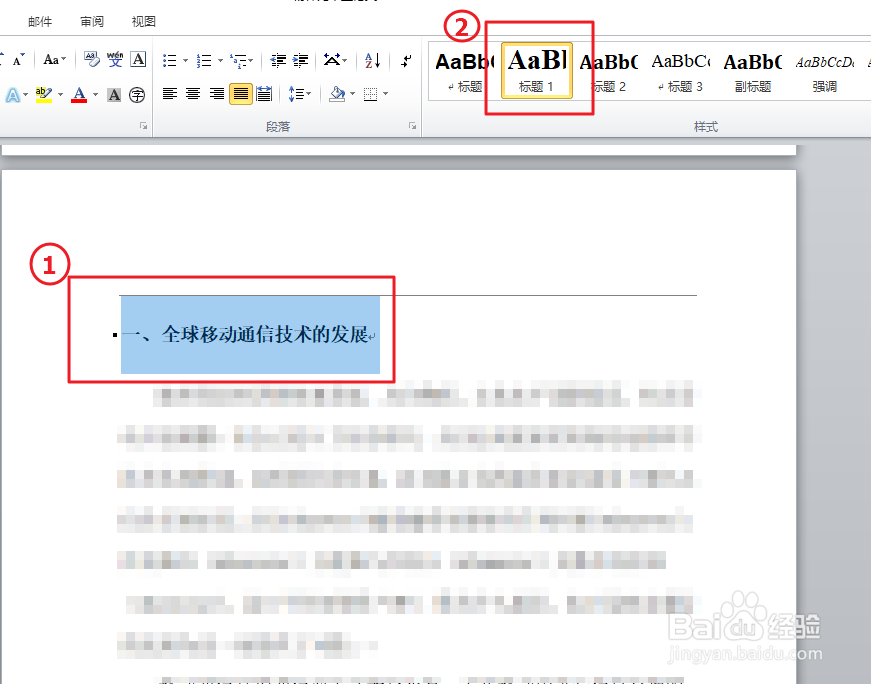
2、然后给内容中的所有一级标题设置相应的样式

word文档如何自动生成目录和更新目录

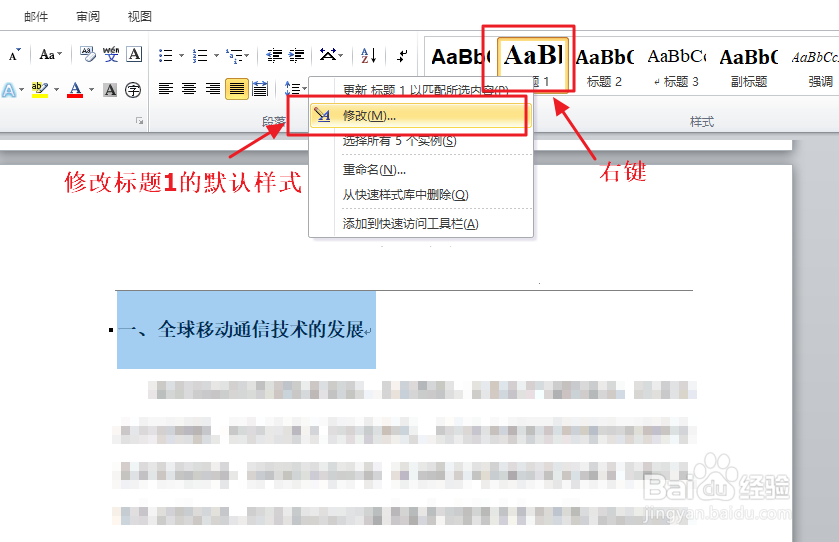
3、如果系统中自带的样式不喜欢或者和你需要的样式不一致,可以通过在样式栏右键所使用的样式,点击修改,就可以修改该样式了。

word文档如何自动生成目录和更新目录

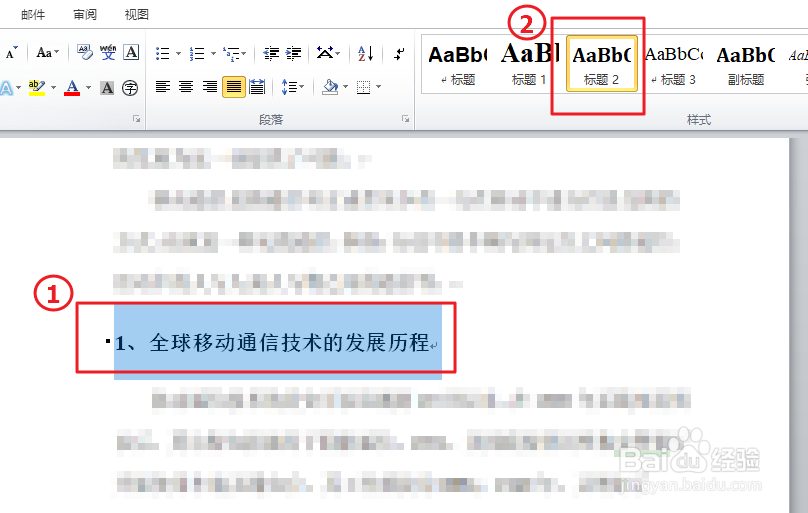
4、二级的标题操作第一级标题,以此类推

word文档如何自动生成目录和更新目录

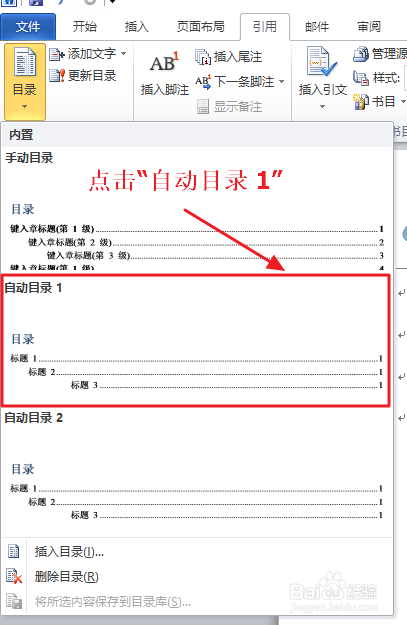
5、设置完所有标题的样式后,回到目录的空白页,在第一行空白处点击,导航栏切换到引用,找到目录

word文档如何自动生成目录和更新目录

6、点击自动目录 1。

word文档如何自动生成目录和更新目录

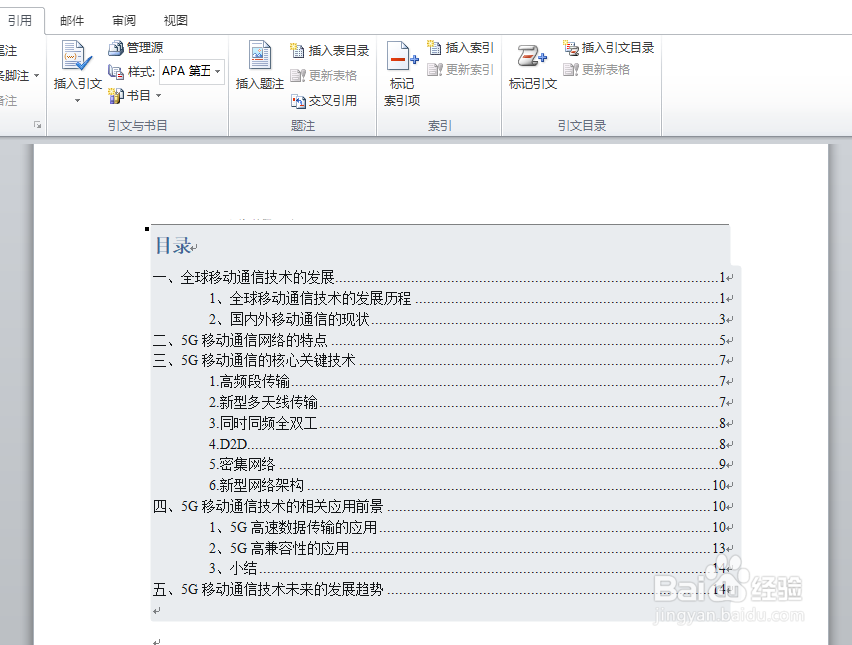
7、就成功生成目录了!!!

word文档如何自动生成目录和更新目录

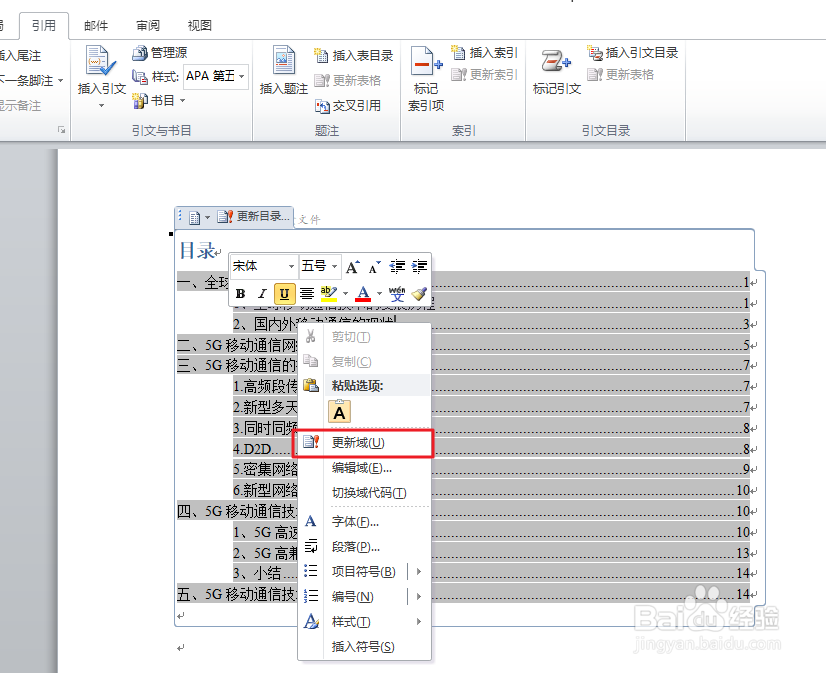
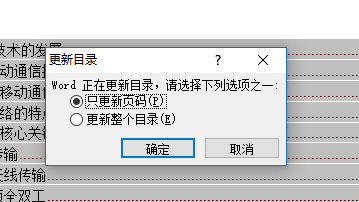
8、如果下文内容中的标题有修改,或者标题的对应的页码已经变化,需要更新目录。点击目录所在区域,右键,选择更新域,然后根据需要选择更新确定

word文档如何自动生成目录和更新目录

word文档如何自动生成目录和更新目录

  • 目录前面怎么加空白页
  • 自动生成目录三级标题不显示
  • word如何在目录前面加空白页
  • Word如何插入目录和更新目录
  • 文档怎么调整目录显示3级标题
  • 热门搜索
    全身美白的有效方法 咽喉炎最佳治疗方法 怎样炒年糕好吃 火车图片大全大图 狍子肉怎么做好吃 炖豆角的家常做法 怎么提高工作效率 家常菜普 怎么建微信公众号 马自达8怎么样