电脑上怎么录制QQ视频通话画面

 时间:2026-04-28 08:16:25

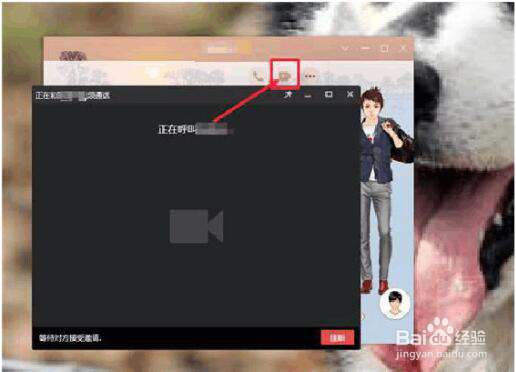
1、在电脑端打开QQ,进入主界面。

电脑上怎么录制QQ视频通话画面

2、然后在QQ上找到好友,并拨通QQ电话。

电脑上怎么录制QQ视频通话画面

3、接着打开屏幕录像工具,设置录屏时的一些参数,具体参数如下图所示。

电脑上怎么录制QQ视频通话画面

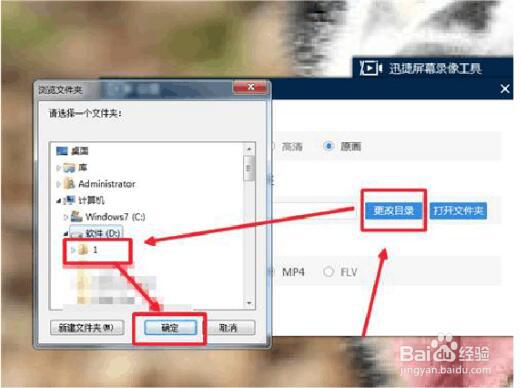
4、设置存放聊天视频所用的文件夹,点击更改目录,然后在弹出来的框内选择我们要设置的文件夹,点击确定即可进行更换。
电脑上怎么录制QQ视频通话画面

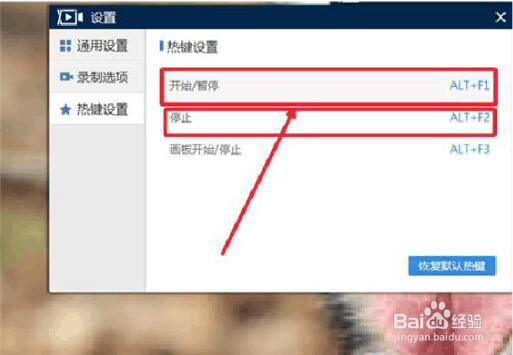
5、录制聊天视频有两种方法,一种方法是可以使用组合键操控录制,Alt+f1是开始和暂停录制,Alt+f2是结束录制。
电脑上怎么录制QQ视频通话画面

6、如果对于组合键不是特别熟悉,就用鼠标进行操控,点击开始录制即可录制视频也可暂停录制,右边方形按钮是结束录制。

电脑上怎么录制QQ视频通话画面

7、如果需要查看录制的视频通话记录,在录制结束之后,找到刚才设置的文件夹目录,找到录制的视频双击即可进行观看。

电脑上怎么录制QQ视频通话画面

  • QQ自动代付卡如何赠送好友
  • QQ附近,怎么删除个人已经上传的照片
  • 如何在刺激战场中看QQ群排名
  • 如何删除已经关联QQ账号?
  • 电脑QQ个人资料如何设置仅好友可见
  • 热门搜索
    风险评价方法 绑鱼钩的方法图解 儿童歌曲大全100首连续播放 剖面图怎么看 urgent怎么读 增大压强的方法 有黑眼圈是怎么回事 微信主题怎么换 葱爆羊肉的家常做法 百合花的养殖方法和注意事项