Word文档怎样更改题注的编号

 时间:2026-05-19 01:33:55

1、打开Word,建立空白文档。

Word文档怎样更改题注的编号

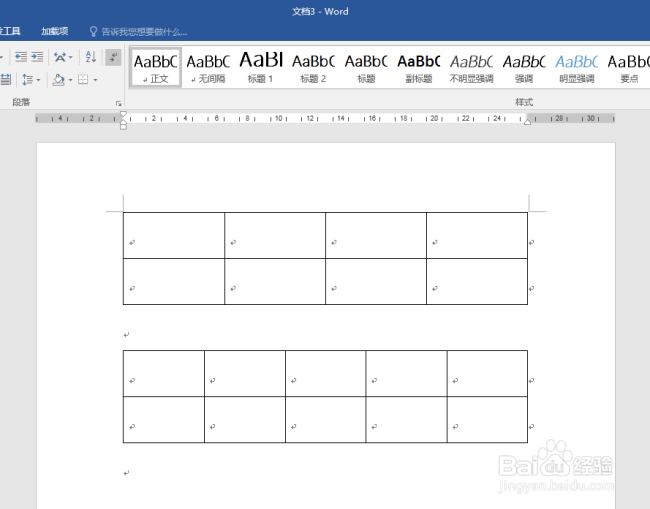
2、作为演示,插入两个表格。

Word文档怎样更改题注的编号

3、为每个表格插入题注。可以看到,题注的编号是自动连续的。

Word文档怎样更改题注的编号

4、在表格2序号上点击鼠标右键,点击【编辑域】。

Word文档怎样更改题注的编号

5、在打开的域设置窗口中点击【选项】。

Word文档怎样更改题注的编号

6、在打开的【域选项】设置窗口中,切换到【域专用开关】,点击【\r】,点击【添加到域】。

Word文档怎样更改题注的编号

7、然后在下方的【域代码】框中最后面输入【1】,下面给出了【\r】的作用是重新设置序列号,点击【确定】。

Word文档怎样更改题注的编号

8、这样设置后,再来看第二个表格的题注编号,就变成了1。

Word文档怎样更改题注的编号

9、同样的道理,如果是在域代码中\r后输入的3,则题注序号就变成了3。

Word文档怎样更改题注的编号

  • WORD中表格如何插入带章节号的题注?
  • word题注编号怎么更改
  • 如何更改Word题注编号样式
  • 题注怎么重新编号
  • Word文档中题注编号错乱后如何更新
  • 热门搜索
    seal是什么意思 什么是网恋 七宗罪是什么 鸿运当头的养殖方法和注意事项 什么是核 tare是什么意思 雪像什么 明星是什么 净水器什么牌子最好 风油精是什么梗