Photoshop教程——让模糊照片快速变清晰

 时间:2024-10-15 01:26:48

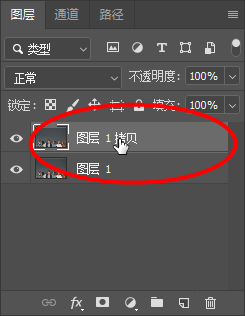
1、打开一张要变清晰的图片,然后复制一个图层

Photoshop教程——让模糊照片快速变清晰

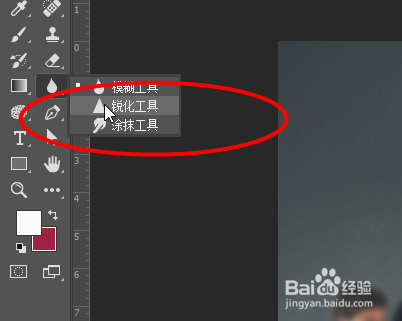
2、接着在工具栏中选中锐化工具

Photoshop教程——让模糊照片快速变清晰

3、然后将画笔大小选中为60左右

Photoshop教程——让模糊照片快速变清晰

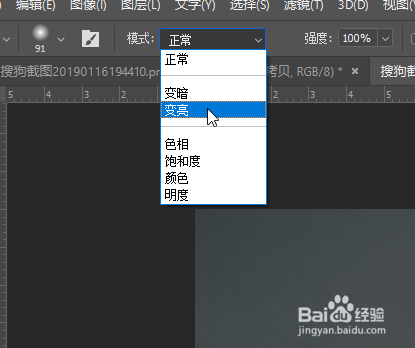
4、接着将模式改为变亮

Photoshop教程——让模糊照片快速变清晰

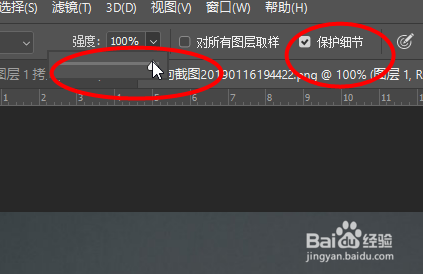
5、然后调整画笔强度以及勾选保护细节

Photoshop教程——让模糊照片快速变清晰

6、最后直接在模糊的地方进行擦画即可

Photoshop教程——让模糊照片快速变清晰Photoshop教程——让模糊照片快速变清晰
  • photoshop怎么让模糊的图片变清晰
  • Photoshop照片模糊变清晰技巧学习
  • 利用Photoshop把模糊的图片变清晰
  • photoshop教程橡皮擦工具的使用方法和技巧
  • photoshop怎么让一张比较模糊的图片变清晰
  • 热门搜索
    脂肪粒怎么消除在眼睛旁边的 柱状图怎么做 为什么打印机显示错误 今天股市为什么大跌 西瓜英语怎么读 临时身份证怎么办理 蒜泥怎么做 为什么要入党怎么回答 酵素的做法大全 那么爱你为什么歌词