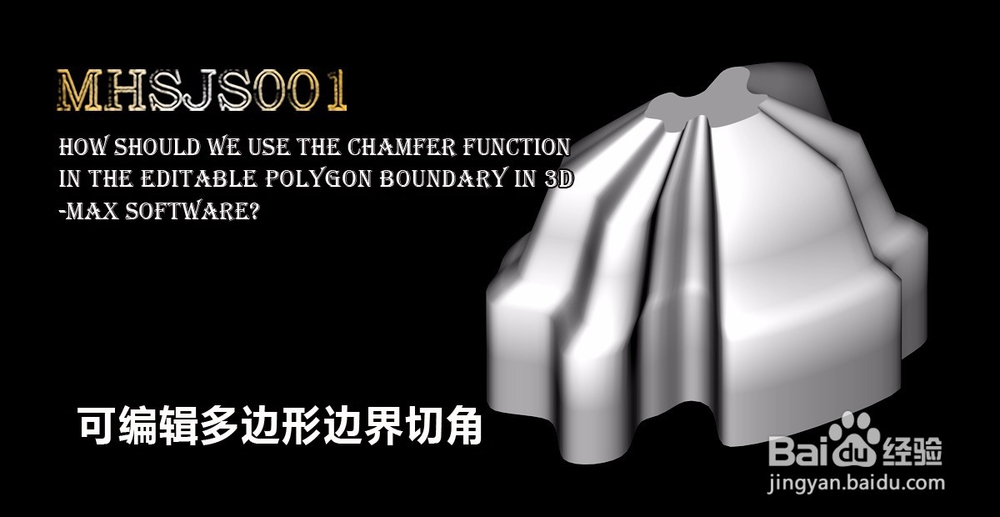
3Dmax可编辑多边形边界切角

 时间:2026-04-29 03:17:06

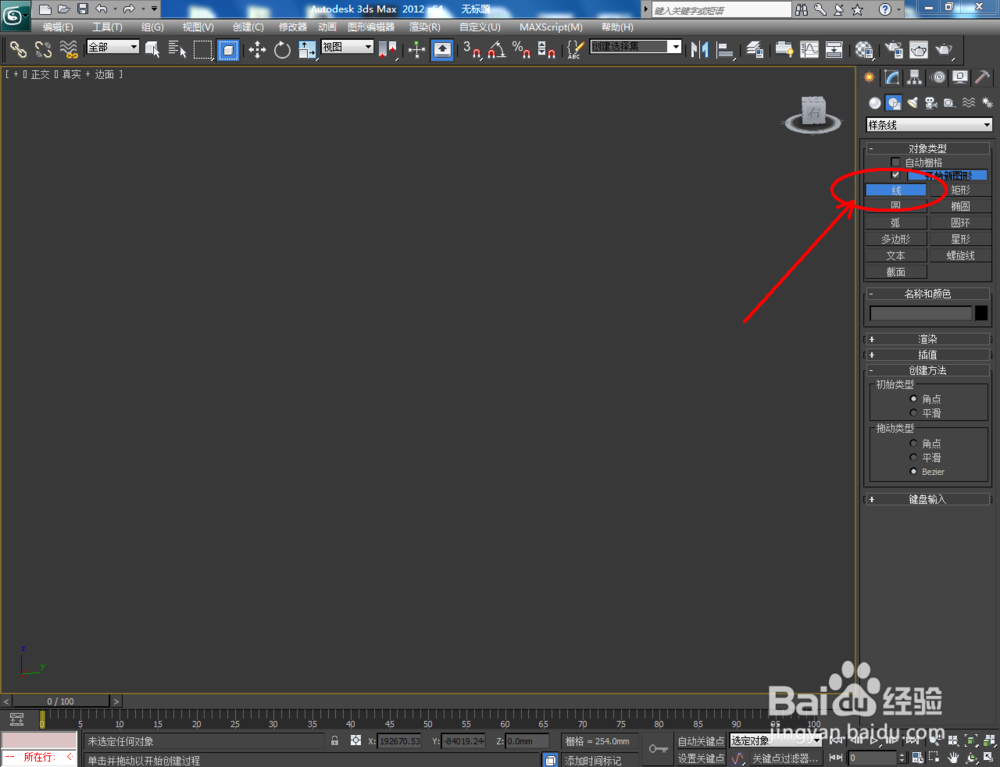
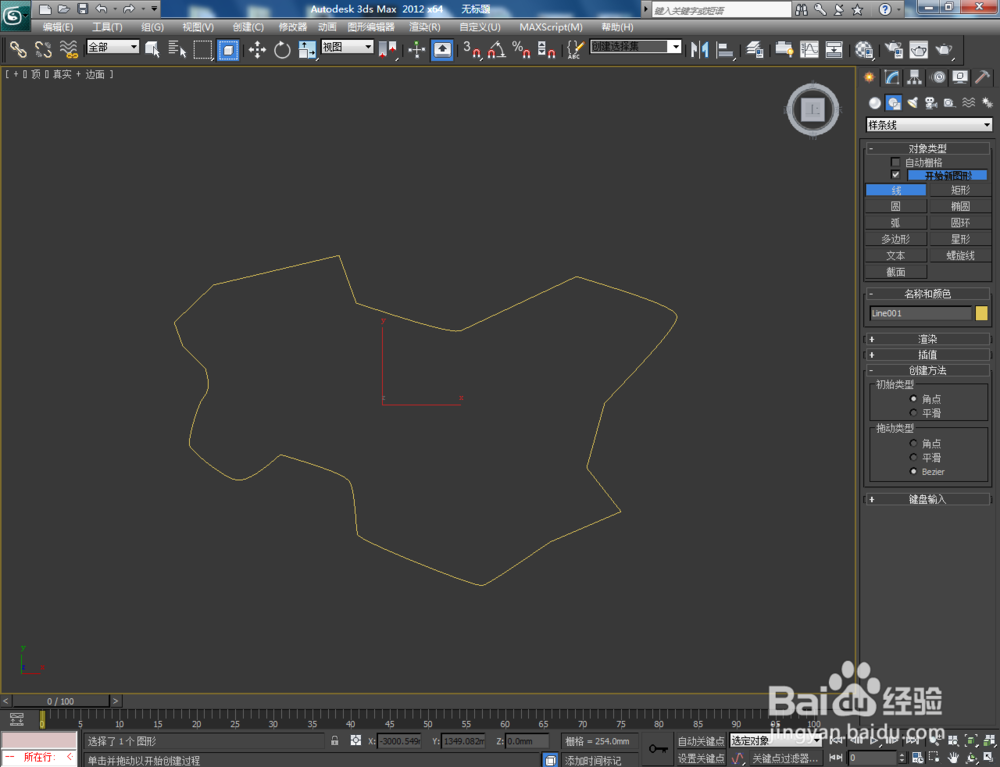
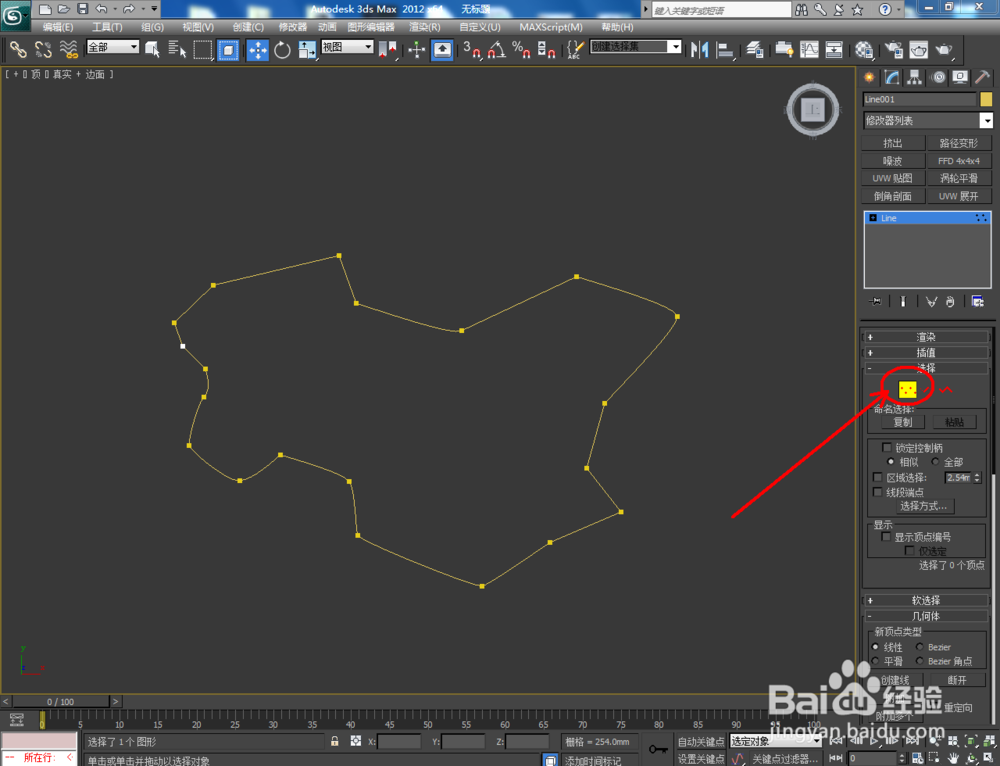
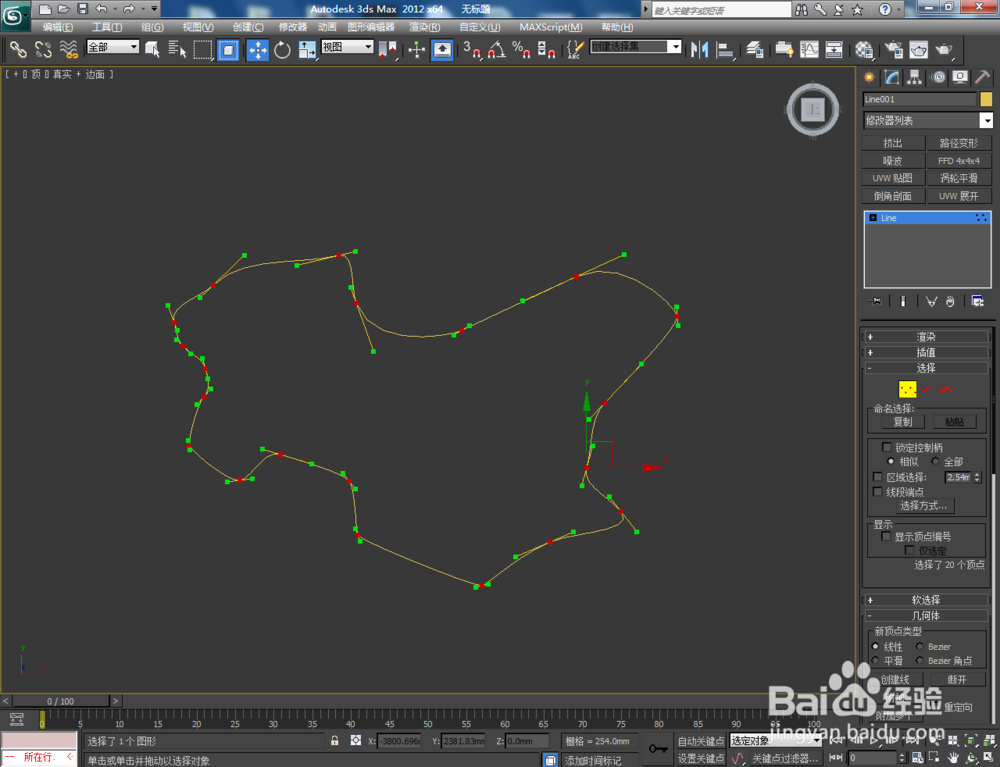
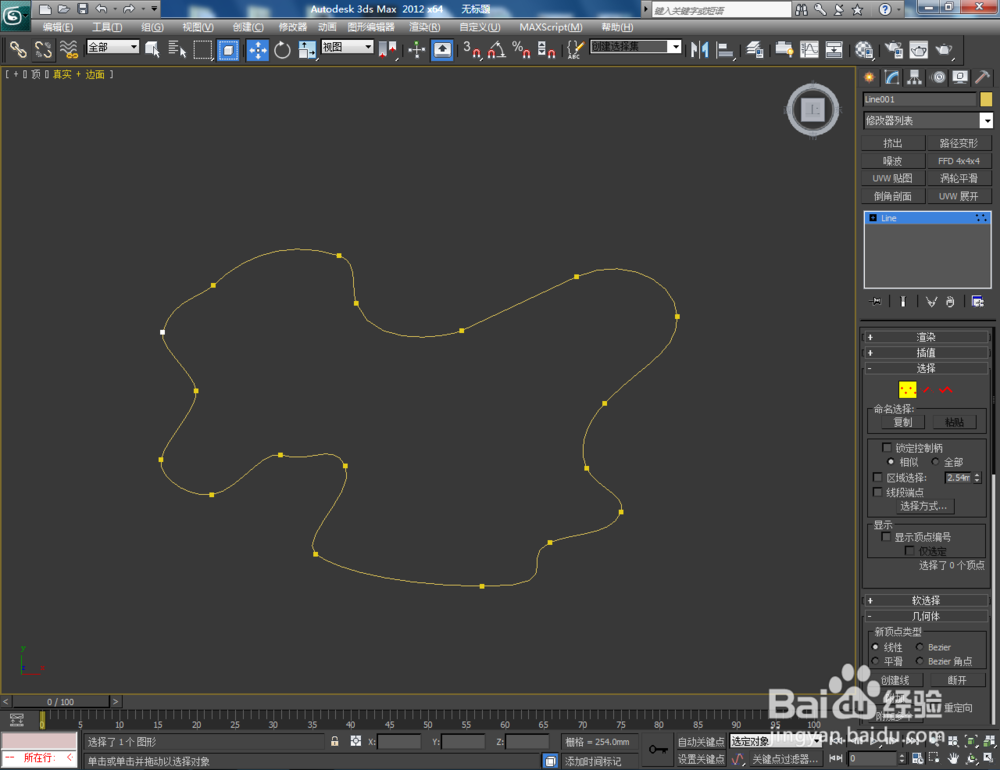
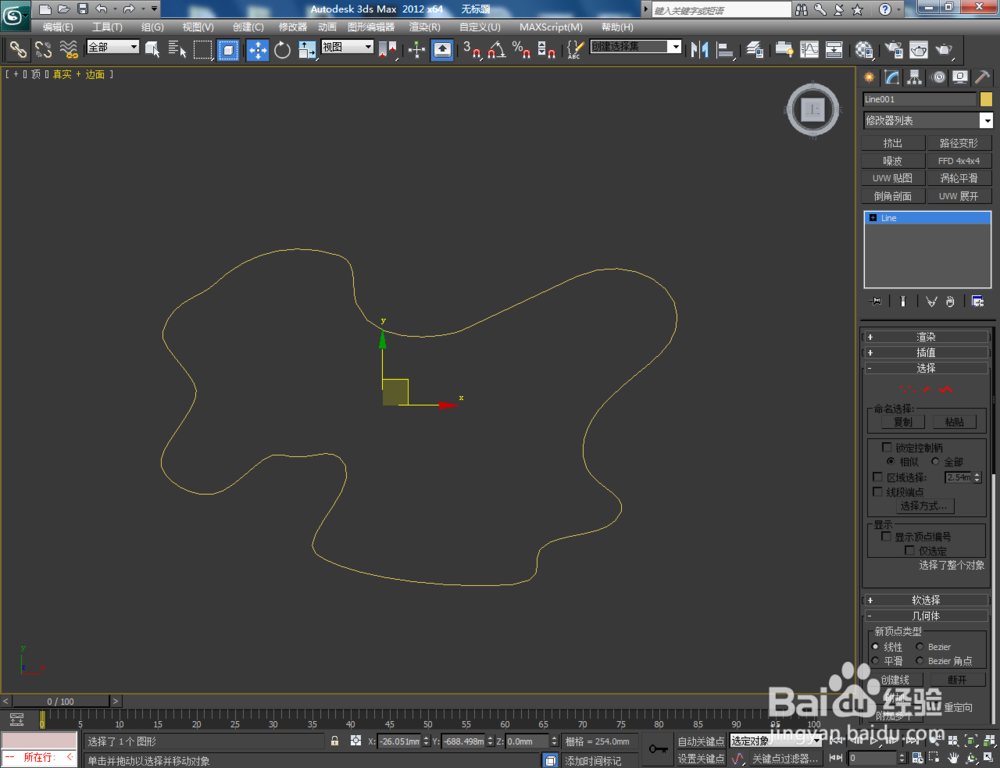
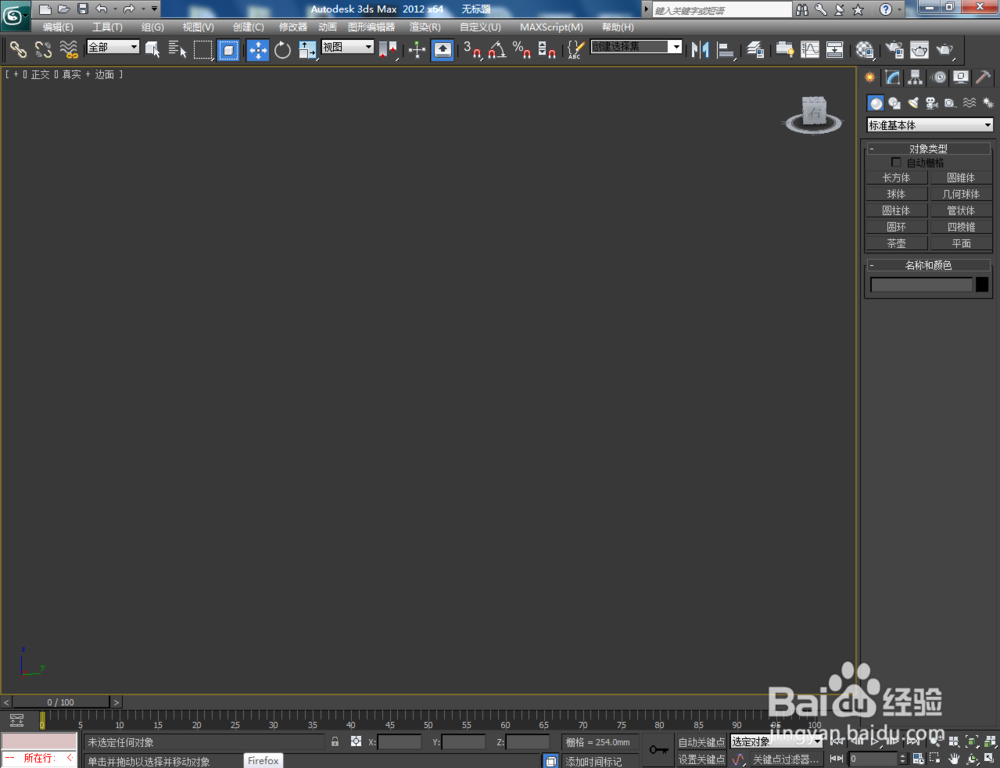
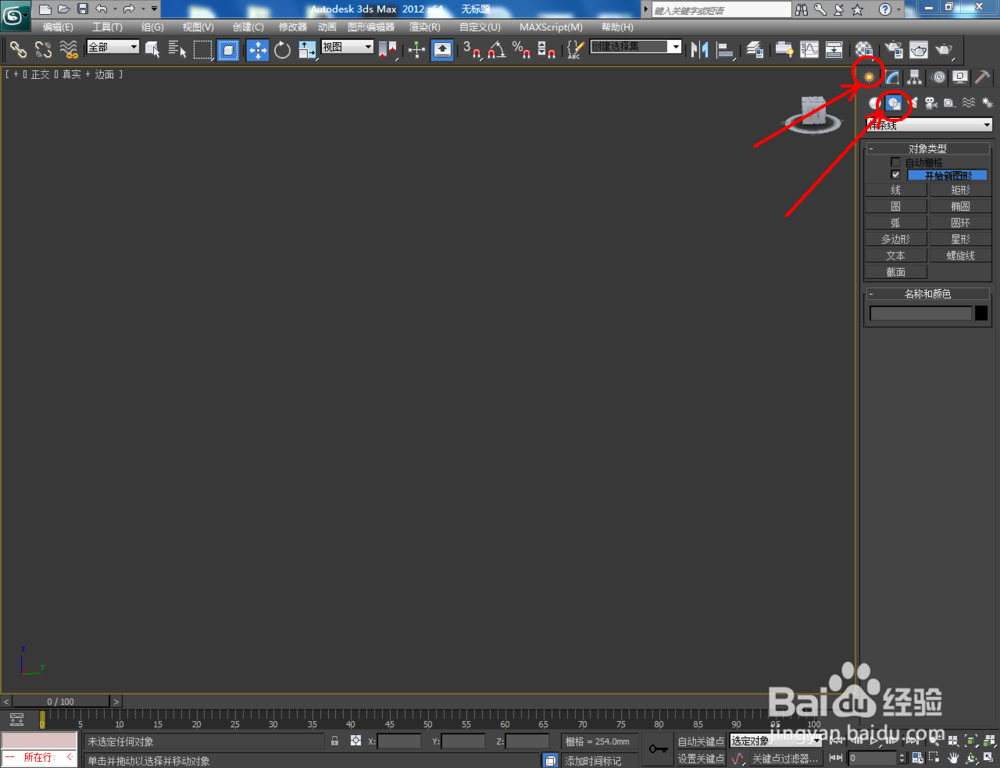
1、打开3Dmax2012软件,点击【创建】-【图形】-【线】,在作图区域绘制一个线段图案。点击右边工作区中的【顶点】图标,选中图案上的所有点并将其进行平滑圆化处理;
3Dmax可编辑多边形边界切角

3Dmax可编辑多边形边界切角

3Dmax可编辑多边形边界切角

3Dmax可编辑多边形边界切角

3Dmax可编辑多边形边界切角

3Dmax可编辑多边形边界切角

3Dmax可编辑多边形边界切角

3Dmax可编辑多边形边界切角

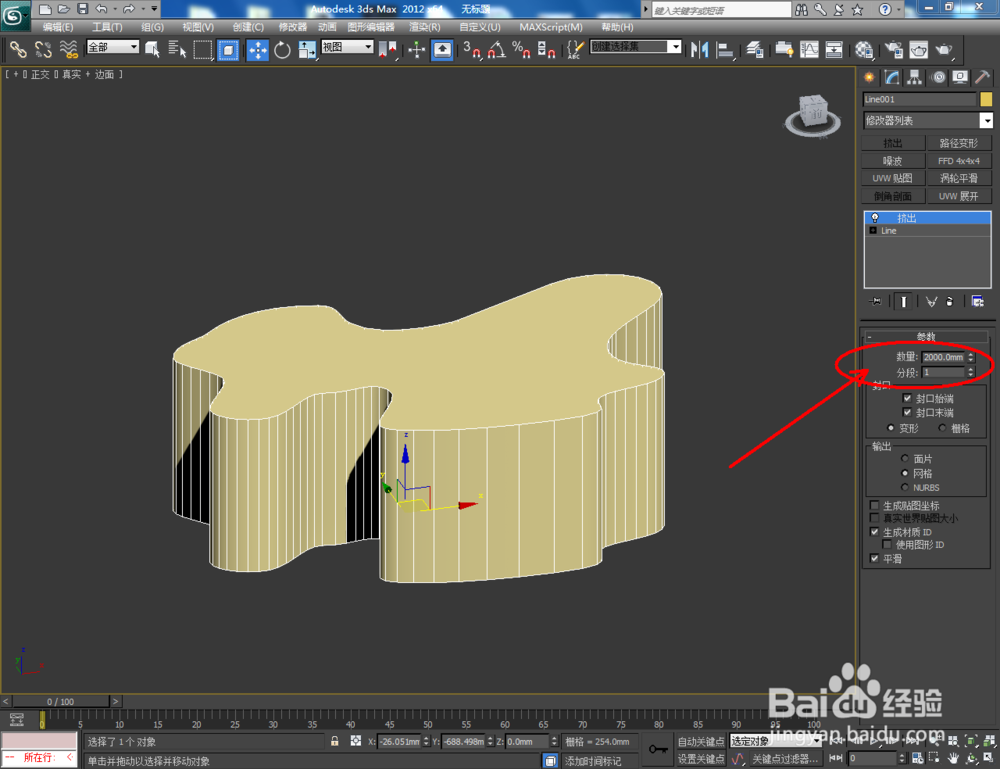
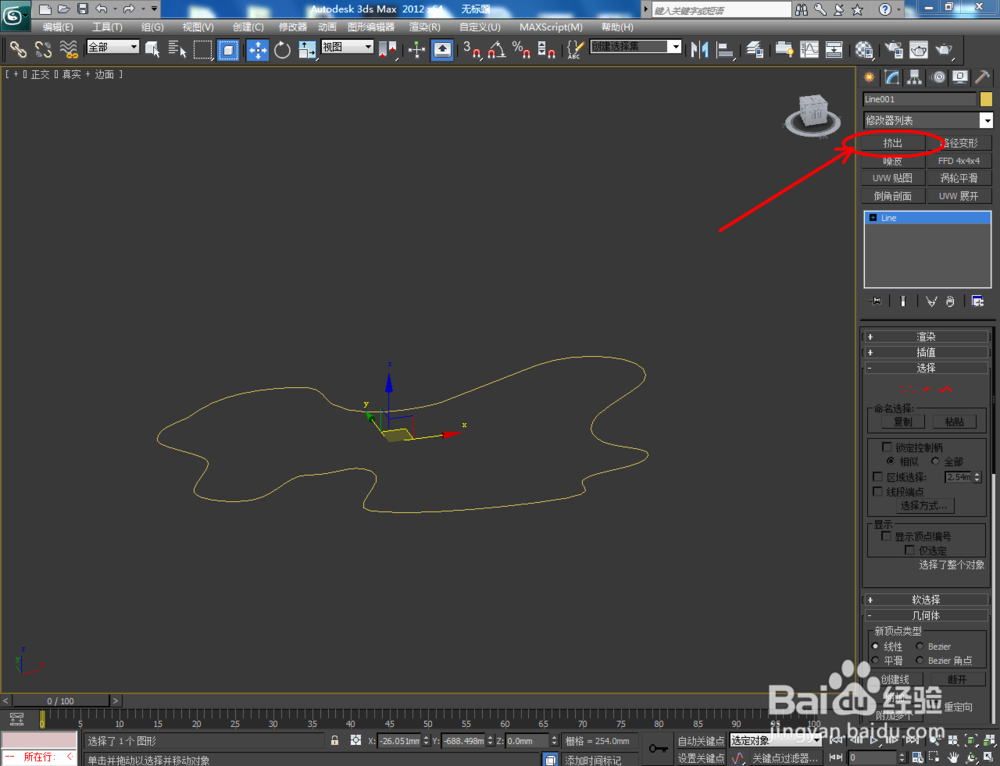
2、选中图案,点击【修改】-【挤出】,按图示设置好挤出的各个参数,制作出一个基本体模型。选中模型,点击鼠标右键-【转换为】-【转换为可编辑多边形】;
3Dmax可编辑多边形边界切角

3Dmax可编辑多边形边界切角

3Dmax可编辑多边形边界切角

3Dmax可编辑多边形边界切角

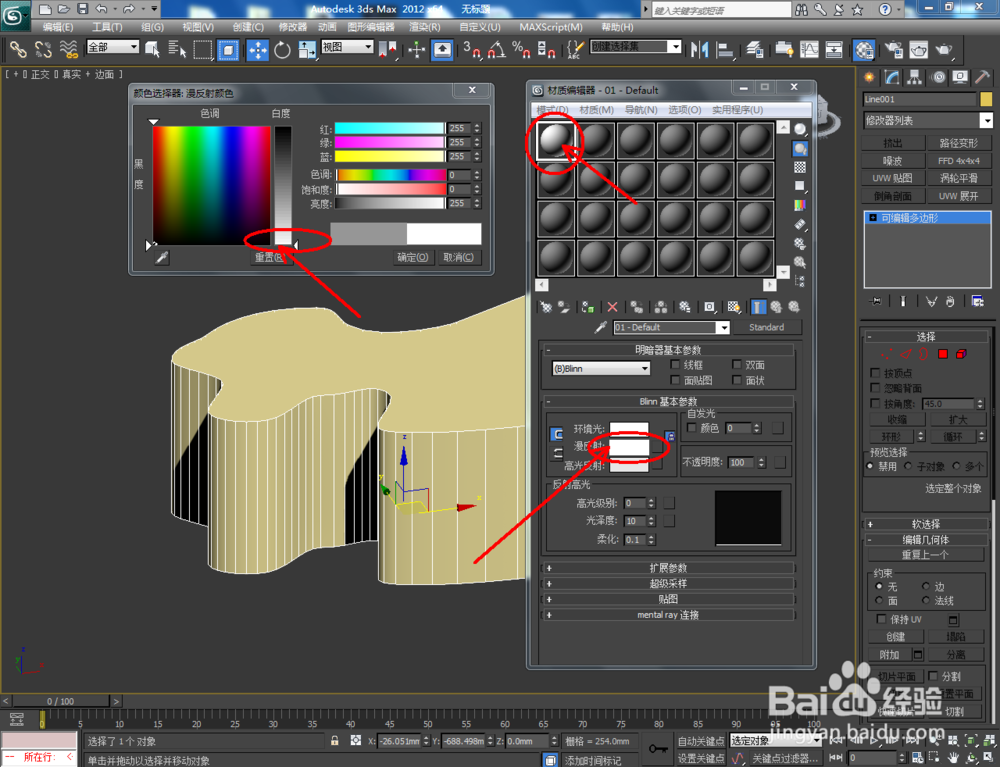
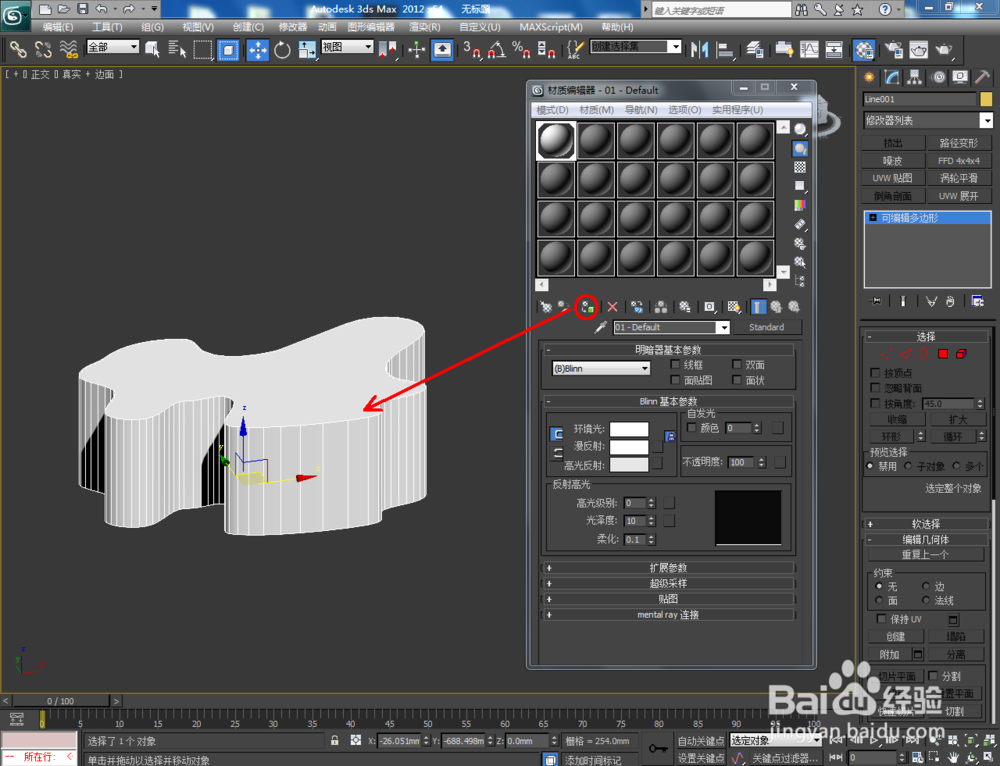
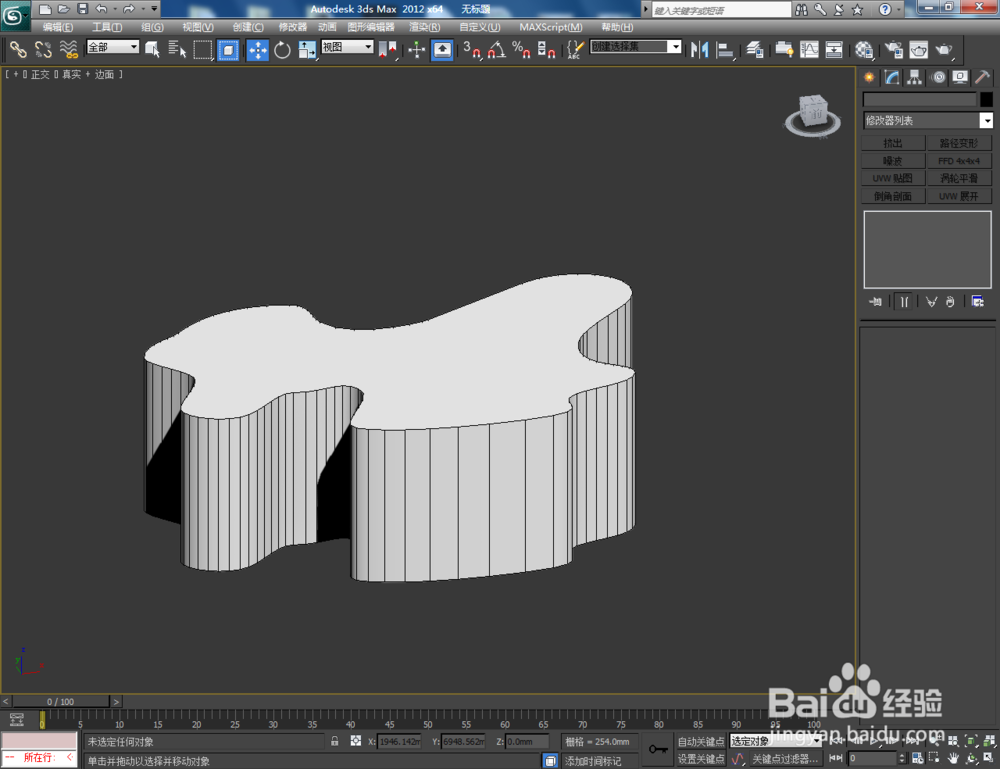
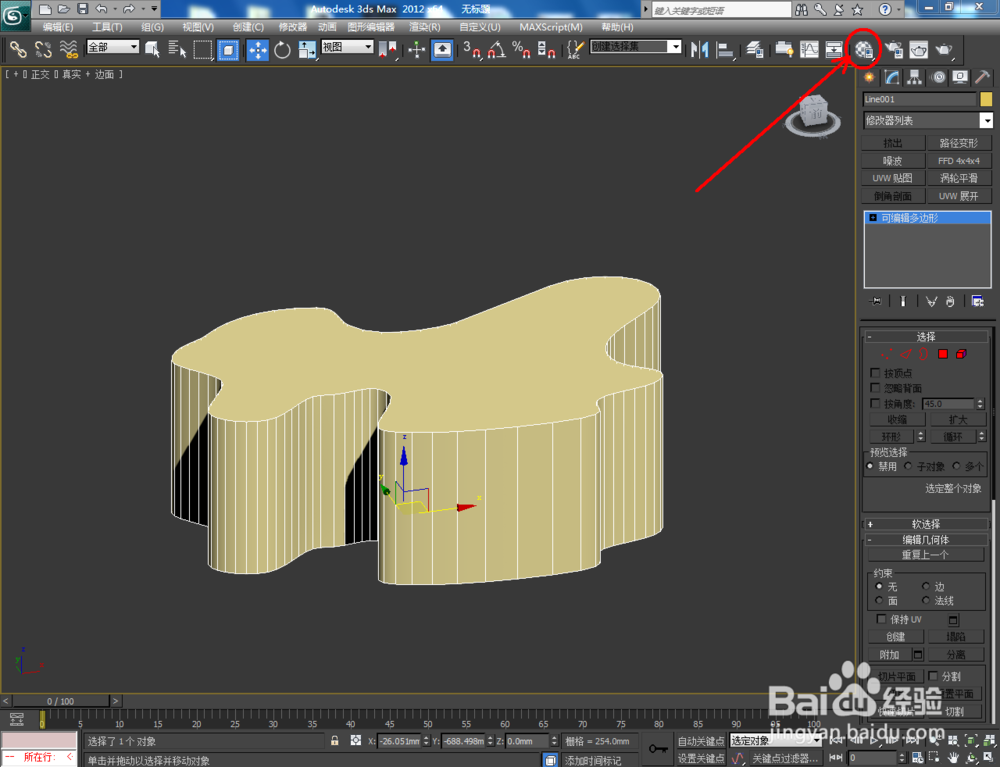
3、点击【材质编辑器】,弹出材质编辑器设置栏,按图示设置一个白色材质球并附加给模型。选中模型,点击【对象颜色】将模型的对象颜色设置为:黑色;
3Dmax可编辑多边形边界切角

3Dmax可编辑多边形边界切角

3Dmax可编辑多边形边界切角

3Dmax可编辑多边形边界切角

3Dmax可编辑多边形边界切角

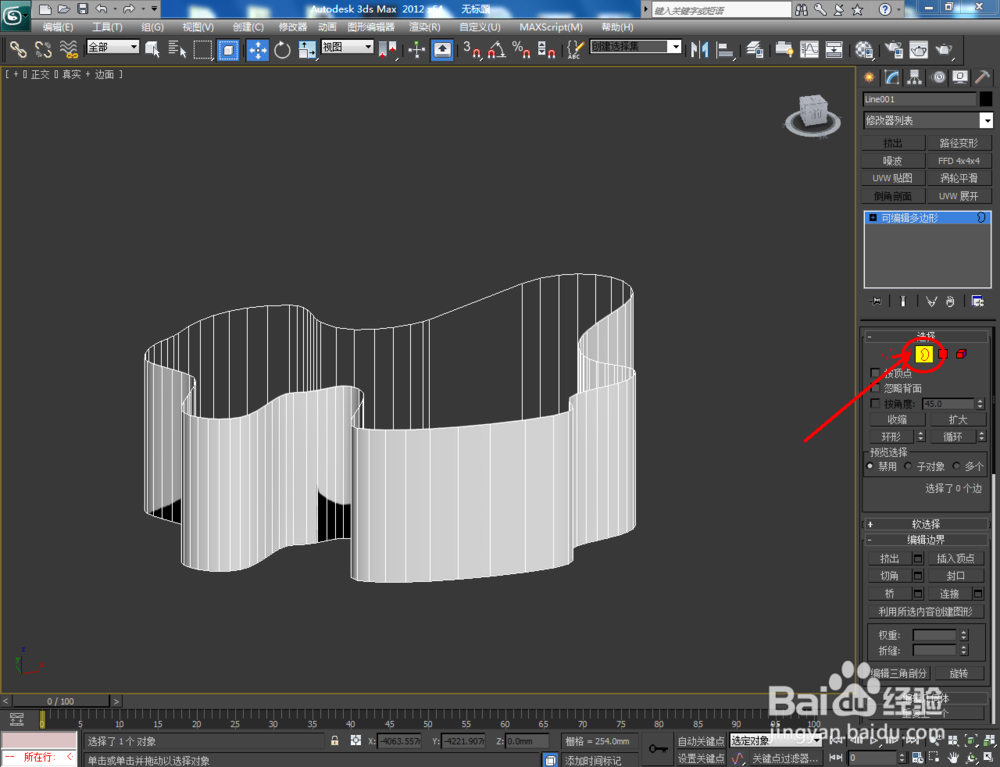
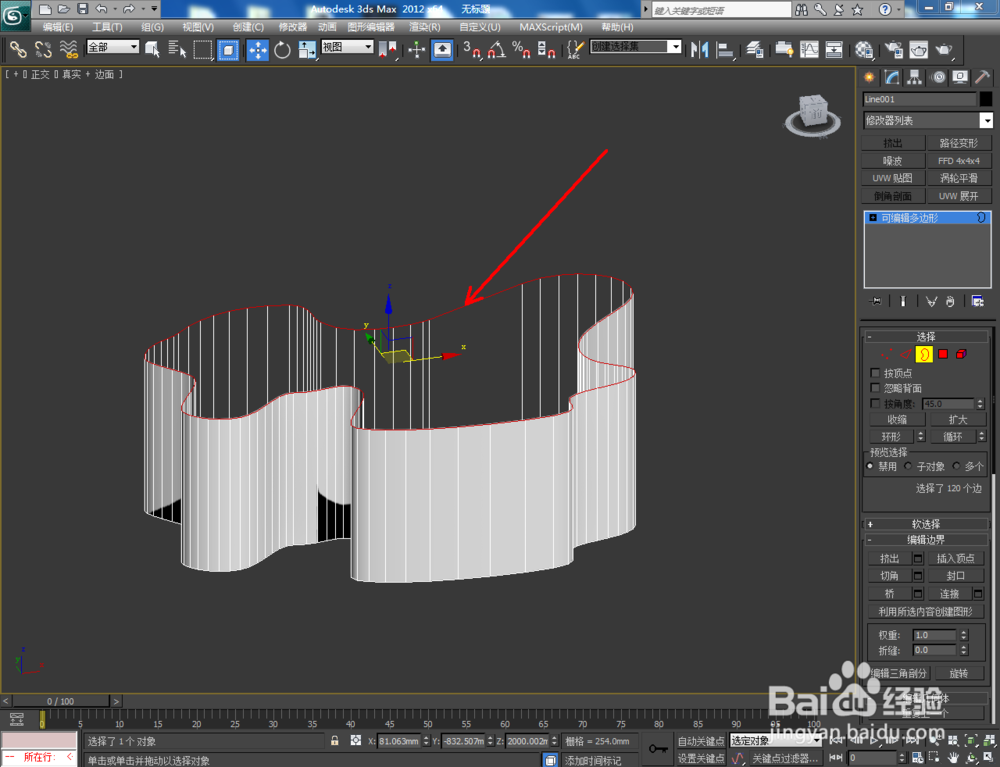
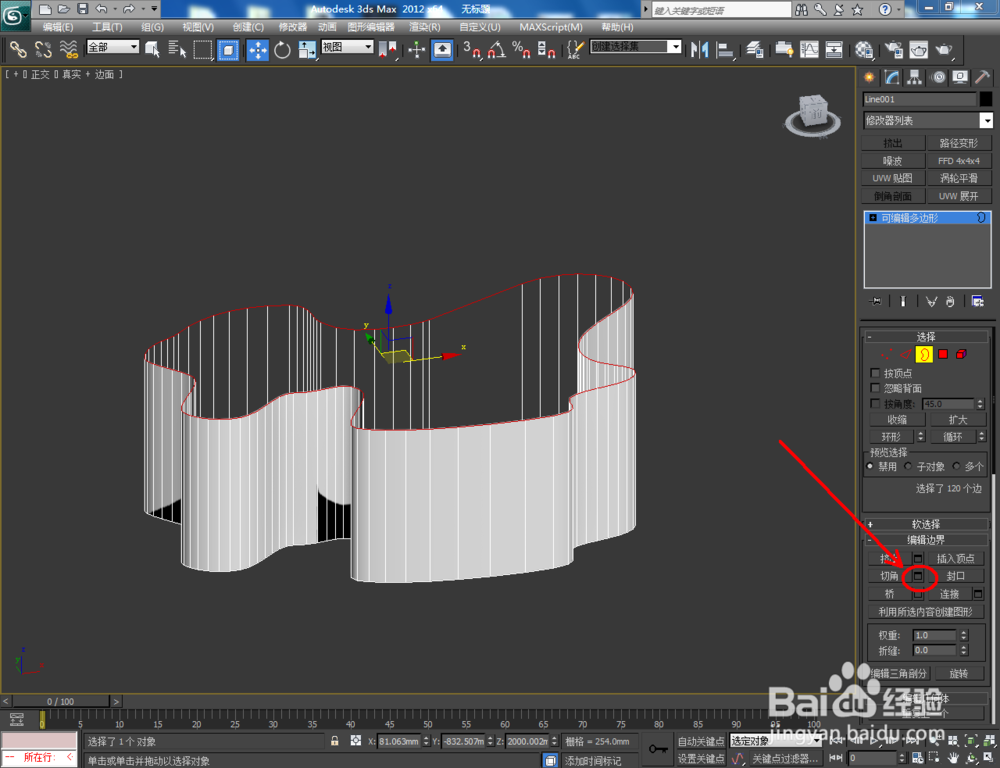
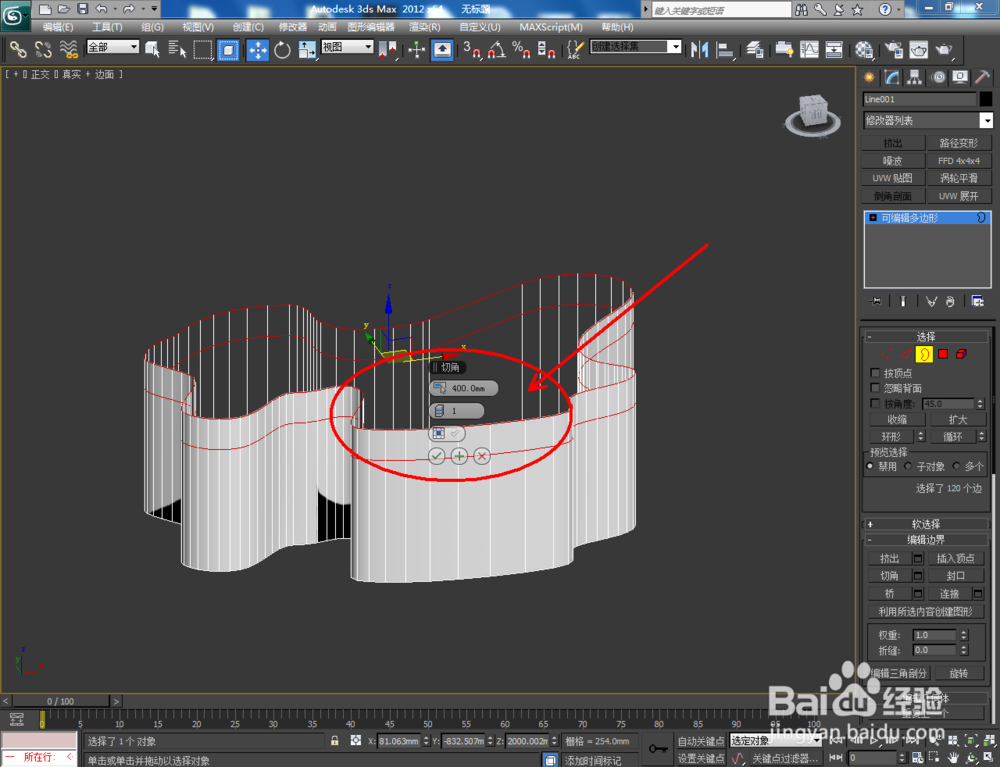
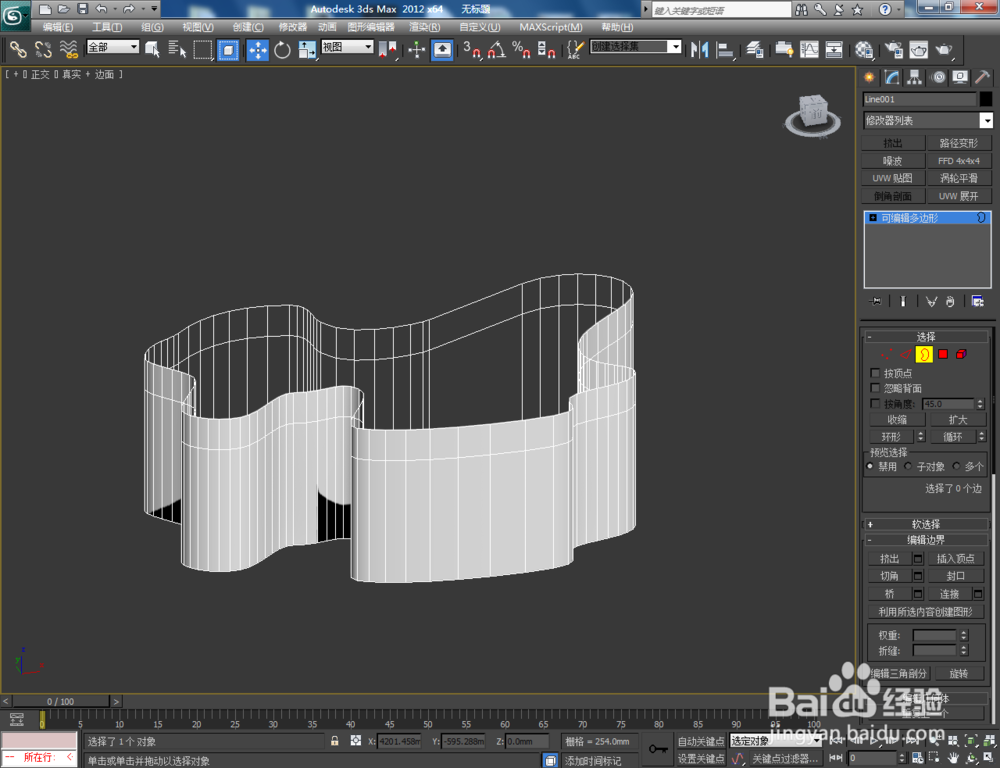
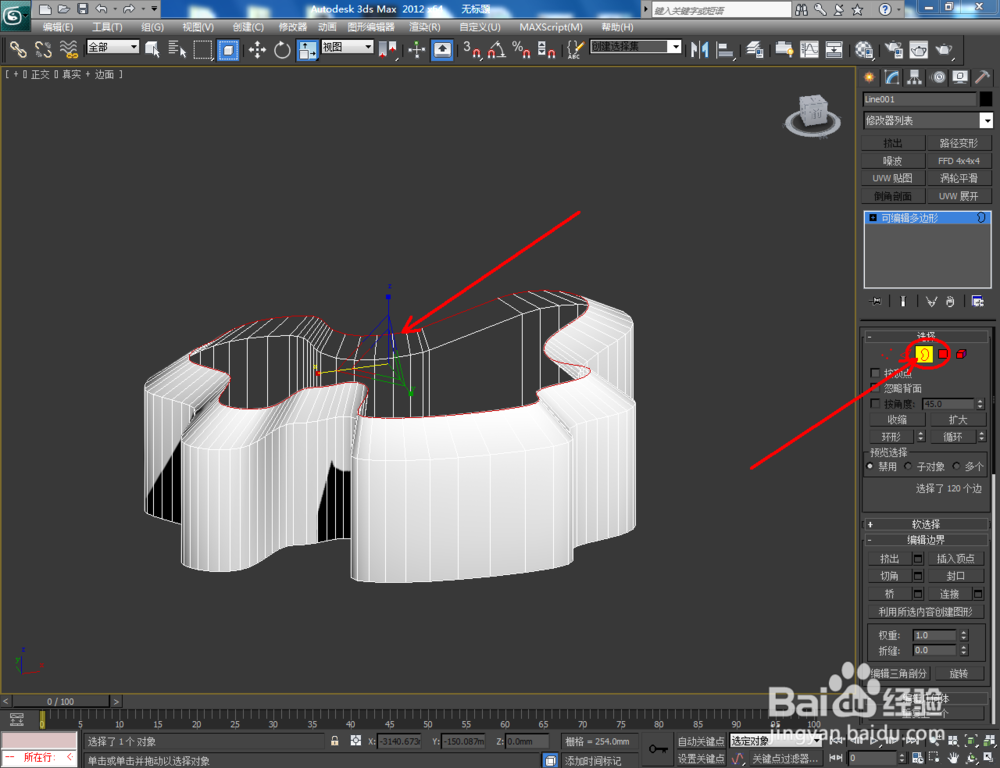
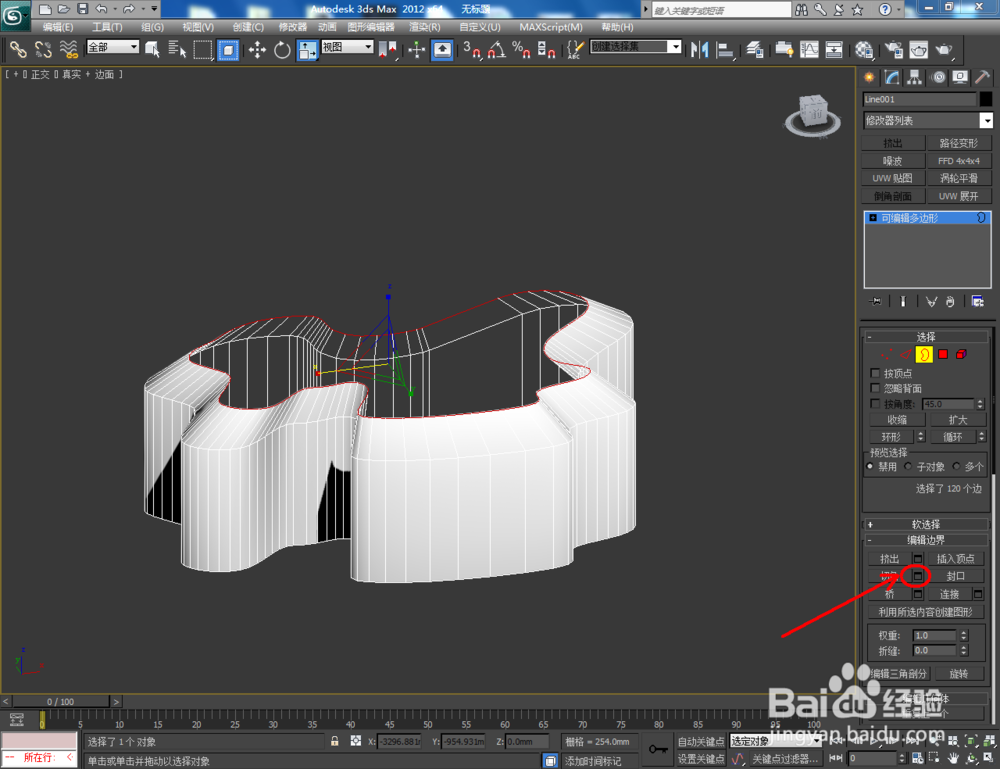
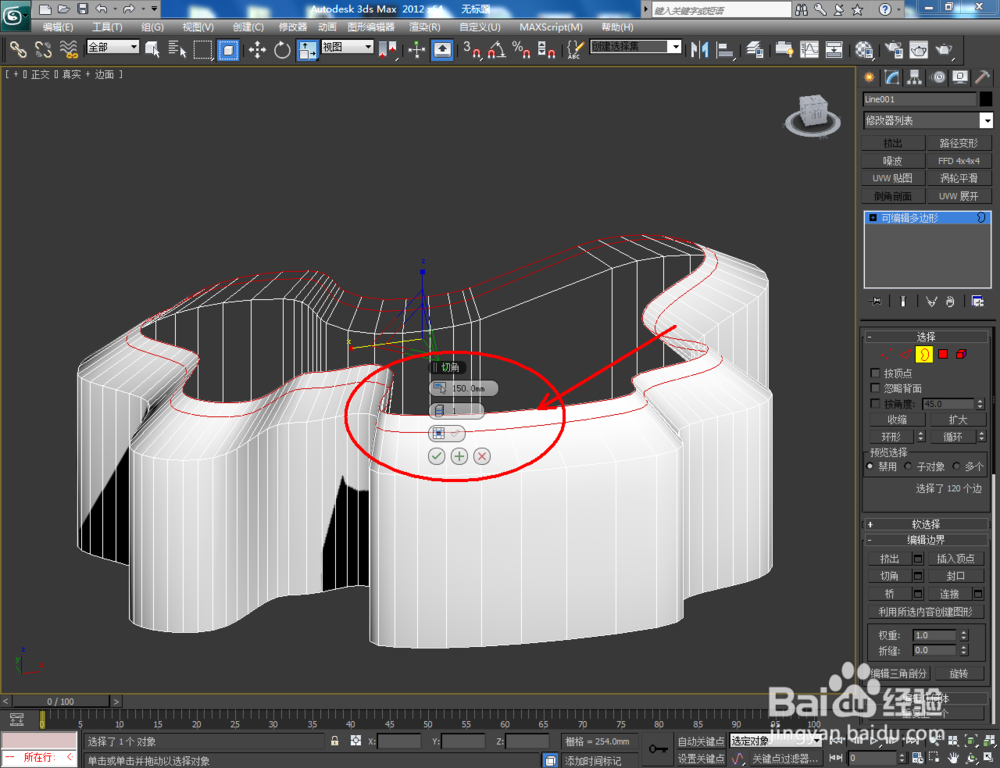
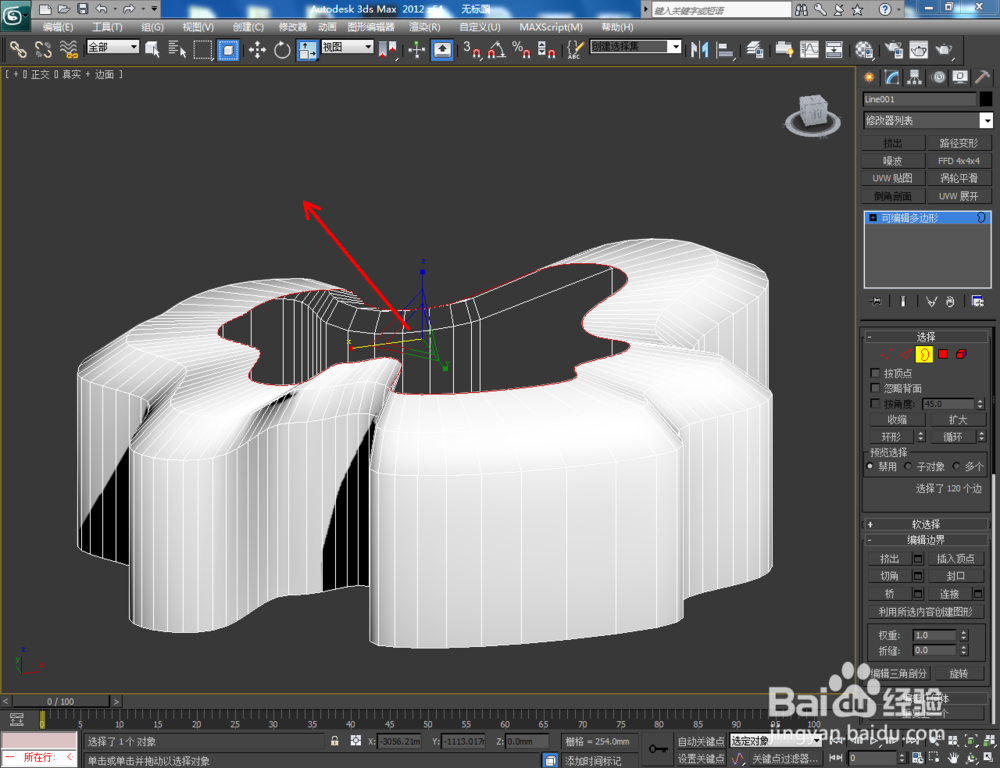
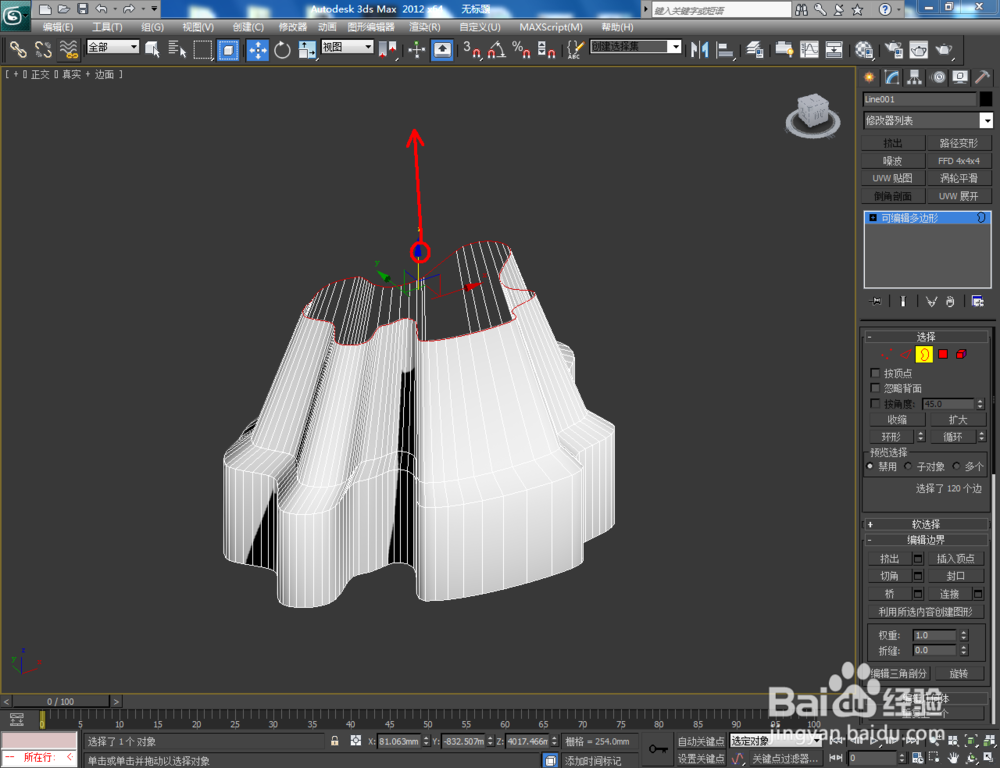
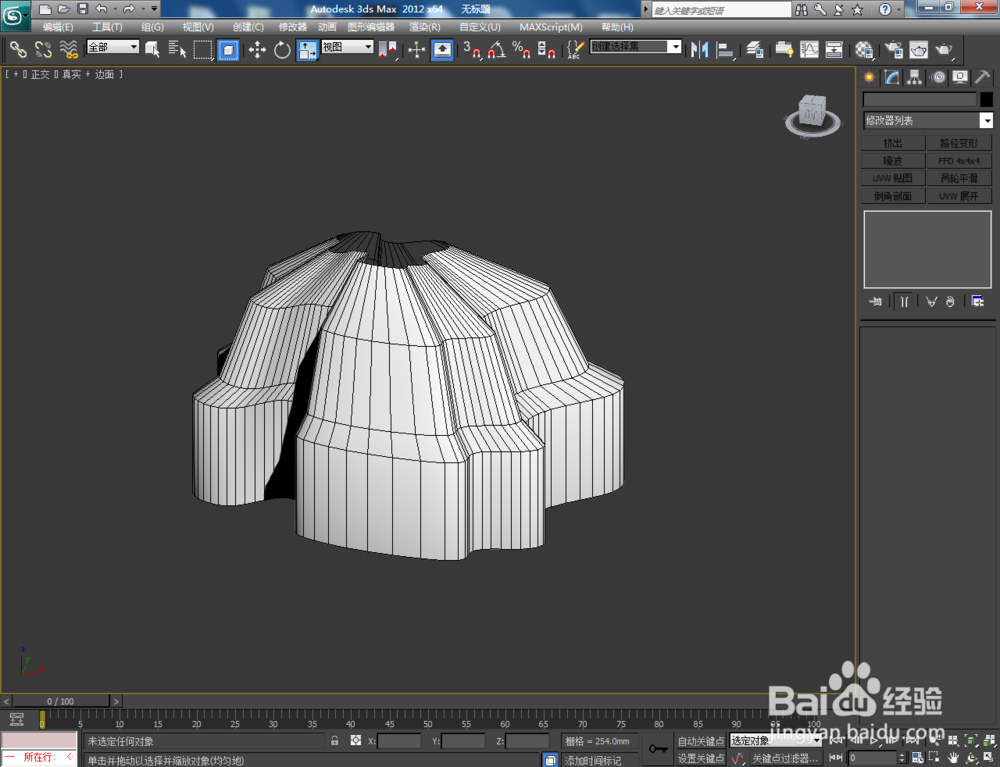
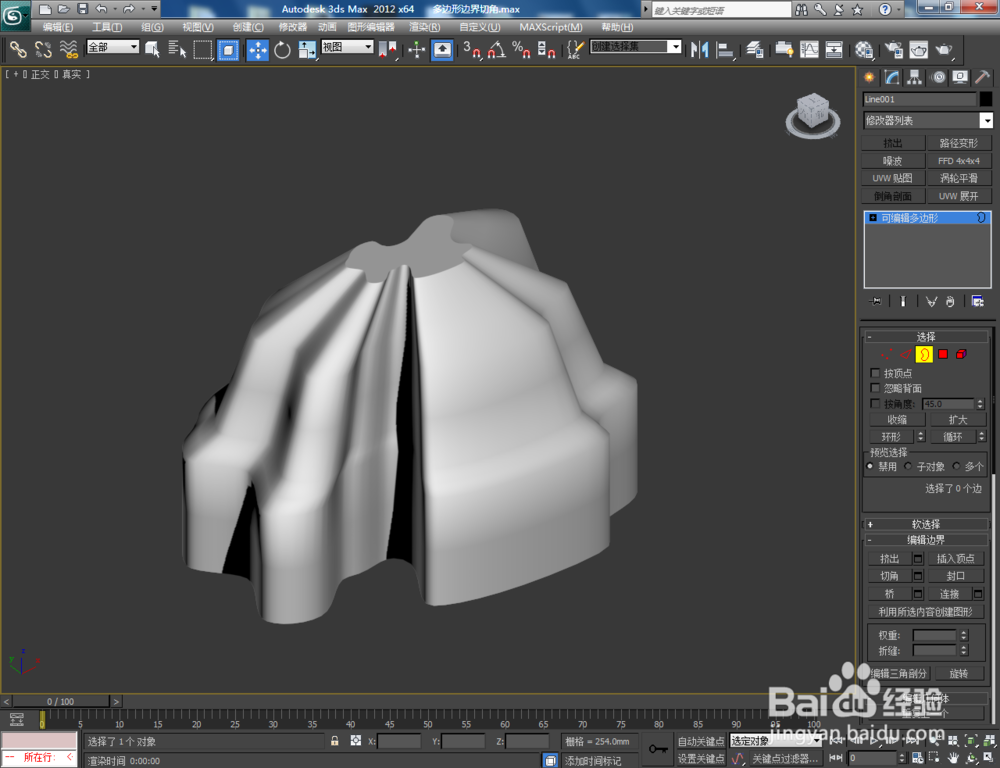
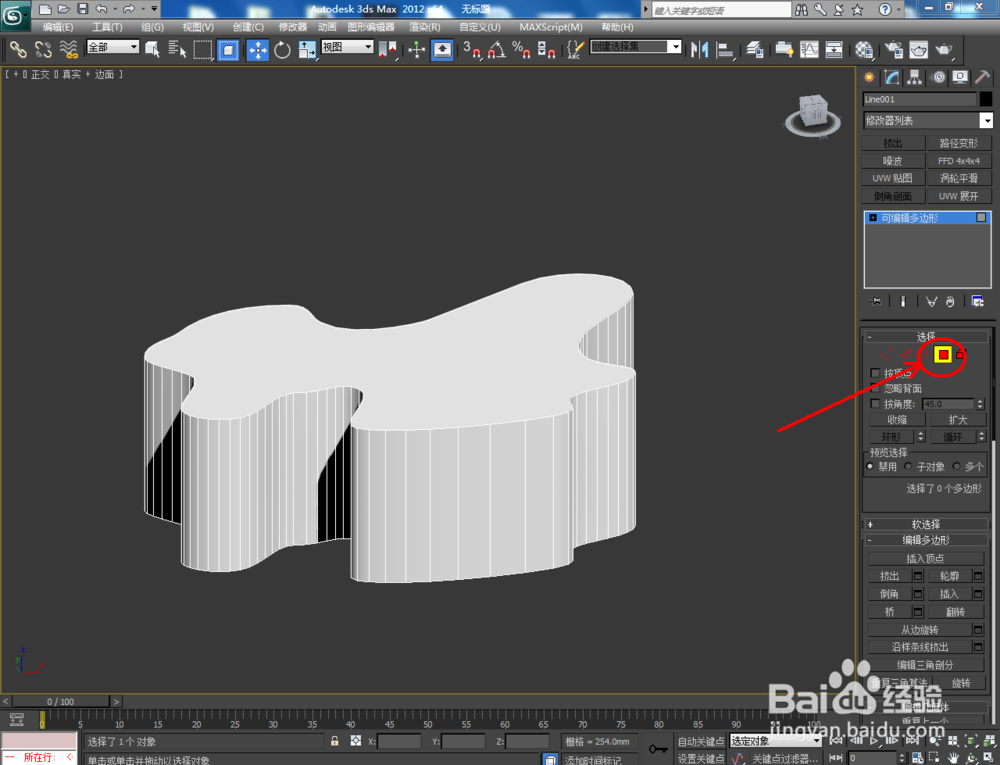
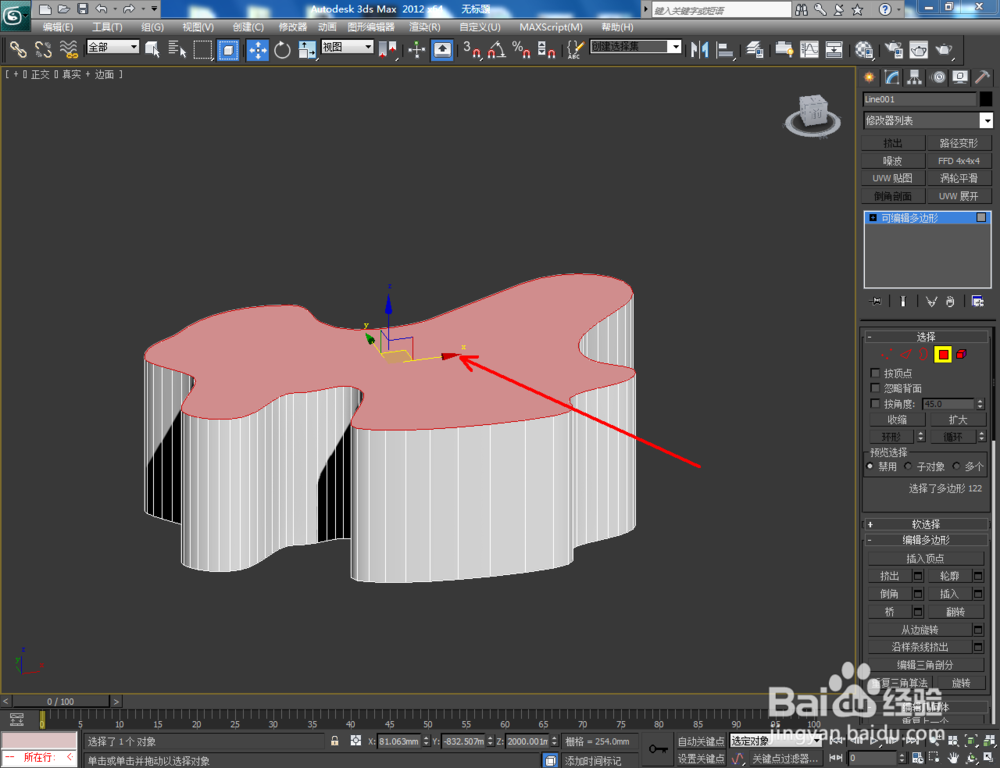
4、点击右边工作区中的【面】图标,选中模型顶面,将模型顶面删除。点击【边界】图标,选中图示模型上的边界后,点击【切角】右边的小方框,并按图示设置好切角的各个参数。完成后对选中的边界进行缩放(如图所示);
3Dmax可编辑多边形边界切角

3Dmax可编辑多边形边界切角

3Dmax可编辑多边形边界切角

3Dmax可编辑多边形边界切角

3Dmax可编辑多边形边界切角

3Dmax可编辑多边形边界切角

3Dmax可编辑多边形边界切角

3Dmax可编辑多边形边界切角

3Dmax可编辑多边形边界切角

3Dmax可编辑多边形边界切角

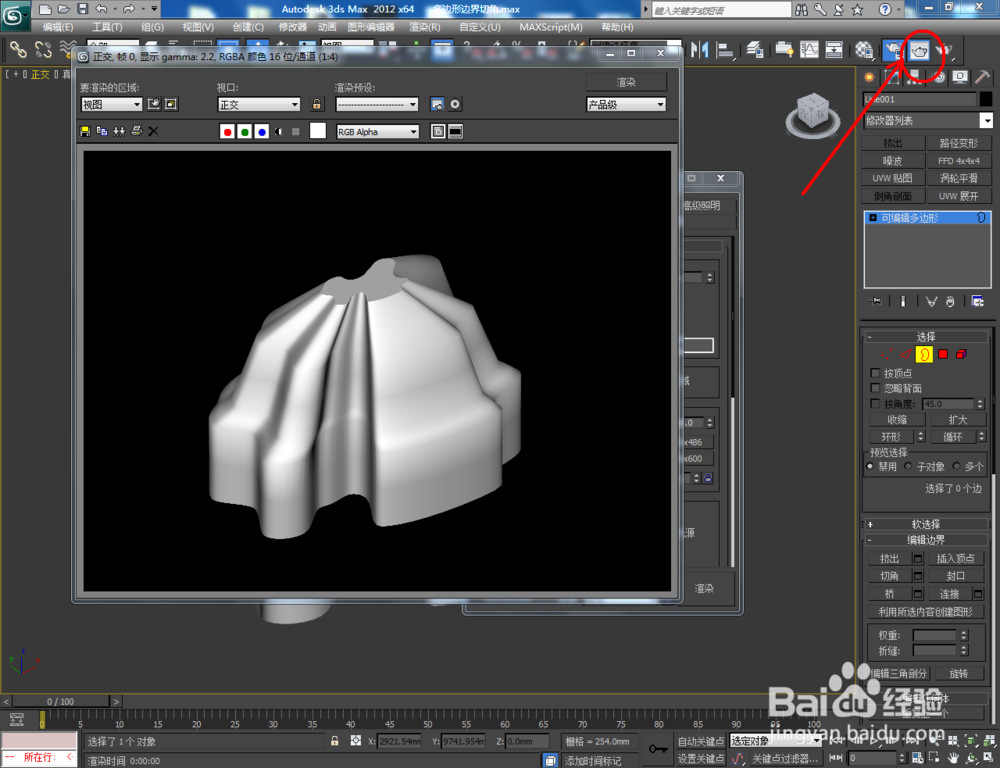
5、继续对缺口的边界进行切角。点击【边界】图标,选中图示模型上的边界后,点击【切角】右边的小方框,并按图示设置好切角的各个参数。完成后对选中的边界进行缩放(如图所示);

3Dmax可编辑多边形边界切角

3Dmax可编辑多边形边界切角

3Dmax可编辑多边形边界切角

3Dmax可编辑多边形边界切角

3Dmax可编辑多边形边界切角

3Dmax可编辑多边形边界切角

3Dmax可编辑多边形边界切角

3Dmax可编辑多边形边界切角

3Dmax可编辑多边形边界切角

3Dmax可编辑多边形边界切角

  • 3dmax不规则硬边的制作
  • 如何将3dmax切换到中文显示
  • 3Dmax可编辑多边形边界挤出
  • 3dsMax怎样选择渲染设置
  • 3dsMax怎么放大和缩小坐标轴
  • 热门搜索
    康乃馨怎么做 肉皮冻怎么做好吃 梢怎么组词 膜法世家的面膜怎么样 接地线怎么接 散光是怎么回事 腿短怎么使腿变长 手机关不了机怎么办 老年人腿疼怎么治 宜信公司怎么样