2019年五一劳动节值班表怎么做

 时间:2026-02-12 23:00:19

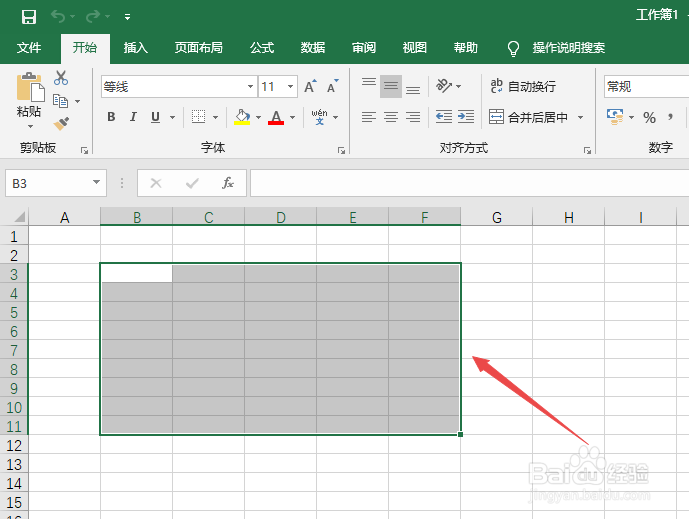
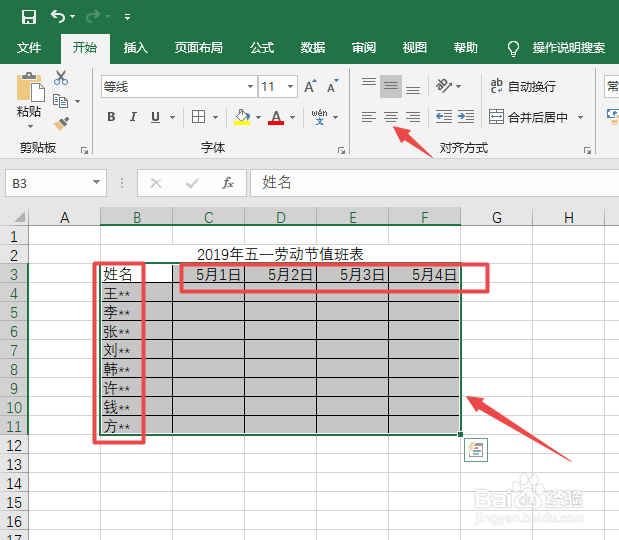
1、先打开电脑上面的excel2019,然后选中图示中的区域

2019年五一劳动节值班表怎么做

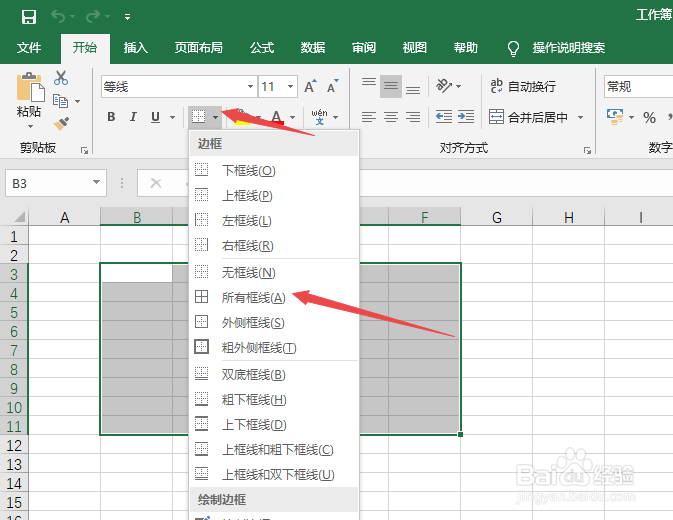
2、之后点击边框按钮边上的下拉箭头,然后点击所有边框

2019年五一劳动节值班表怎么做

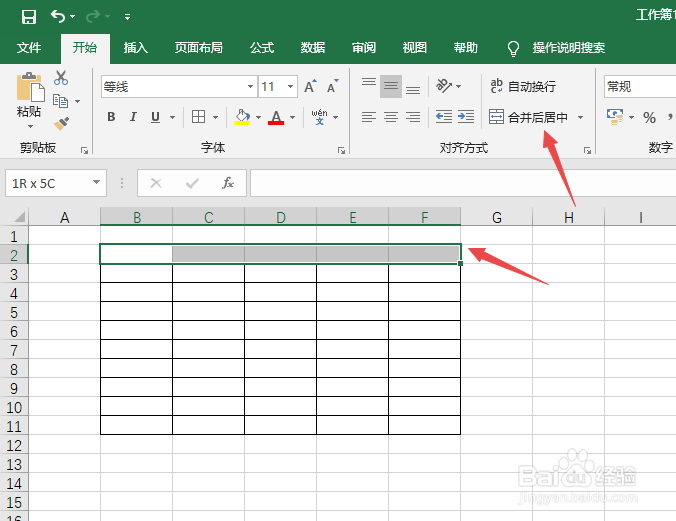
3、之后选中表格上面的那些单元格,然后点击合并后居中

2019年五一劳动节值班表怎么做

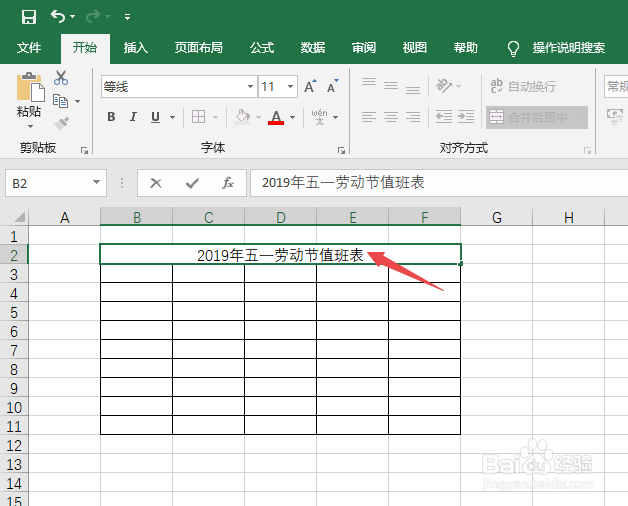
4、之后我们输入2019年五一劳动节值班表

2019年五一劳动节值班表怎么做

5、然后输入姓名、时间等信息,之后选中表格,然后点击居中按钮

2019年五一劳动节值班表怎么做

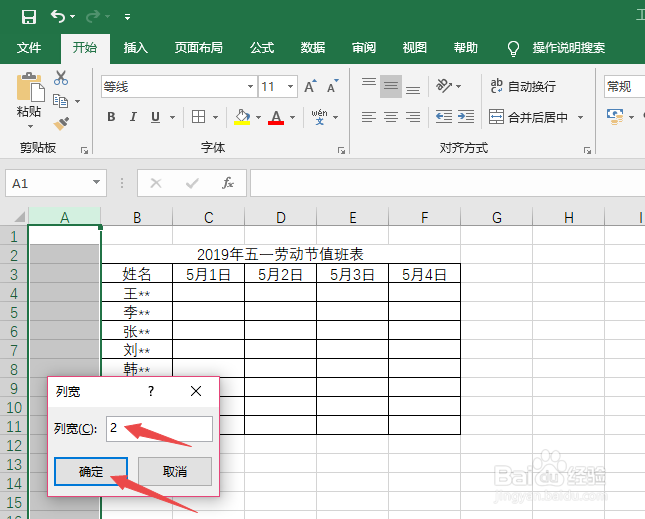
6、然后选中A列,之后右击选择列宽

2019年五一劳动节值班表怎么做

7、然后输入2,之后点击确定

2019年五一劳动节值班表怎么做

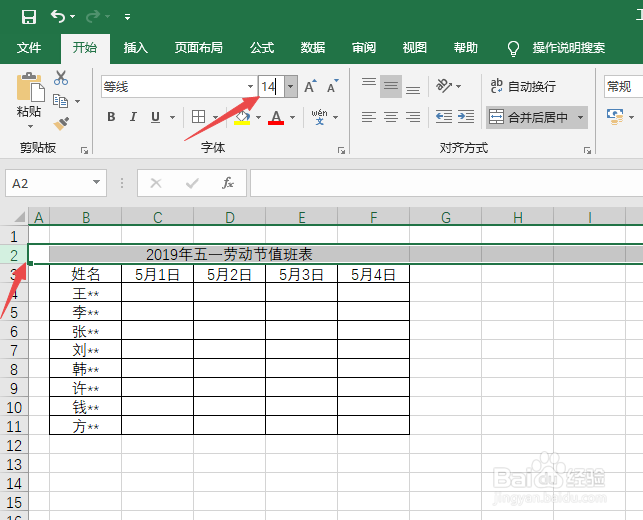
8、然后选中第2行,之后在字体大小中输入14,然后按回车键

2019年五一劳动节值班表怎么做

9、之后选中合并的单元格,然后点击加粗按钮

2019年五一劳动节值班表怎么做

10、之后选中表格,然后点击边框按钮边上的下拉箭头,弹出的界面,点击粗外侧框线

2019年五一劳动节值班表怎么做

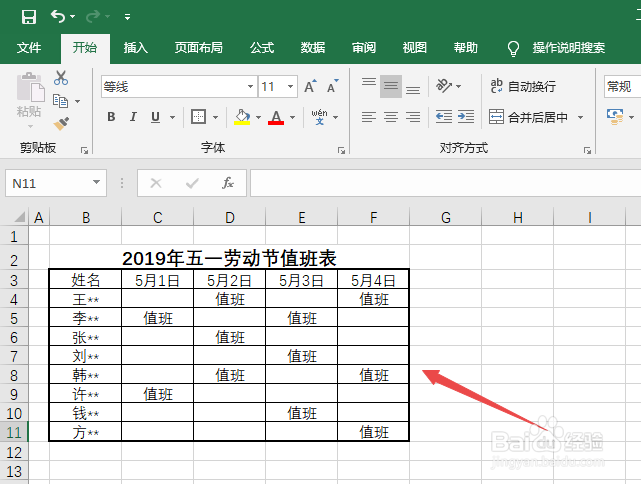
11、之后我们就可以进行排班了,在相应的日期内输入值班两个字。最终结果如图所示,这样我们就制作好2019年五一劳动节值班表了。
2019年五一劳动节值班表怎么做

  • 多页的文件如何只打印其中的某一页?
  • 购物清单表格制作
  • 又粗又大的箭头怎么打印
  • Excel如何制作卫生值日表
  • 三页纸怎么打印成一页
  • 热门搜索
    履怎么读 清蒸罗非鱼的家常做法 牙痛怎么快速止痛 丝瓜的做法大全 素炒油麦菜的做法 羊排的做法大全家常 匮怎么读 冢字怎么读 雾是怎么形成的 暖气片不热怎么办