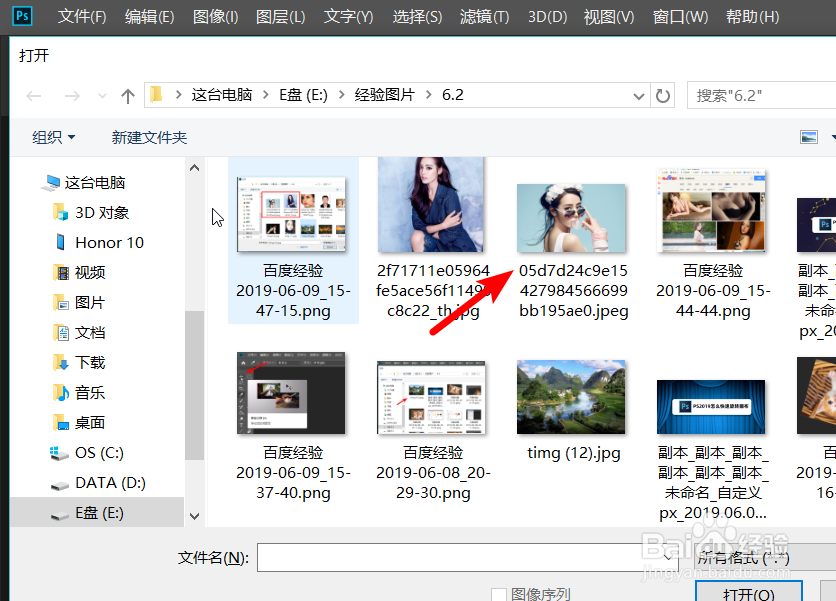
1、打开电脑中的PS应用后,通过CTRL+o键选定需要编辑的照片进行打开。
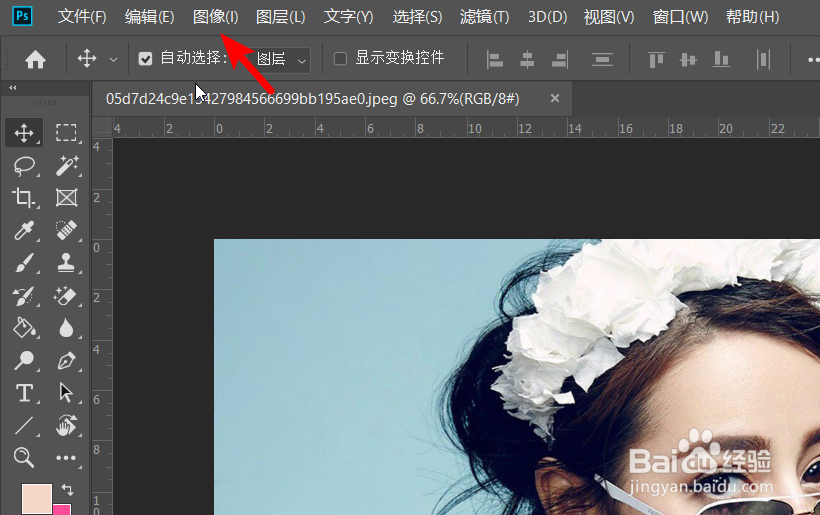
2、打开编辑的照片后,在上方的菜单栏中点击图像的选项。
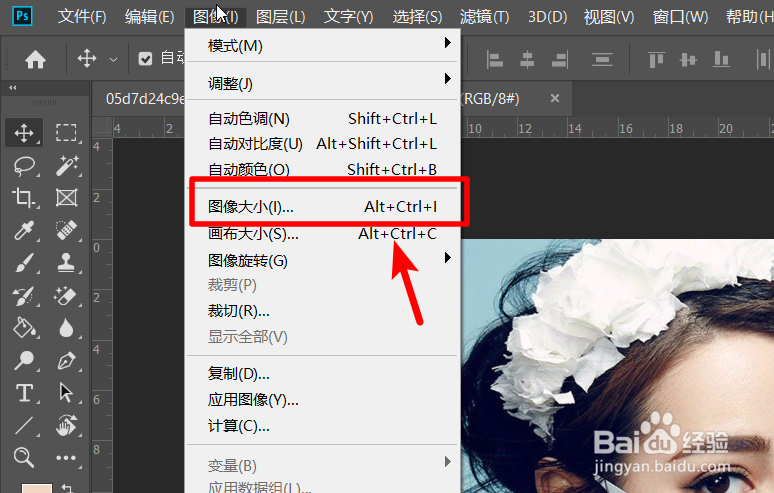
3、点击图像后,在下方的选项内,选择图像大小的选项。
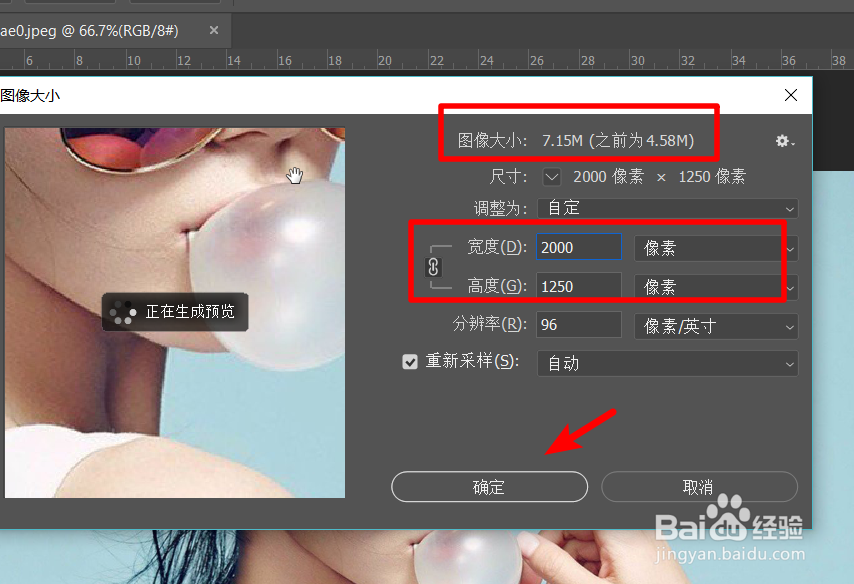
4、点击进入图像大小设置界面,我们可以将图像的比例设置为约束长宽比。
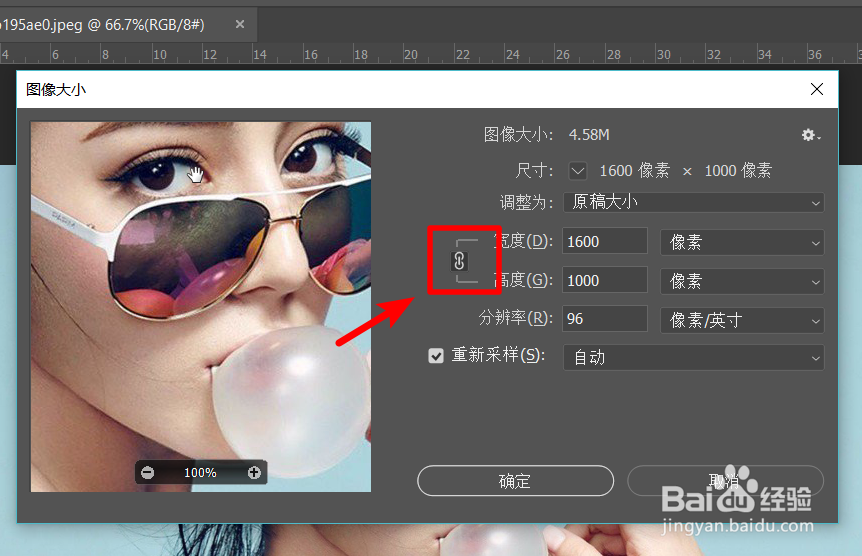
5、设置后,在界面中输入图像的像素以及分辨率大小,输入完毕后点击确定。
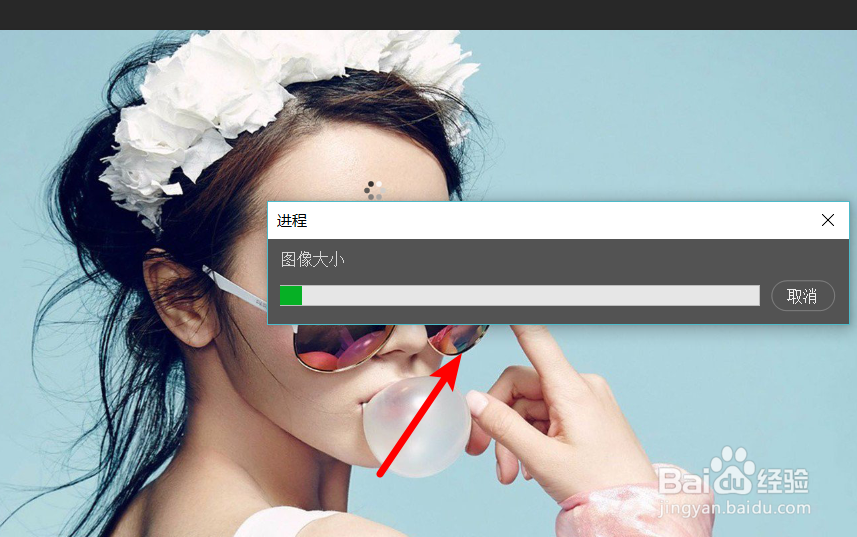
6、确定后,页面会执行正在转换的操作,我们等待进程完成。
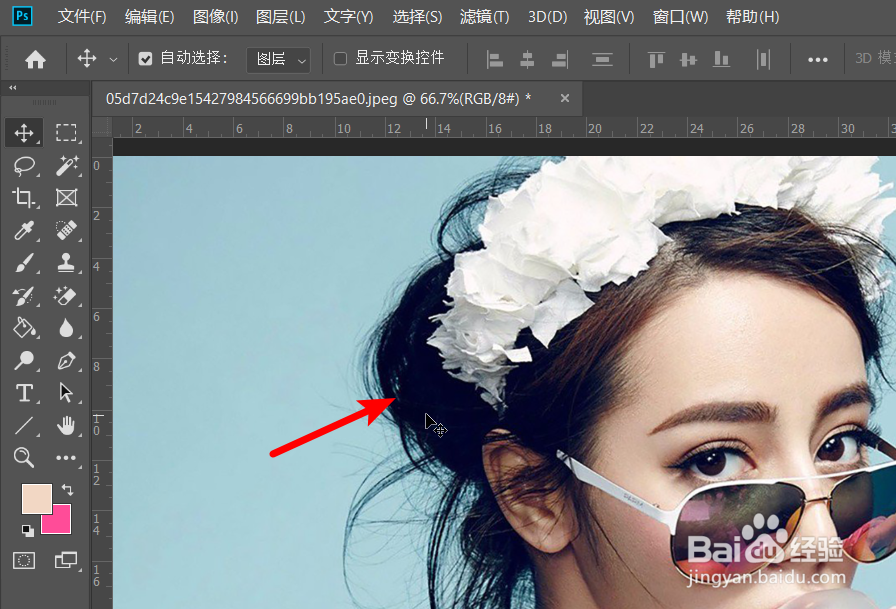
7、操作完成后,可以看到图像的大小以及分辨率已经发生了改变,按下CTRL+s进行保存即可。
时间:2026-04-24 18:53:53
1、打开电脑中的PS应用后,通过CTRL+o键选定需要编辑的照片进行打开。
2、打开编辑的照片后,在上方的菜单栏中点击图像的选项。
3、点击图像后,在下方的选项内,选择图像大小的选项。
4、点击进入图像大小设置界面,我们可以将图像的比例设置为约束长宽比。
5、设置后,在界面中输入图像的像素以及分辨率大小,输入完毕后点击确定。
6、确定后,页面会执行正在转换的操作,我们等待进程完成。
7、操作完成后,可以看到图像的大小以及分辨率已经发生了改变,按下CTRL+s进行保存即可。
