1、先画线稿,这里要注意以下,线一定要精简,弧度不要变化太大,能一个点完成的形状最好是一个点,这便于以后的操作;

2、使用网格渐变工具

3、 把苹果主体填充颜色

4、使用网格工具“U”,在上面点击,创建第一个格点,
继续增加,如图


5、直到变成
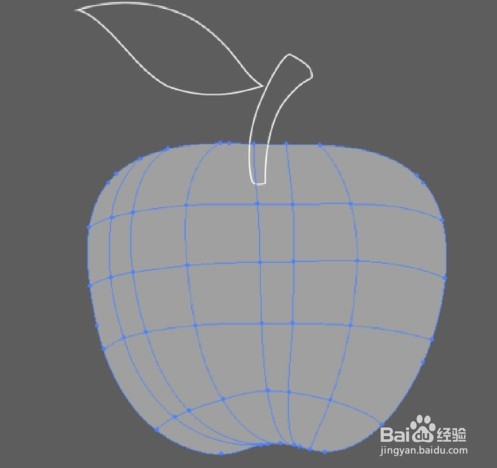
6、初步上色,每个格点都可以单独上色,可以使用套索工具"Q",来快速选择格点
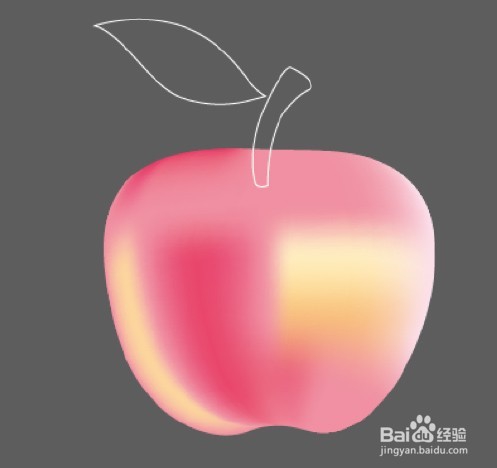
7、增加更多网格,并增加暗部细节,变成下图这样。
同样在柄上添加网格


8、叶子的网格绘制,注意网格需要按照叶子主茎的走向。


9、一个苹果就出现了

时间:2026-04-29 03:29:14
1、先画线稿,这里要注意以下,线一定要精简,弧度不要变化太大,能一个点完成的形状最好是一个点,这便于以后的操作;
2、使用网格渐变工具
3、 把苹果主体填充颜色
4、使用网格工具“U”,在上面点击,创建第一个格点,
继续增加,如图
5、直到变成
6、初步上色,每个格点都可以单独上色,可以使用套索工具"Q",来快速选择格点
7、增加更多网格,并增加暗部细节,变成下图这样。
同样在柄上添加网格
8、叶子的网格绘制,注意网格需要按照叶子主茎的走向。
9、一个苹果就出现了
