PS利用路径快速画出花朵

 时间:2024-10-15 04:57:56

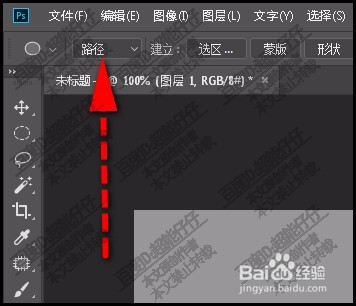
1、调出椭圆工具,并且把工具模式设置为:路径
PS利用路径快速画出花朵

2、按CTRL+R,调出标尺,再拉出两条参考线,这两条参考线相交;再调出椭圆工具,以相交点为中心画出一个正圆形路径。

PS利用路径快速画出花朵

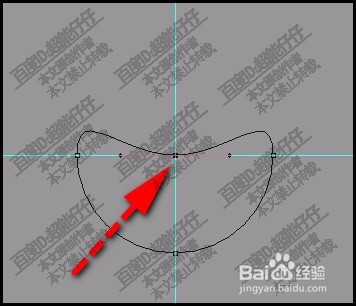
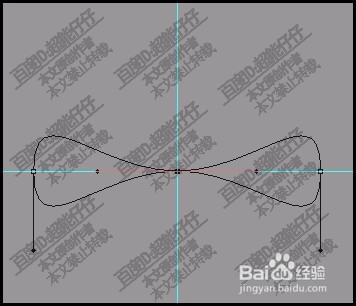
3、调出直接选择工具,鼠标点击 一下圆形路径上面的锚点。

PS利用路径快速画出花朵

4、按向下方向键,把此锚点移到圆形路径中心点这个位置上。

PS利用路径快速画出花朵

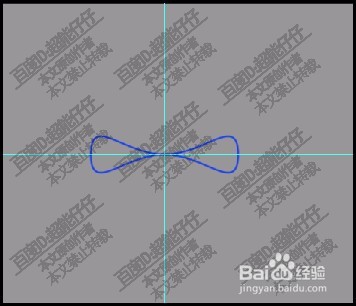
5、鼠标再点下面的锚点,同上方法,把此锚点移到路径中心点上,与刚才的锚点重合在一起。
PS利用路径快速画出花朵

6、接着,用画笔描边路径。再删除路径。得到如下图所示的形状。

PS利用路径快速画出花朵

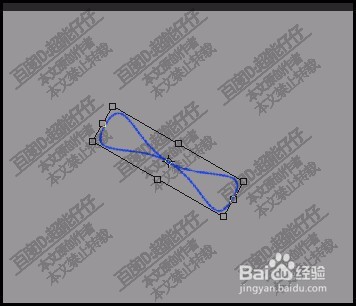
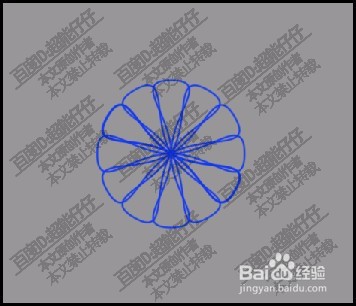
7、清除参考线;再按下CTRL+T,旋转30度;

PS利用路径快速画出花朵

8、CTRL+ALT+SHIFT+T;重复操作旋转。得到如图中所示的效果。
PS利用路径快速画出花朵
  • PS怎么制作袋子的高光部分
  • ps如何使用矩形工具进行布尔运算
  • ps怎样做自然投射光效
  • ps图层蒙版的渐变用法
  • 怎样在photoshop中复制桃花
  • 热门搜索
    五十度灰是什么意思 边际贡献是什么意思 劈腿是什么意思 年轻人手抖是什么原因 2016是什么年 脸上长痘痘是什么原因 男生剪什么发型好看 3月3日是什么星座 1977年属什么 车水马龙是什么意思