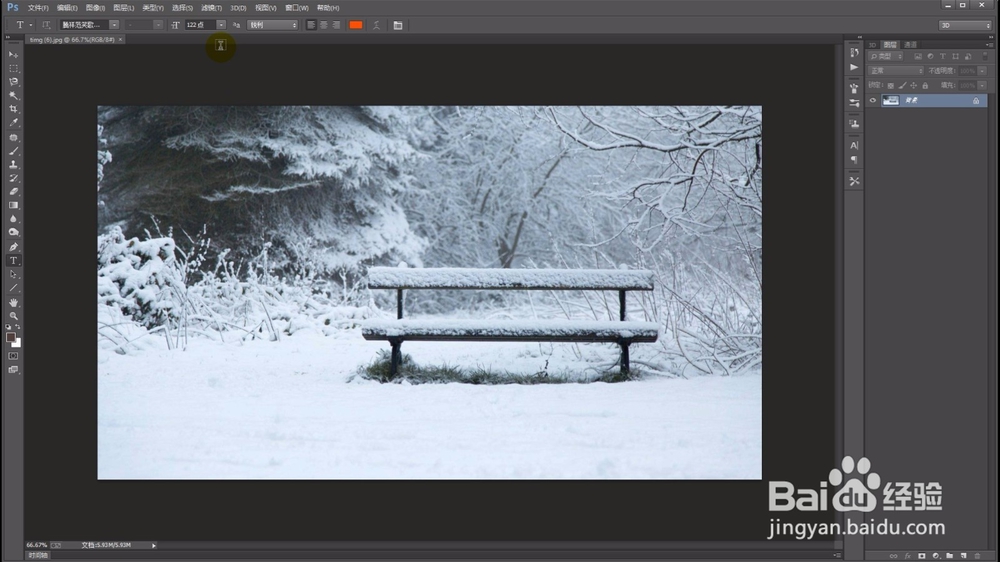
1、首先我们打开ps软件并导入素材。
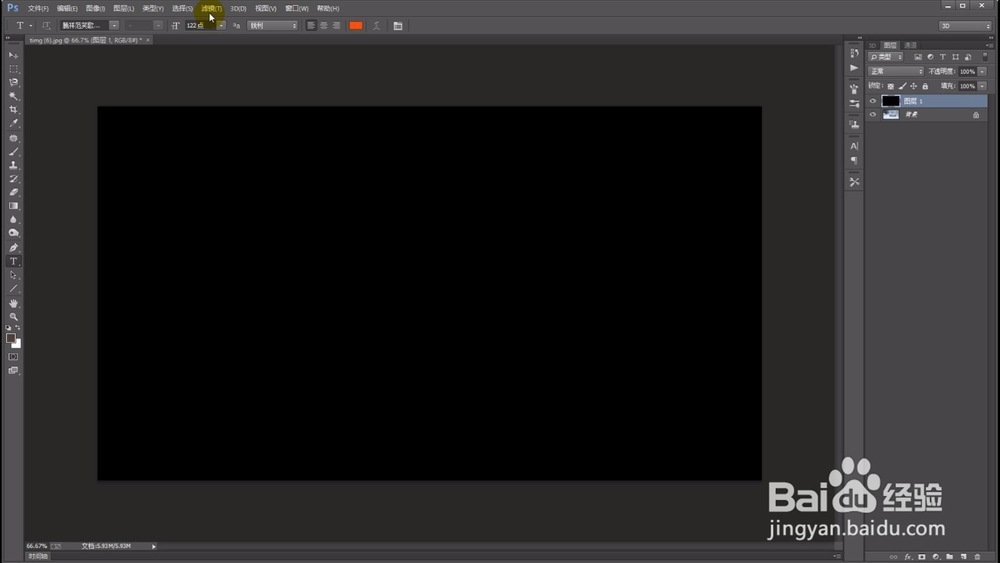
2、新建一个图层,并填充为黑色。
3、使用添加杂色滤镜参数如图所示。

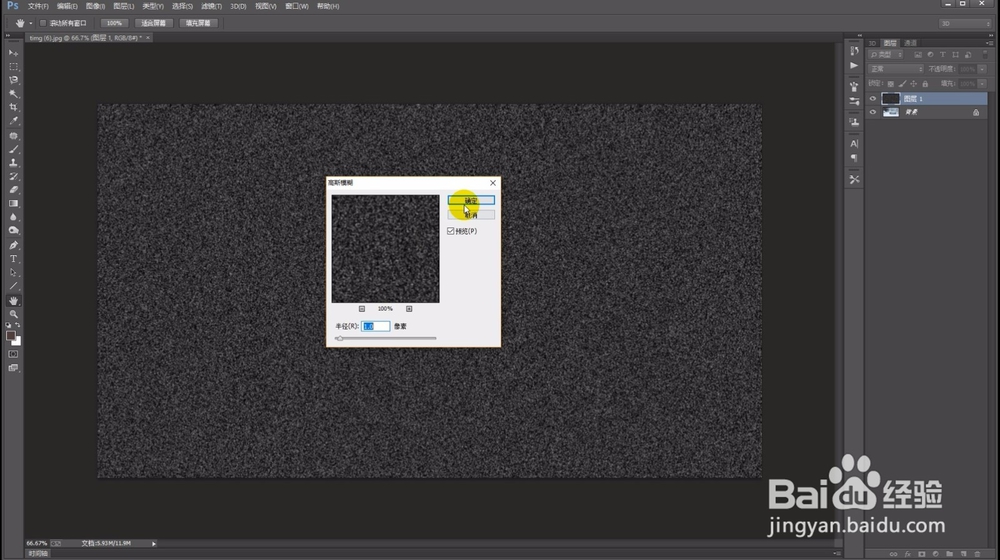
4、使用高斯模糊滤镜,参数如图所示。
5、调整色阶,让白色数量减少。

6、使用晶格化滤镜,让白色噪点变成雪花晶片状。

7、使用动感模糊滤镜。参数如图所示。

8、最后将雪花图层复制几层,完成的效果如图所示。

9、先写到这里了,谢谢大家的观看。
祝大家生活愉快。
小编还有许多其他的经验可以观看,如果无法解决问题可以联系小编进行咨询。
看不清楚图片的可以点击放大再看哦。
时间:2026-05-07 00:38:55
1、首先我们打开ps软件并导入素材。
2、新建一个图层,并填充为黑色。
3、使用添加杂色滤镜参数如图所示。
4、使用高斯模糊滤镜,参数如图所示。
5、调整色阶,让白色数量减少。
6、使用晶格化滤镜,让白色噪点变成雪花晶片状。
7、使用动感模糊滤镜。参数如图所示。
8、最后将雪花图层复制几层,完成的效果如图所示。
9、先写到这里了,谢谢大家的观看。
祝大家生活愉快。
小编还有许多其他的经验可以观看,如果无法解决问题可以联系小编进行咨询。
看不清楚图片的可以点击放大再看哦。
