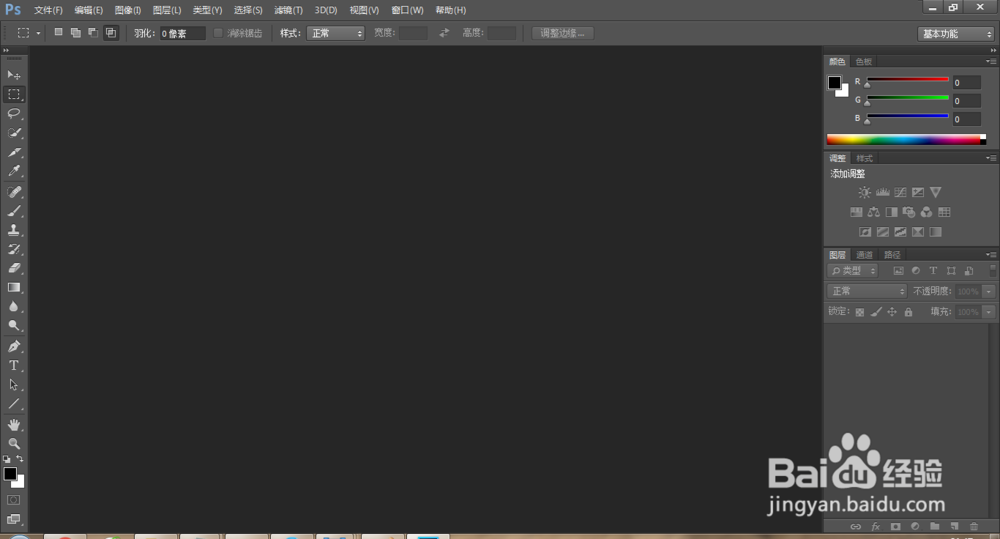
1、首先打开PS工具,打开的界面就像我这个一样
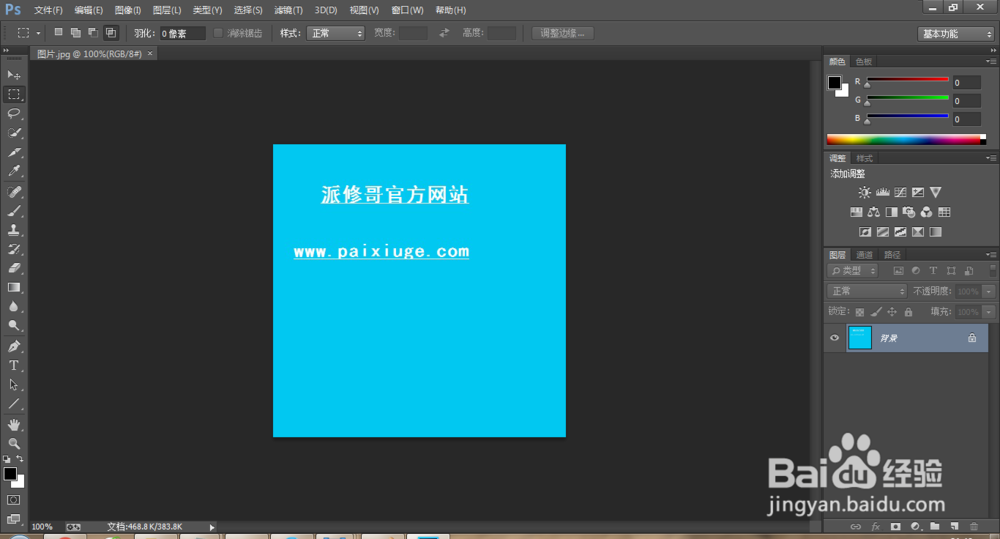
2、然后我们就把需要实现马赛克操作的图片打开,打开的方式比较多,我们可以直接拖拽进来就可以
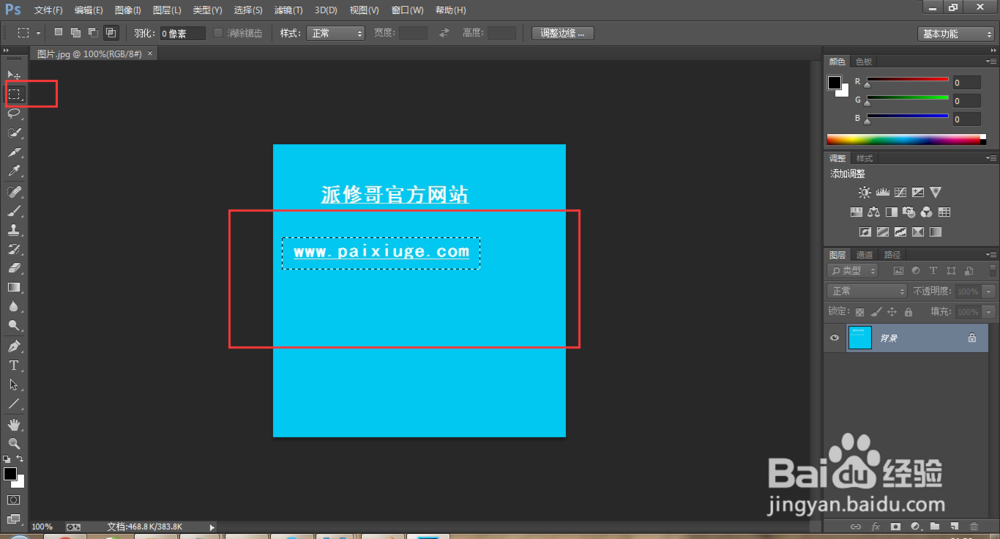
3、接下来就是使用矩形选框工具选择我们需要马赛克的地方
4、然后我们选择“滤镜”->“像素化”->“马赛克”,即可打开马赛克的操作的功能

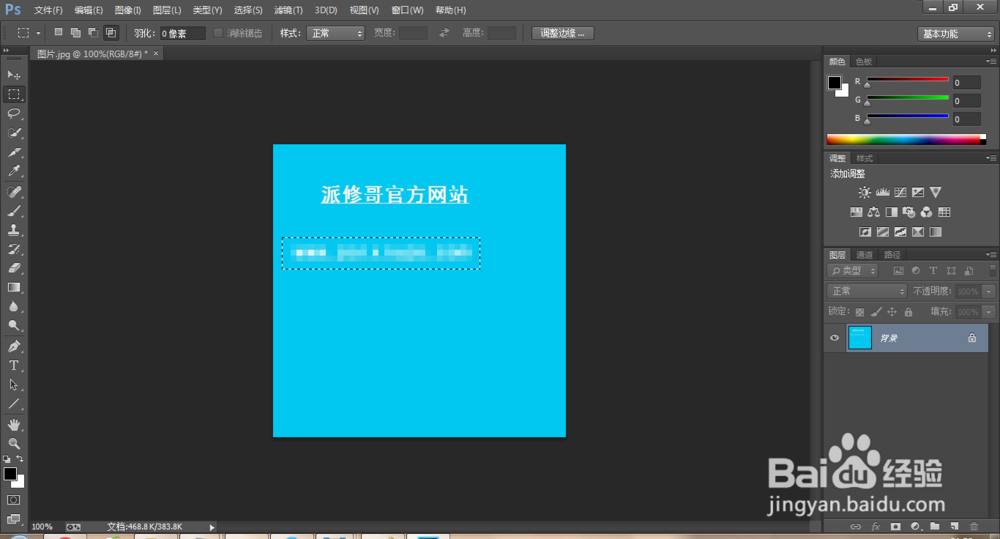
5、我们就可以根据我们的需要自己设置相关的大小,这样就可以实现图片上的马赛克功能

6、看到这里同学们是不是发现这个功能真的是很简单的,那么就赶紧去试试看吧。
时间:2026-04-22 20:33:39
1、首先打开PS工具,打开的界面就像我这个一样
2、然后我们就把需要实现马赛克操作的图片打开,打开的方式比较多,我们可以直接拖拽进来就可以
3、接下来就是使用矩形选框工具选择我们需要马赛克的地方
4、然后我们选择“滤镜”->“像素化”->“马赛克”,即可打开马赛克的操作的功能
5、我们就可以根据我们的需要自己设置相关的大小,这样就可以实现图片上的马赛克功能
6、看到这里同学们是不是发现这个功能真的是很简单的,那么就赶紧去试试看吧。
